5. Wissensmanagement
5.1 Artikel finden
Die Übersicht zeigt alle Artikel als eine zusammenhängende, nach Kategorie gruppierte Liste.
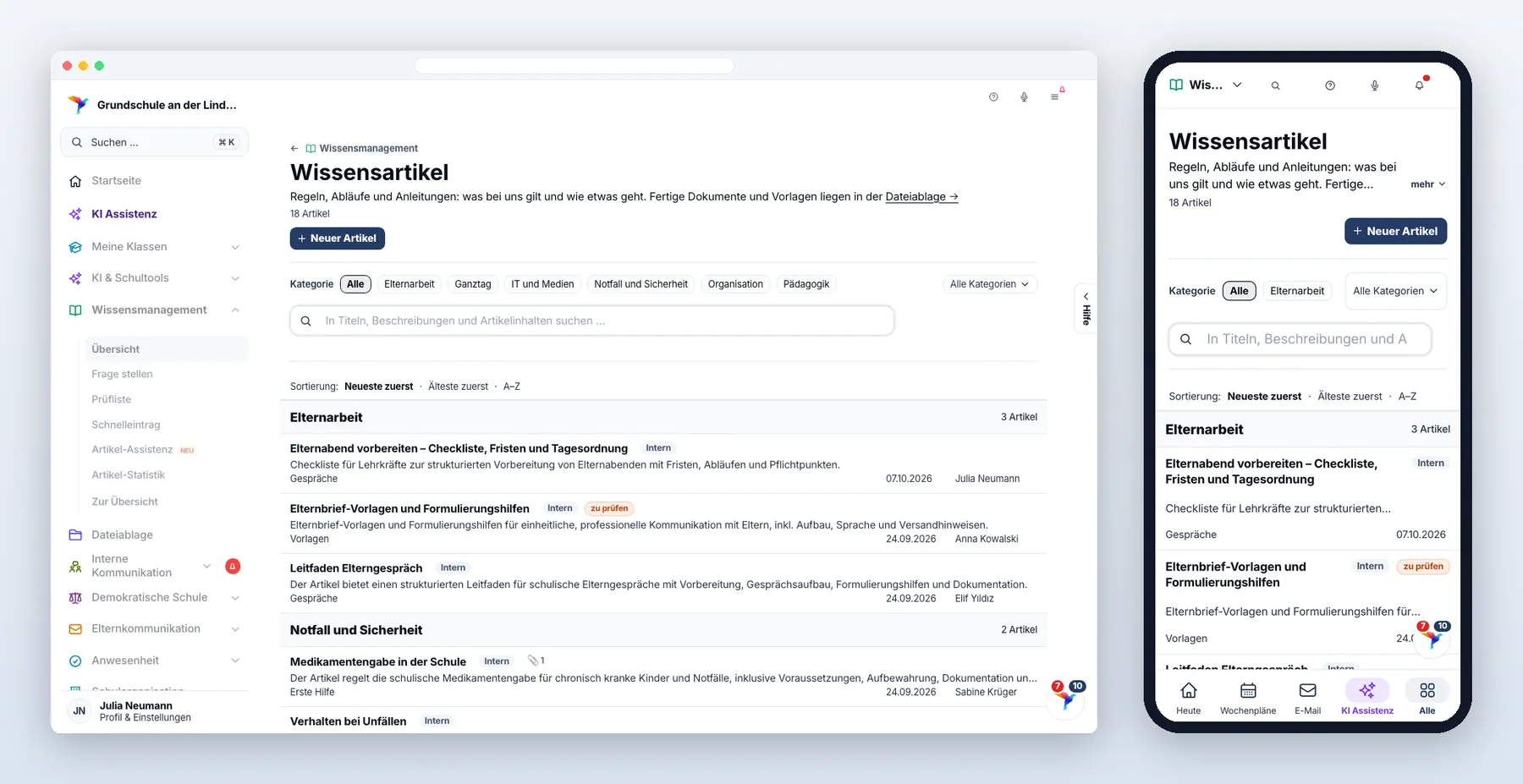
- Kategorie-Chips am Anfang der Filterleiste grenzen auf eine Kategorie ein; danach erscheint ein Auswahlfeld für die Unterkategorie. „Alle“ zeigt wieder das gesamte Kollegiumswissen.
- Sortierung: Neueste zuerst (Standard), Älteste zuerst, A–Z. Angepinnte Artikel stehen in jedem Modus oben.
- Jeder Eintrag zeigt oben den verlinkten Titel mit Markierungen, darunter Unterkategorie, letzte Änderung und Bearbeiter.
Die Markierungen:
| Markierung | Bedeutung |
|---|---|
| Oranger Pin | angepinnt — erscheint auch auf dem Dashboard. Maximal drei Artikel gleichzeitig |
| Rotes „Intern“ | nur für angemeldete Mitarbeitende; nicht im öffentlichen Chatbot |
| Anhang-Symbol | dem Artikel hängen Dateien an |
Webseiten ausblenden: Die Sonder-Kategorie „Webseiten“ enthält automatisch eingelesene externe Quellen. Die Checkbox rechts blendet sie aus — die Einstellung merkt sich das Portal pro Konto.
Kategorien verwalten (Schulleitung und Admins): umbenennen oder mit allen Einträgen löschen. Löschungen sind nicht umkehrbar.
5.2 Einen Artikel lesen
Im Hauptbereich steht der Text, darunter die Anhänge (PDFs, Office-Dateien, Bilder) und ggf. verknüpfte Dateien aus der Dateiablage. Anhänge hochladen oder entfernen kannst du beim Bearbeiten des Artikels.
Unter dem Titel steht die Sichtbarkeit — entweder ein rotes „Intern“ oder ein grünes „Öffentlich“. Beide Zustände werden benannt: „öffentlich“ heißt, der Artikel steht auch dem Chatbot auf der Schulwebseite zur Verfügung, und das soll man auf einen Blick sehen können, ohne aus dem Fehlen einer Markierung schließen zu müssen.
Je nach Rolle stehen dir zur Verfügung:
| Aktion | Bedeutung |
|---|---|
| Bearbeiten | wenn du Schreibrechte für die Kategorie hast |
| Per E-Mail senden | den Inhalt an eine beliebige Adresse schicken — z. B. an Eltern oder externe Partner |
| eine saubere A4-Druckansicht ohne Menüs, mit „Ausdruck vom …“ auf jeder Seite. Angehängte PDFs werden nur mit Namen aufgeführt | |
| Verschieben | in eine andere Kategorie — zur Auswahl stehen nur Kategorien mit Schreibrecht |
| Löschen | mit Sicherheitsabfrage; entfernt auch die Anhänge |
| Versionen / Änderungslog | für Admins und Schulleitung: bis zu fünf frühere Fassungen und die letzten 20 Aktionen |
Zwei besondere Optionen unter dem Editor (beim Bearbeiten):
- „Wichtige Information“ — der gesamte Inhalt (inklusive des Texts angehängter PDFs) wird bei jeder Chatbot-Anfrage als Kontext mitgegeben, unabhängig vom Thema der Frage. Nur für wirklich essenzielle Artikel nutzen: Zu viele Markierungen verwässern und verlangsamen die Antworten. Bei sehr langen Artikeln (über 5000 Zeichen) erscheint der Hinweis, ihn besser aufzuteilen.
- „Offline verfügbar“ → „Für mich offline“ — legt den Artikel verschlüsselt auf deinem Gerät ab, lesbar unter „Offline → Wissensartikel“. Angehängte PDFs sind offline nicht enthalten. Admins und Schulleitung sehen zusätzlich „Für alle offline“.
5.3 Kommentare und Zuständigkeit
Ein Artikel ist selten mit dem Speichern fertig. Zwei Wege, das festzuhalten — beide stehen unter dem Artikeltext und sind für Lehrkräfte, Schulleitung und Administration nutzbar; die Rolle viewer liest beides nur mit.
Eine Stelle im Text kommentieren
- Markiere die Stelle im Artikel — ein Wort, einen Satz, einen Absatz.
- Es erscheint ein Knopf „Kommentieren“. Ein Klick öffnet ein Fenster mit der markierten Stelle als Zitat.
- Kommentar schreiben und speichern.
Die Stelle ist danach im Artikel gelb hinterlegt und unterstrichen. Ein Klick darauf springt zum Kommentar, der Knopf „Zur Textstelle“ am Kommentar wieder zurück.
Einen allgemeinen Kommentar schreiben — für Anmerkungen zum ganzen Artikel gibt es unter der Kommentarliste ein Eingabefeld. Dafür brauchst du keine Markierung.
Die Autorin oder den Autor benachrichtigen — beim Schreiben eines Kommentars kannst du das Häkchen setzen. Die Person bekommt dann eine Mitteilung mit Link zum Artikel, dem zitierten Ausschnitt und deinem Kommentar. Bei deinem eigenen Artikel erscheint das Häkchen gar nicht erst.
Kommentare entfernen — jede darf jeden Kommentar entfernen, auch fremde. Damit das nachvollziehbar bleibt, wird jede Löschung im Änderungsprotokoll des Artikels vermerkt (wer, wann); der Kommentartext selbst wird dort bewusst nicht gespeichert.
Personen zuweisen
Über „Person zuweisen“ machst du jemanden für einen Artikel zuständig. Zur Auswahl stehen alle, die den Artikel lesen dürfen.
Wer zugewiesen ist,
- steht sichtbar am Artikel,
- bekommt sofort eine Mitteilung über die Zuweisung,
- und wird danach informiert, wenn der Artikel gespeichert, verschoben, auf eine frühere Fassung zurückgesetzt oder gelöscht wird — und wenn jemand ihn kommentiert.
Damit daraus keine Flut wird, fasst das Portal diese Meldungen zusammen: pro Artikel und Person höchstens eine Mitteilung je Viertelstunde. Wer beim Nachbessern dreimal hintereinander speichert, löst also nur eine Meldung aus. Die ausdrückliche Benachrichtigung der Autorin (Häkchen) und die Meldung über eine frische Zuweisung laufen davon unberührt immer sofort hinaus.
Zuweisung entfernen — wie bei den Kommentaren darf das jede; auch das steht im Änderungsprotokoll.
5.4 Artikel anlegen und bearbeiten
- Titel (Pflicht) — er erscheint in Listen, auf dem Dashboard und beim Versenden.
- Sichtbarkeit — neue Artikel sind immer intern (nur für angemeldete Mitarbeitende, nicht im öffentlichen Chatbot). Soll ein Artikel öffentlich werden, stellst du nach dem Speichern beim Bearbeiten den Schalter von „Intern“ auf „Öffentlich“ um.
- Anpinnen (optional, max. 3).
- Prüfintervall setzen — 3, 6 oder 12 Monate. Ist die Frist erreicht, taucht der Artikel in der Prüfliste auf. „Kein Intervall“ schaltet die Prüfung ab.
- Prüfdatum zurücksetzen — wenn du inhaltlich geprüft hast, ohne den Text zu ändern.
- Inhalt schreiben — im Editor mit Überschriften, Listen, Links, Bildern, Tabellen.
- Speichern — legt eine neue Version an; die vorherige bleibt als Sicherung (max. 5).
5.5 Schul-Chatbot — Frage stellen
„Frage stellen“ öffnet die KI Assistenz in der Rolle „Allgemein“ (Kapitel 7.2) — sie beantwortet deine Frage mit allem, was sie kann, auch mit deinen eigenen Terminen und deinem Stundenplan. Ist die KI Assistenz nicht eingerichtet, erscheint die bisherige Chatbot-Seite. Beide beantworten zweierlei:
- Inhaltliche Fragen aus den Wissensartikeln deiner Schule — mit Quellenangaben am Ende der Antwort.
- Bedienfragen zum Portal — „Wie erstelle ich ein Arbeitsblatt?“, „Wie schreibe ich eine E-Mail an die Eltern der 2b?“ Er nennt dir die passende Funktion, verlinkt sie und beschreibt die Schritte. Funktionen der Administration erscheinen nur, wenn du die entsprechende Rolle hast.
Woher er sein Wissen nimmt: aus den Wissensartikeln, der Team-Dateiablage (geschützte Kategorien nur, wenn du Zugriff hast), aus Terminen, Gremien, Beschlüssen, den Rahmenlehrplänen und den Klassenleitungen (wer welche Klasse leitet). Nicht genutzt werden Ideen, private und geteilte Dateibereiche, E-Mails, Chats und sonstige Klassendaten.
Bedienung:
- Beispielfragen in der Seitenleiste übernehmen eine Frage ins Eingabefeld.
- Folgefragen funktionieren — der Bot kennt die letzten Beiträge („Und wann gilt das?“).
- „Neue Unterhaltung“ startet einen frischen Verlauf, sinnvoll beim Themenwechsel.
- Artikelwunsch — findet sich im Wissensmanagement nichts Passendes, fragt die KI Assistenz unter der Antwort, ob die Frage als Artikelwunsch hinterlegt werden soll; ein Klick auf „Ja“ genügt (auf der bisherigen Chatbot-Seite: „Themenwunsch einreichen“). Der Wunsch landet in der Prüfliste, aus der später ein Artikel werden kann.
5.6 Schnelleintrag
Der Schnelleintrag ist der schnellste Weg, Wissen festzuhalten: Du diktierst oder tippst stichwortartig, die KI macht daraus einen sauberen Artikelentwurf, den du prüfst und speicherst. Angefangene Entwürfe bleiben erhalten.
5.7 Artikel-Assistenz
Die Artikel-Assistenz erstellt einen Wissensartikel im Gespräch: Du wählst ein Thema, die KI stellt dir nacheinander kurze Fragen, und aus deinen Antworten entsteht ein strukturierter Artikel. Der Unterschied zum Schnelleintrag: Du musst vorher nicht wissen, was alles in den Artikel gehört — die Fragen führen dich durch die wichtigen Punkte (Zweck, Zuständigkeiten, Ablauf, Fristen, Formulare, Sonderfälle).
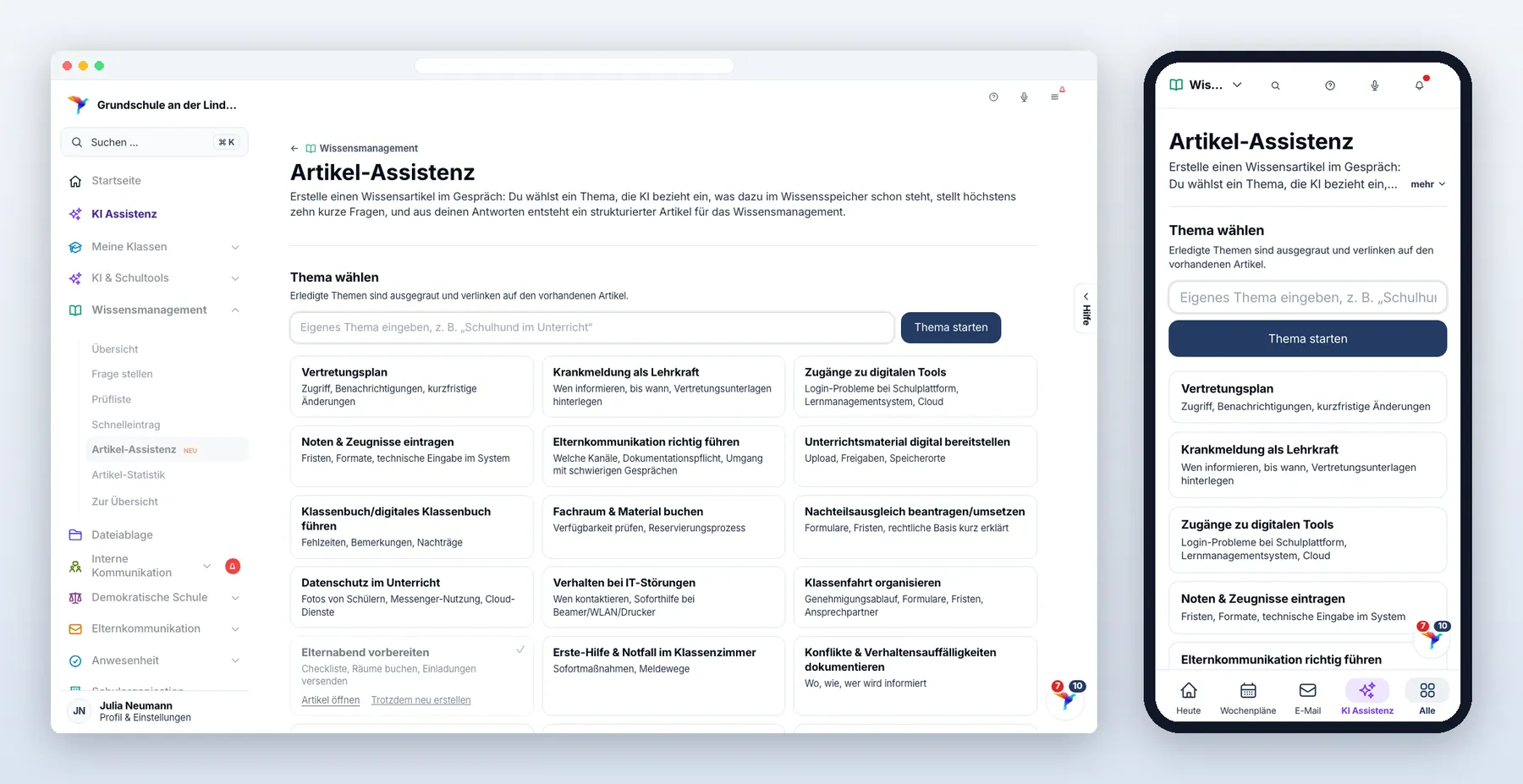
Voraussetzungen: Rolle Admin, Schulleitung oder Editor; unter Administration → KI-System müssen ein kleines und ein großes KI-Modell hinterlegt sein (das kleine stellt die Fragen, das große schreibt den Artikel). Fehlt eines, zeigt die Seite nur einen Hinweis.
So läuft es ab:
- Thema wählen — aus der Liste typischer Schulthemen (Vertretungsplan, Krankmeldung, Klassenleitung, …) oder als eigenes Thema im Freitextfeld. Themen, zu denen es schon einen Artikel gibt, sind abgeblendet und mit einem Häkchen markiert; ein Klick öffnet den vorhandenen Artikel, „Trotzdem neu erstellen“ startet dennoch.
- Fragen beantworten — die KI stellt eine Frage nach der anderen und baut auf deinen Antworten auf. Je nach Frage antwortest du per Ja/Nein, über Auswahlknöpfe (bei Fragen, auf die mehrere Antworten zutreffen können, lassen sich mehrere Knöpfe wählen) oder in Stichpunkten (ein Punkt pro Zeile). Jede Frage lässt sich mit „Frage überspringen (nicht relevant)“ auslassen — übersprungene Fragen kommen nicht wieder. Es sind höchstens 10 Fragen – oft weniger, weil die KI vorab im Wissensspeicher nachsieht, was zum Thema schon dokumentiert ist, und danach nicht mehr fragt; ab der dritten Antwort kannst du jederzeit mit „Genug Infos – Artikel erstellen“ abkürzen.
- Artikel entsteht — das große Modell schreibt den Artikel und zeigt ihn live in der Vorschau rechts (auf dem Telefon über den Reiter „Vorschau“).
- Weitere Aspekte ergänzen — bevor die KI den Artikel prüft, kannst du noch Hinweise, Sonderfälle oder Ergänzungen als Stichpunkte oder Freitext einbringen; sie werden direkt eingearbeitet. Wer nichts ergänzen möchte, klickt „Nichts ergänzen – weiter zur Prüfung“.
- Prüfung auf Lücken — die KI liest den Artikel gegen und stellt bei fehlenden oder widersprüchlichen Angaben Rückfragen (als „Rückfrage“ markiert). Deine Antworten fließen ohne weiteres Zutun in den Artikel ein. Auch diese Fragen sind überspringbar.
- Speichern und prüfen — der Knopf steht oben in der Chat-Karte und am Ende des Gesprächs. Du wählst Kategorie und Unterkategorie (vorbelegt: Schnelleinträge/Allgemein) und ggf. einen anderen Titel; danach öffnet sich die Bearbeiten-Ansicht, in der du den Artikel wie jeden anderen prüfst und nachschärfst.
Ein angefangenes Gespräch bleibt erhalten: Wenn du die Seite später wieder öffnest, machst du an derselben Stelle weiter (ohne dass die KI von allein weiterarbeitet — du klickst „Weiter“). „Abbrechen“ verwirft das Gespräch. Pro Person läuft immer nur eine Sitzung.
5.8 Prüfliste
Die Prüfliste zeigt, was gepflegt werden muss:
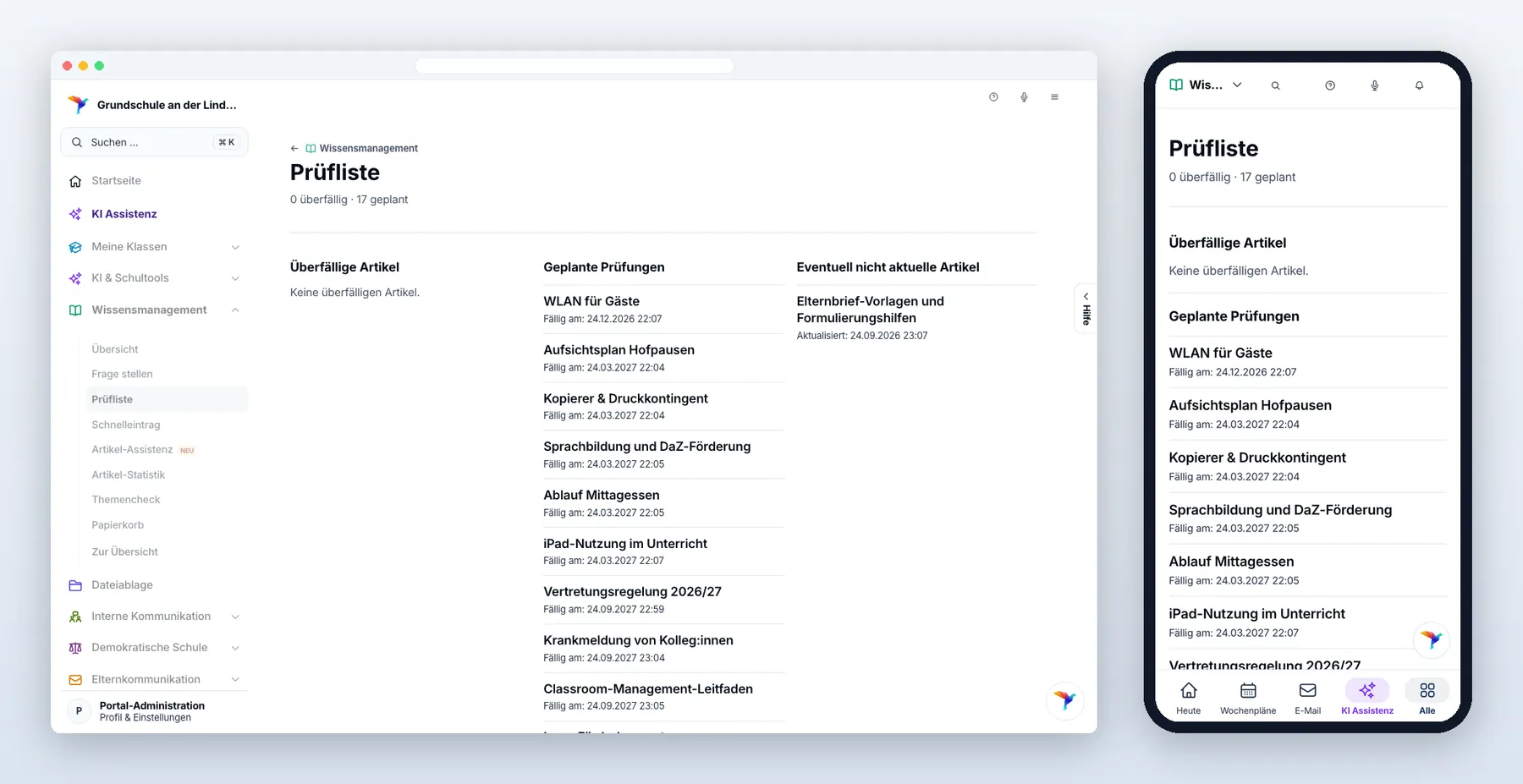
- Überfällige Artikel — Prüftermin liegt in der Vergangenheit; daneben steht, seit wie vielen Tagen.
- Geplante Prüfungen — was demnächst ansteht.
- Eventuell nicht aktuelle Artikel — automatisch oder von Hand markiert.
- Themenwünsche für Wissensartikel — über den Artikelwunsch der KI Assistenz (bzw. „Frage stellen“) eingereicht. Mit Schreibrechten legst du daraus direkt einen Artikel an; der Titel wird übernommen.
5.9 Artikel-Statistik
Zeigt, welche Artikel tatsächlich gebraucht werden. Gezählt wird zweierlei: wie oft ein Artikel der KI als Quelle diente und wie oft seine Seite aufgerufen wurde. Zeitraum wählbar (30 Tage, 90 Tage, seit Beginn).
Besonders nützlich ist die Liste „Gelesen, aber nie als Quelle genutzt“: Diese Artikel werden zwar geöffnet, tauchen bei Fragen an die KI aber nie auf. Meist beantwortet der Text keine konkrete Frage oder verwendet andere Begriffe als das Kollegium — ein guter Ansatzpunkt zum Überarbeiten.
5.10 Themencheck
Der Themencheck prüft mit Hilfe der KI, ob euer Wissensspeicher zu allen wichtigen Themen belastbare Antworten enthält.
Die Themen sind dreistufig: Thema (z. B. „Schulprofil“) → Unterthema (z. B. „Leitbild“) → konkrete Fragen, die gegen den Wissensspeicher geprüft werden.
| Status | Bedeutung |
|---|---|
| Ja (grün) | der Wissensspeicher enthält eine belastbare Antwort |
| Nein / Unklar (orange) | keine eindeutige Antwort — hier lohnt ein neuer Artikel |
| offen | noch nicht geprüft |
Du kannst alles auf einmal prüfen lassen oder einzelne Fragen nachprüfen, nachdem du etwas ergänzt hast. Fragen, die für eure Schule nicht zutreffen, markierst du als „Nicht relevant“ — sie werden dann übersprungen. Je Unterthema siehst du den Fortschritt („2/3 mit Ja“).
5.11 Papierkorb
Gelöschte Wissensartikel landen im Papierkorb und lassen sich von dort wiederherstellen.