7. KI & Schultools
7.1 Zwei Grundregeln — bitte vorab lesen
Regel 1 — Keine personenbezogenen Daten eingeben. Alle KI-Funktionen (KI Assistenz, Arbeitsblätter, Quiz, Podcast, Textprüfung im E-Mailversand …) senden deine Eingaben an einen externen Anbieter, den die Administration konfiguriert. Gib dort deshalb keine Namen von Kindern oder Familien, keine Adressen, Diagnosen oder Förderbedarfe ein. Beschreibe den Fall neutral: „ein Kind der 3. Klasse mit Schwierigkeiten beim Zehnerübergang“.
Regel 2 — Alles, was die KI liefert, ist ein Entwurf. Arbeitsblätter, Klassenarbeiten, Unterrichtsvorbereitungen, Quizfragen, Podcast-Skripte, E-Mailvorschläge: Inhalte können sachlich falsch sein, Aufgaben zu leicht oder zu schwer, Lösungen fehlerhaft. Prüfe jedes Ergebnis vor dem Einsatz und vor dem Versand an Eltern. Fast alle Werkzeuge bieten eine Überarbeitungsschleife — beschreibe in eigenen Worten, was anders werden soll, statt neu zu generieren. Die fachliche Verantwortung bleibt bei dir.
Je nach eingestelltem Datenschutzmodus sind einzelne KI-Funktionen portalweit abgeschaltet.
7.2 KI Assistenz
Der zentrale KI-Chat für Unterricht, Pädagogik und Schulverwaltung.
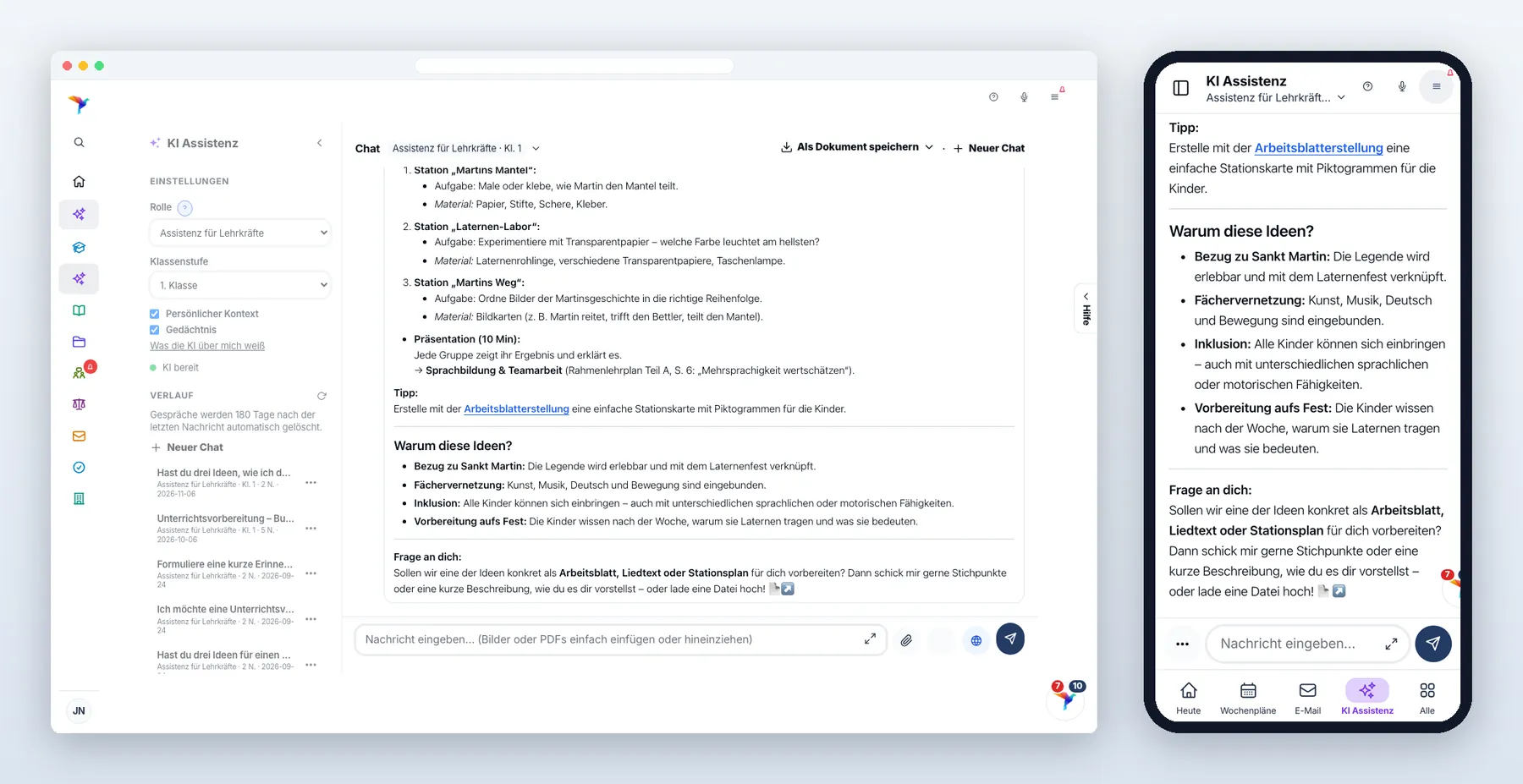
1. Rolle wählen — Assistenz für Lehrkräfte, für pädagogisches Personal, für die Schulverwaltung, die Protokollassistenz, Assistenz für Fragen zum Sozialverhalten oder „Allgemein“ (dann chattest du ohne Rollenvorgaben direkt mit dem Modell; der Wissensspeicher steht weiterhin als Kontext zur Verfügung). Sprache, Schwerpunkt und Vorschläge richten sich nach der Rolle. Ein Wechsel in der Seitenleiste startet einen neuen Chat. Willst du Rolle oder Klassenstufe nur für den laufenden Chat ändern, klick oben im Chat auf die Rolle (am Telefon auf „KI Assistenz“): Der Verlauf bleibt erhalten, die neue Einstellung gilt ab deiner nächsten Nachricht.
2. Klassenstufe angeben (optional) — hilft der KI zu altersgerechten, lehrplannahen Antworten. Am Ende der Liste stehen zwei besondere Zielgruppen:
| Zielgruppe | Wirkung |
|---|---|
| Förderschwerpunkt Geistige Entwicklung (GE) | die KI legt den Rahmenlehrplan für den Förderschwerpunkt zugrunde und bereitet Aufgaben, Anweisungen und Inhalte kleinschrittig, anschaulich und lebenspraktisch auf |
| Deutsch als Zweitsprache (DaZ) | die KI formuliert sprachlich leicht verständlich für Kinder mit geringen Deutschkenntnissen und erklärt schwierige Wörter in leichter Sprache |
3. Fragen stellen — mehrere Nachrichten nacheinander; die KI behält den Gesprächsverlauf. „Neuer Chat“ (über dem Eingabefeld und in der Seitenleiste) fragt Rolle und Klassenstufe ab — vorbelegt mit der aktuellen Einstellung — und beginnt ein neues Gespräch; das bisherige bleibt im Verlauf.
4. Längeren Text eingeben — das Symbol rechts im Eingabefeld öffnet ein großes Fenster mit Formatierung. Ideal für Stichpunkte zu einem Protokoll oder einen Text, den die KI überarbeiten soll.
5. Dateien hochladen — bis zu 10 (PDF, Bilder, Office-Dokumente …). Word-, ODT-, PowerPoint-, Excel- und Textdateien sowie PDFs mit Textebene liest das Portal selbst; nur Fotos, gescannte Seiten und ältere Formate (DOC, PPT, RTF, EPUB) gehen zur Texterkennung an Mistral. Der Inhalt wird als Kontext eingefügt. Über „Aus Dateiablage“ wählst du stattdessen eine bereits abgelegte Datei.
6. Bild generieren (optional) — per Texteingabe ein Bild erzeugen, in den Chat übernehmen, in der privaten Dateiablage ablegen oder herunterladen.
7. Chat exportieren — über das Menü die letzte Antwort oder den ganzen Chatverlauf als Dokument (ODT, lässt sich auch in Word und LibreOffice öffnen).
Was die KI über dich weiß — in der Seitenleiste stehen zwei Schalter (beide ab Werk an):
- Persönlicher Kontext: Die KI Assistenz kennt deinen Namen, deine Funktion, deinen Unterricht laut Stundenplan, deine Klassen und Gremien. Braucht eine Frage mehr („Was habe ich am Freitag?“), schlägt sie deine Termine, deinen Stundenplan, deine Projektaufgaben und die Themen deiner Wochenpläne selbst nach — auch bei Folgefragen.
- Gedächtnis: Sag „Merk dir, dass …“ oder bestätige einen Vorschlag der KI — gespeichert wird nur, was du bestätigst. In eine Antwort fließen nur die Einträge ein, die zur Frage passen.
Über „Was die KI über mich weiß“ siehst du beides und kannst Gedächtnis-Einträge ändern oder löschen.
Gespräche werden automatisch gelöscht — ab Werk 180 Tage nach der letzten Nachricht (die Administration kann die Frist ändern; die Seitenleiste nennt sie). Dokumente im Korb folgen derselben Frist.
Websuche (ab Werk eingeschaltet, die Administration kann sie abschalten)
Bei aktuellen schulischen Themen und Regelungsfragen — neue Urteile, Gesetzes- oder Erlassänderungen, „Darf ich …?“, Fristen, Förderprogramme, Neuigkeiten aus dem Bildungsbereich — kann die KI Assistenz im Internet suchen (über DuckDuckGo). Ob gesucht wird, entscheidet sie selbst; bei Unterrichtsideen, Erklärungen oder Textarbeit sucht sie nicht.
-
Ausdrücklich bitten: Schreibst du „Suche im Internet“, „Such das im Web“ oder „Kannst du das online nachschauen?“, sucht sie zu deiner vorherigen Frage.
-
Die Suchanfrage enthält nur allgemeine Sach- und Rechtsbegriffe — nie Namen, Klassen oder Einzelheiten deines Falls. Sie steht im Chat („Suche im Internet nach …“). Hätte sie personenbezogene Daten enthalten können, wird gar nicht gesucht.
-
Gefundene Seiten werden geprüft, bevor die KI sie verwendet. Was sie übernimmt, kennzeichnet sie mit [W1], [W2] …; die Quellen stehen am Ende der Antwort unter „Webquellen“ mit Link. Prüfe wichtige Angaben trotzdem in der Quelle nach — vor allem bei Rechtsfragen.
-
Mit dem Weltkugel-Symbol neben dem Senden-Knopf schaltest du die Websuche für das aktuelle Gespräch ab und wieder an. Ein neues Gespräch beginnt mit eingeschalteter Websuche.
Die Erstellungs-Assistenten
Schreibst du eine Erstellungs-Absicht in den Chat („Erstelle eine Klassenarbeit zum Thema …“), erkennt die KI Assistenz das und führt dich mit kurzen Rückfragen zum Ergebnis. Erkannt werden unter anderem:
| Absicht | Ergebnis |
|---|---|
| Klassenarbeit / Test / Unterrichtsvorbereitung | ein fertiges Dokument im Chat, mit Überarbeitungsschleife und Export |
| Arbeitsblatt | führt dich direkt in die Arbeitsblatterstellung (7.4) |
| Quiz | führt dich in „Quiz erstellen“ (7.10) |
| Podcast | führt dich in den KI Podcast (7.9) |
| Beitrag für die Klassenpinnwand | erzeugt den Text, du wählst Klasse und Fach — die Kachel wird angelegt |
| Elternbrief („Schreib einen Elternbrief an die 4a wegen des Wandertags“) | ein Briefentwurf mit Betreff; „In den E-Mailversand übernehmen“ öffnet den E-Mailversand mit Betreff, Text und — falls vorhanden — dem Eltern-Verteiler der Klasse. Versendet wird erst dort, von dir |
| Termin („Trag die Fachkonferenz am Donnerstag um 14 Uhr ein“) | eine Karte zum Prüfen; „Anlegen“ trägt den Termin in den Schulkalender ein. Ohne Recht zur Kalenderverwaltung bietet die KI stattdessen eine Erinnerung an |
| Elternsprechtag („… am 20.11. von 14 bis 18 Uhr, 15 Minuten“) | berechnet die Gesprächstermine (auf Wunsch mit Pausen) und öffnet die Terminvereinbarung damit vorausgefüllt — gespeichert wird erst dort |
| Unterrichtsreihe („… Brüche, Klasse 5, über 4 Wochen à 4 Stunden“) | rechnet Wochen in Stunden um (höchstens 20), schlägt Teilthemen vor und legt die Reihe nach deinem Klick in der Unterrichtsreihenplanung (7.5) an |
| Lernspiel („Mach eine Rennstrecke zu Wortarten für Klasse 3“) | legt nach deinem Klick das Spiel in den Lernspielen (7.13) an; die Fragen entstehen danach, du siehst sie dir an und startest |
| Material aus einem Video | mit einem YouTube-Link oder über „Videos vorschlagen“ (bis zu drei Treffer der Websuche, „Vorschau“ öffnet sie in einem neuen Tab) — öffnet die Video- und Audio-Aufgaben (7.8) und erstellt die Aufgaben |
| Vertretungsstunde („Ich muss morgen in der 4a Mathe vertreten“) | ein Stundenentwurf für eine fachfremde Lehrkraft mit Minutenplan, wörtlichen Arbeitsaufträgen, Arbeitsblatt und Lösungen; darunter kannst du ein Lernspiel, ein Video oder einen Podcast mit Arbeitsblatt dazu erstellen lassen |
| Förderplan / Gesprächsnotiz | ein Entwurf als Dokument; der Name des Kindes bleibt in deinem Browser (siehe unten). Bei der Gesprächsnotiz bietet die KI eine Erinnerung zur Wiedervorlage an |
| Idee einreichen („Ich habe eine Idee: …“) | eine Karte; „Einreichen“ legt die Idee anonym in der Ideenbox an |
| Thema im Wochenplan („Trag für Mathe in der 4b nächste Woche Brüche ein“) | eine Karte; „Eintragen“ schreibt das Thema in die Woche deines Wochenplans (auch „KW 47“, „übernächste Woche“). Fach und Klasse kommen aus deinen Wochenplan-Fächern. Danach kannst du die Stunde, ein Arbeitsblatt oder ein Lernspiel zum Thema vorbereiten lassen |
| Aufgabe im Schulprojekt („Neue Aufgabe im Projekt Schulfest: Plakate gestalten bis Freitag“) | eine Karte; „Anlegen“ legt die Aufgabe im genannten Projekt an — das Projekt erkennt die KI an seinem Namen, sonst fragt sie nach |
| Umfrage („Mach eine Umfrage im Kollegium, welcher Termin für den Ausflug besser passt“) | die KI schlägt Titel und Fragen vor; „Im Editor öffnen“ übernimmt den Entwurf in die Umfragen. Gespeichert und verschickt wird erst dort |
| Mitteilung an Kolleg („Schreib Frau Kaya, dass Raum 12 morgen belegt ist“) | ein Entwurf mit Betreff und Text; „Im Postfach öffnen“ füllt das Fenster „Nachricht verfassen“. Wer im Satz eindeutig genannt ist, steht schon als Empfänger drin — alle anderen wählst du dort. Gesendet wird erst, wenn du dort auf „Senden“ klickst |
Die KI legt nie etwas still an. Termine, Ideen, Lernspiele, Unterrichtsreihen, Wochenplan-Themen und Projektaufgaben entstehen erst, wenn du auf der Karte „Anlegen“, „Eintragen“ bzw. „Einreichen“ klickst; mit „Ändern“ passt du vorher alles an, „Verwerfen“ beendet den Vorgang. Elternbrief, Elternsprechtag, Video, Umfrage und Mitteilung öffnen die jeweilige Seite nur vorausgefüllt. „abbrechen“ beendet jede Rückfrage.
Seiten öffnen, „Was kannst du?“ und weitere Aktionen
- „Was kannst du?“ (oder „Hilfe“) zeigt, was die KI Assistenz für dich tun kann — nach Bereichen, mit einem Beispielsatz je Aufgabe. Ein Klick setzt den Satz ins Eingabefeld; du passt ihn an und schickst ihn ab.
- Seiten öffnen: „Öffne die Raumbuchung“, „Zeig mir den Stundenplan“, „Kannst du mir die Wochenpläne öffnen?“ oder „Mach die Umfragen auf“ — die KI Assistenz zeigt einen Knopf zur Seite. Gibt es mehrere passende Seiten (z. B. „Pinnwand“), zeigt sie alle zur Auswahl. Fragen wie „Wo finde ich …?“ beantwortet sie wie bisher im Chat.
- Aktionen der Befehlssuche (Kapitel 1.10) gehen auch hier: eine Notiz („Notiz: Kopierer im Lehrerzimmer defekt“), eine Kachel auf einer Planungswand, ein Eintrag oder Termin auf der Klassenpinnwand, eine Ausleihe, der Stundenplan einer Klasse („Was hat die 3b als Nächstes?“), ungelesene Nachrichten, einen Kontakt nachschlagen („Telefonnummer vom Jugendamt“), einen Wissensartikel suchen oder eine Klasse, ihr Klassenbuch oder ihre Modulliste öffnen. Fehlt etwas, fragt die KI nach (z. B. „Auf welche Planungswand?“); angelegt wird erst per Klick auf der Karte.
- Diese Antworten bleiben nur in deinem Browser — sie werden nicht im Gesprächsverlauf gespeichert und nicht an die KI weitergegeben.
Förderplan und Gesprächsnotiz: der Name bleibt bei dir. Die KI fragt „Um welches Kind geht es?“ — den Namen gibst du in das kleine Feld darunter ein. Er wird nur in deinem Browser-Tab gemerkt; die KI und der Server sehen nur „Kind A“ (im Chat farbig hinterlegt). Weitere Namen in deinen Stichpunkten ersetzt das Portal ebenfalls (z. B. „Person A“). Erst beim Export aus dem Korb setzt dein Browser den echten Namen wieder ein. Öffnest du das Dokument später in einem anderen Tab, steht dort weiter „Kind A“.
Bei der Unterrichtsvorbereitung fragt die KI zusätzlich nach der Stundenzahl und danach, ob du eine detaillierte Stundenplanung möchtest. Aus einer Reihenübersicht kannst du später einzelne Stunden gezielt ausplanen lassen — jede wird ein eigenes Dokument.
Alle fertigen Dokumente landen automatisch im Korb (Kapitel 1.8) und lassen sich von dort als Datei exportieren.
Abkürzung per Sprache: Arbeitsblatt, Quiz und Podcast lassen sich auch über die Sprachsteuerung (Kapitel 1.10) anstoßen — „Arbeitsblatt zum Thema Brüche für Klasse 4“ öffnet die Arbeitsblatterstellung direkt mit diesen Angaben; fehlt Thema oder Klassenstufe, fragt das Portal nach.
7.3 KI Agent erstellen
Ein KI Agent ist ein von dir vorkonfigurierter Assistent mit festen Anweisungen — z. B. „Elternbrief-Assistent“, „Mathe-Differenzierungshelfer“ oder ein Lesebegleiter für die Klasse.
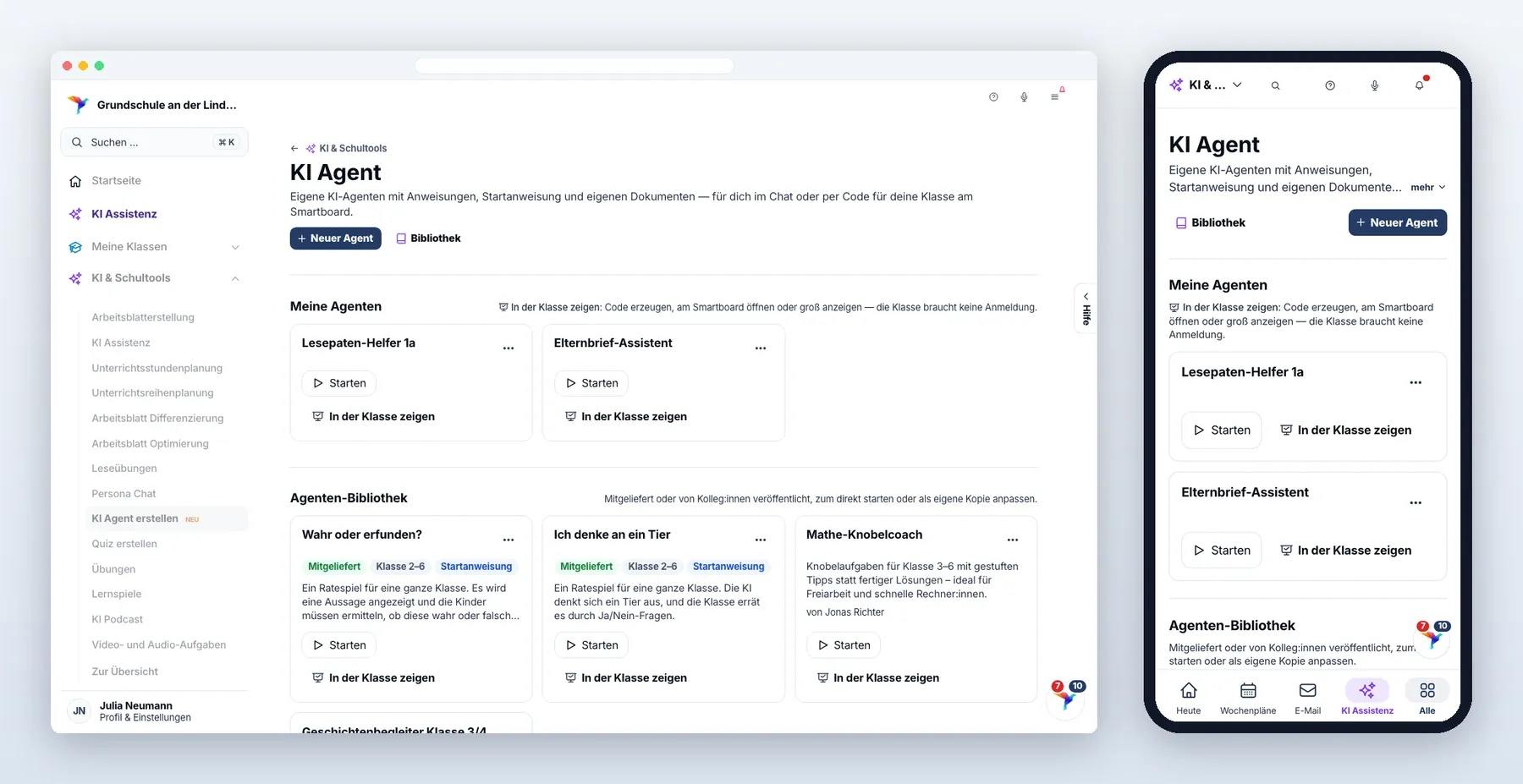
Die Startseite zeigt „Meine Agenten“, „Läuft gerade in der Klasse“ und die Bibliothek — dort findest du mitgelieferte Beispiel-Agenten und Agenten, die Kolleg veröffentlicht haben; du startest sie direkt oder passt sie als eigene Kopie an.
Über „Neuer Agent“ führt dich ein Assistent in fünf Schritten:
- Name und Zielgruppe — Name, Kurzbeschreibung und eine oder mehrere Klassenstufen (auch GE und DaZ).
- Anweisungen — wie er sich verhalten soll, welche Rolle er einnimmt, worauf er achten soll. Je konkreter, desto besser. Über „Beispiele“ bekommst du eine Vorlage zum Anpassen.
- Startanweisung (optional) — wird beim Öffnen und bei „Neuer Chat“ automatisch an den Agenten geschickt, z. B. „Begrüße die Klasse und stelle die erste Frage“.
- Dokumente (optional) — bis zu 20 Dateien (PDF, Word, ODT, Text, Markdown, CSV, Bilder; auch aus der Dateiablage), etwa ein Lesetext oder eine Regelübersicht. Nur dieser Agent nutzt sie. Lade nur hoch, was auch Schüler sehen dürfen. Auf Wunsch nutzt der Agent zusätzlich den Wissensspeicher der Schule — aber nur im angemeldeten Chat, nicht über einen Code.
- Fertig — Zusammenfassung prüfen und speichern.
Danach chattest du mit dem Agenten wie in der KI Assistenz (Dateien anhängen, Bilder erzeugen). Über das Menü einer Zeile veröffentlichst du ihn in der Bibliothek oder ziehst ihn wieder zurück.
In der Klasse zeigen: Code erzeugen, am Smartboard öffnen oder groß anzeigen — die Klasse chattet ohne Anmeldung. Laufende Freigaben stehen auf der Startseite unter „Läuft gerade in der Klasse“.
7.4 Arbeitsblatterstellung
Das gründlichste Werkzeug für Arbeitsblätter — mit einzeln bearbeitbaren Aufgaben und Differenzierung.
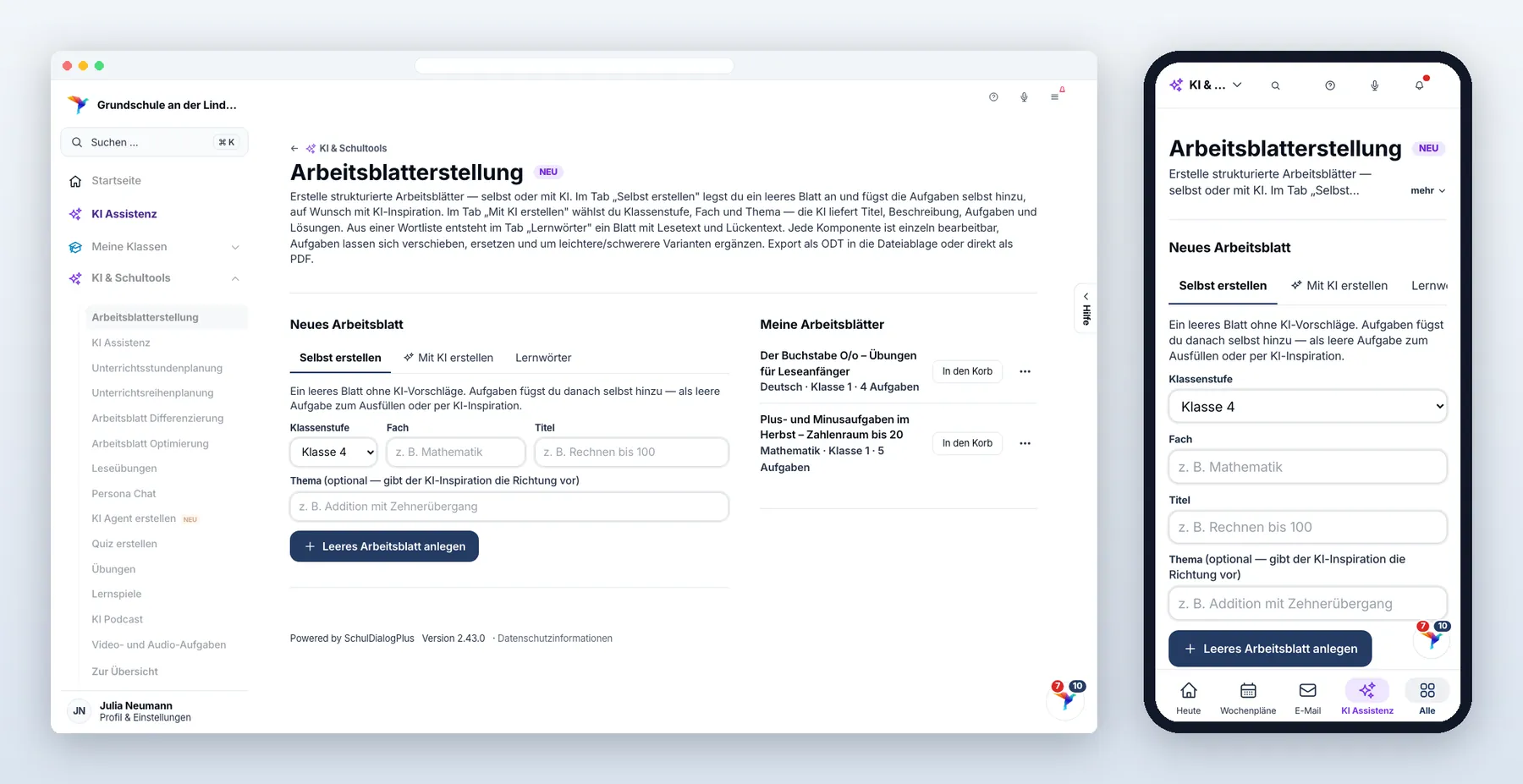
Oben wählst du den Weg:
- „Selbst erstellen“ (voreingestellt, geht auch ohne KI) — legt ein leeres Blatt an. Aufgaben fügst du selbst hinzu oder über „Aufgabe aus Aufgabentyp“: Rechenmauer, Zahlenstrahl, schriftlich rechnen, Lückentext, Suchsel, Kreuzworträtsel, Zeitstrahl, Versuchsprotokoll und viele mehr. Das Portal zeichnet das Material und berechnet die Lösung selbst.
- „Mit KI erstellen“ — die KI entwirft das ganze Blatt (Ablauf unten).
- „Lernwörter“ — ein Blatt aus der Wortliste der Woche (siehe unten).
Mit KI erstellen:
- Klassenstufe, Fach und Thema eingeben. Die KI schlägt dir konkretere Themenformulierungen vor. Du kannst zusätzlich Wünsche angeben — „Schwerpunkt auf die Nordsee“, „nur Aufgaben zum Ankreuzen“, „genau vier Aufgaben“. Diese Wünsche haben Vorrang vor den allgemeinen Vorgaben.
- Aufgaben bearbeiten — Titel und Beschreibung oben, darunter die Aufgaben als Liste: Eine aufgeklappte Aufgabe hat die Reiter Aufgabe · Lösung · Gestaltung · Hilfen. Zwischen den Aufgaben fügt das Plus-Menü Leerzeile, Seitenumbruch, Trennlinie, Zwischenüberschrift, Kasten, Freitext oder Bild ein. Alles wird automatisch gespeichert.
- Lesetext und Glossar prüfen — passt ein Lesetext zum Thema, erstellt die KI ihn mit, darunter ein Glossar mit den für die Klassenstufe schwierigen Wörtern. Es ist bewusst großzügig: lieber ein Wort mehr erklärt.
- Aufgaben verschieben, ergänzen, ersetzen — nach oben/unten (die Nummerierung passt sich an), entfernen, neue hinzufügen oder „Stattdessen eine andere Aufgabe generieren“.
- Änderungswunsch je Aufgabe — unter jeder Aufgabe steht eine Eingabezeile: „als Multiple-Choice“, „mit Zahlen bis 100“, „beziehe dich auf den zweiten Absatz des Lesetexts“. Die KI überarbeitet genau diese Aufgabe samt Lösung.
- Varianten erzeugen — zu jeder Aufgabe eine leichtere und eine schwerere Fassung. Über die Markierung legst du fest, welche im normalen Export landet. Mit einer Checkbox erledigst du das in einem Zug für alle Aufgaben.
- Exportieren — als PDF (empfohlen: druckfertig und genau wie die Blattansicht, auf Wunsch mit Lösungen) oder als ODT-Dokument in deine Dateiablage (zum Weiterbearbeiten, immer mit Lösungsteil); optional veröffentlichst du es direkt in den Geteilten Materialien. Zusätzlich kannst du eine komplett leichtere und eine komplett schwerere Fassung ausgeben.
Blattansicht: Neben dem Editor zeigt die Blattansicht das Blatt so, wie es gedruckt wird — in A4-Seiten umbrochen. Über „Gestaltung des Blatts“ wählst du eine Stilvorlage (z. B. „Freundlich“ mit Farben und Symbolen) und schaltest Seitenzahl, Kopfzeile, Niveau-Symbol, Zeilennummern oder farbige Silben im Lesetext, eine Selbsteinschätzung am Blattende oder größere Schrift dazu.
Tab „Lernwörter“: Für den wöchentlichen Wortschatz gibt es in der Box „Neues Arbeitsblatt“ einen eigenen Tab. Dort gibst du Klassenstufe und Fach an (Fach steht auf „Deutsch“) und tippst die Lernwörter ein — nach jedem Wort erscheint automatisch ein neues Feld, und eine fertige Liste kannst du auch am Stück einfügen. Höchstens 30 Wörter.
Daraus entsteht ein Blatt mit drei Teilen:
- die Wortliste ganz oben, in einer Zeile,
- ein Lesetext auf dem Leseniveau der Klassenstufe, in dem alle Lernwörter fett gedruckt sind,
- ein Lückentext als Aufgabe, in dessen Lücken die Wörter einzusetzen sind — mit Wortauswahl darunter und mit Lösung. Er erzählt bewusst etwas anderes als der Lesetext, damit die Kinder die Lücken nicht aus dem Gedächtnis füllen. Die Breite der Lücken richtet sich nach der Klassenstufe: je jünger die Kinder, desto mehr Platz zum Schreiben.
Kommt ein Wort im Lesetext nicht wörtlich vor, sagt dir das Portal das nach der Erstellung — das Blatt ist trotzdem da, und du kannst den Text im Editor ergänzen. Danach lässt sich alles wie gewohnt bearbeiten und um weitere Aufgaben ergänzen.
In „Meine Arbeitsblätter“ heißt ein solches Blatt „Lernwörter: Haus, Baum, Katze …“ — so findest du es wieder, ohne es zu öffnen. Auf dem ausgedruckten Blatt steht als Überschrift nur „Lernwörter“; die Wörter stehen dort ja gleich darunter. Gibst du dem Blatt selbst einen Titel ohne Doppelpunkt (etwa „Lernwörter Woche 12“), erscheint dieser unverändert auf dem Ausdruck.
Besonderheit 1. Klasse: Die KI gestaltet die Aufgaben für Leseanfänger — sehr wenig Text und Emojis als Bilder („Zähle die Äpfel: 🍎🍎🍎🍎“), die im Export groß erscheinen. Für Lernwörterblätter gilt das nicht: dort gehören Wortliste und Lesetext zur Sache, auch in der 1. Klasse.
Kindgerechtes Layout: Schriftgröße, Zeilenabstand, Schreiblinien-Höhe und Gestaltung richten sich automatisch nach der Klassenstufe — ein Blatt für die 1. Klasse sieht anders aus als eines für die 8.
7.5 Unterrichtsreihenplanung
Hier planst du ganze Reihen — nicht als Chatverlauf, sondern als sichtbare Blöcke.
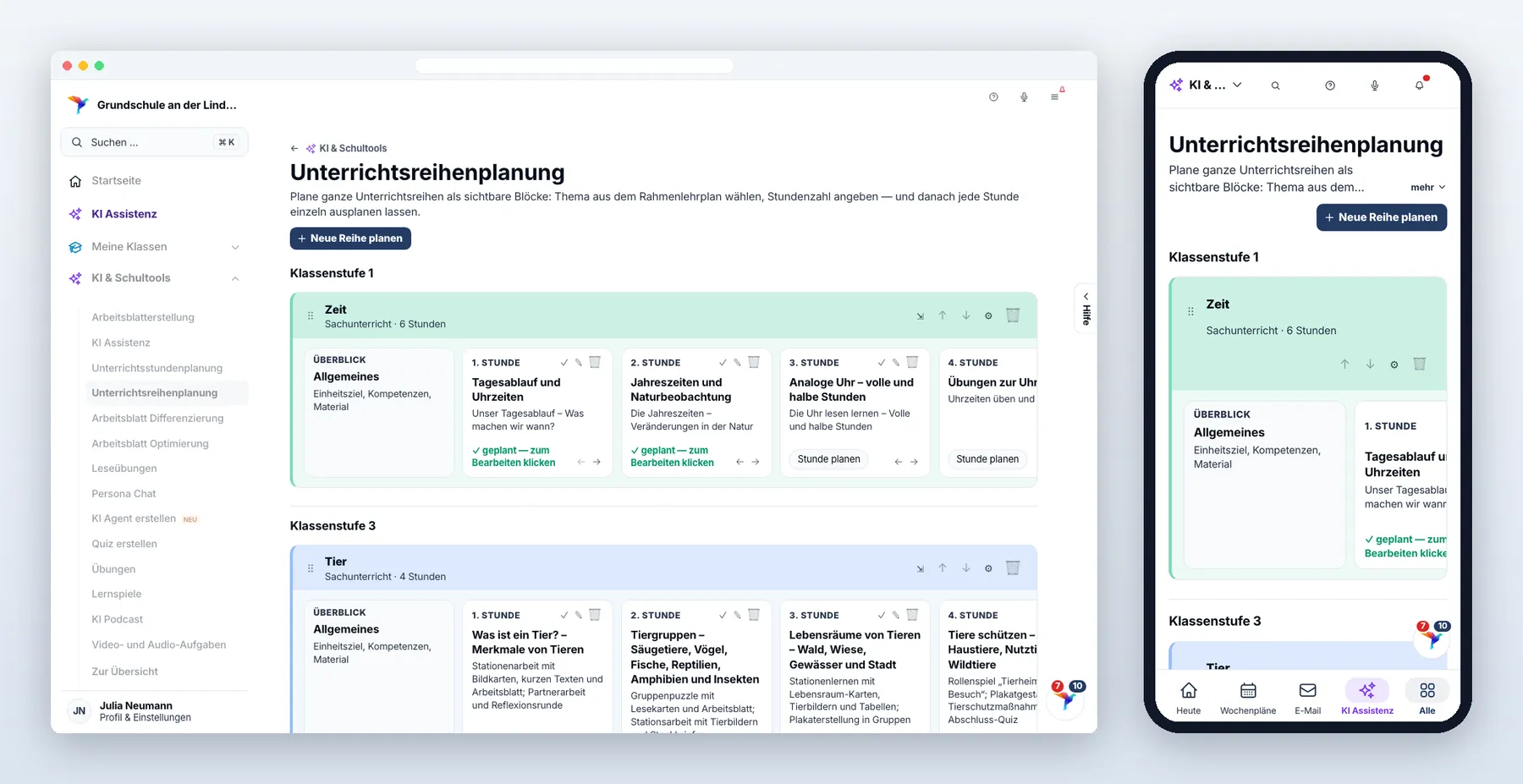
- Klassenstufe wählen (auch Kita, GE und DaZ).
- Fach wählen — oben die Fächer, deren Rahmenlehrpläne eure Schule freigeschaltet hat (für sie gibt es fertige Themen), darunter alle übrigen Fächer des Bundeslandes. Nicht dabei? Einfach eintippen.
- Thema aus dem Rahmenlehrplan wählen — mit Kurzbeschreibung; ein eigenes Thema geht auch.
- Konkrete Teilthemen festlegen — die KI schlägt fünf vor; du hakst an, was du behandeln willst, und ergänzt eigene. Eigene Teilthemen werden für dieses Fach und diese Klassenstufe gespeichert und stehen beim nächsten Mal wieder bereit.
- Stundenzahl angeben — danach richtet sich die Zahl der Blöcke. Du kannst je Teilthema eine Stundenzahl vorgeben.
- Die Reihe als Blöcke ansehen — eine farbig markierte Gruppe: „Allgemeines“ (Einheitsziel, Kompetenzen, Material) und danach je Unterrichtsstunde ein Block.
- Einzelne Stunden ausplanen lassen — „Stunde planen“ arbeitet eine Stunde vollständig aus (Lernziele, tabellarischer Verlaufsplan, Material, Differenzierung). Das läuft im Hintergrund, du kannst weiterarbeiten.
- Bearbeiten und anpassen — ein Klick auf eine geplante Stunde öffnet sie; Änderungen werden automatisch gespeichert. Darunter gibst du einen Änderungswunsch ein („Mehr Gruppenarbeit“, „Einstieg kürzer“).
- Material je Stunde — Arbeitsblatt direkt erzeugen lassen (es landet in deiner Dateiablage und bleibt dort bearbeitbar) oder eine eigene Datei anhängen.
- Sortieren und zuordnen — Reihen innerhalb ihrer Klassenstufe verschieben, Klassenstufe oder Fach nachträglich ändern.
7.6 Arbeitsblatt-Differenzierung
Aus einem bestehenden Arbeitsblatt zwei Leistungsstufen machen.
- Hochladen — PDF, Word, ODT, TXT, MD oder Bild (auch direkt ein Foto mit der Kamera).
- Analysieren — Word-, ODT- und Textdateien sowie PDFs mit Textebene liest das Portal selbst; nur Fotos und gescannte PDFs gehen zur Texterkennung. Bilder in einer Vorlage werden nur erkannt, wenn die Bilderkennung (erweitertes KI-Modell) eingeschaltet ist — sonst stehen sie als „Bild aus der Vorlage“ im Ergebnis. Danach schreibt die KI den Text in zwei Stufen um.
- Ergebnisse bearbeiten — zwei Editoren „Leichter“ und „Schwieriger“, beide frei änderbar.
- Exportieren — jede Version einzeln, beide als getrennte Dokumente oder beide zusammen in einem Dokument mit Seitenumbruch. Bei aktiver Dateiablage landen sie dort.
Zwei Statusanzeigen („Erkennung“ und „KI“) müssen grün sein. Über die Statuszeile kannst du dir den Rohtext der Texterkennung ansehen — hilfreich, um zu prüfen, ob das Blatt sauber erkannt wurde.
7.7 Arbeitsblatt-Optimierung
Ein bestehendes Arbeitsblatt didaktisch prüfen und überarbeiten lassen.
- Hochladen — PDF, Word, ODT, TXT, MD oder Bild (auch per Kamera); auch aus der Dateiablage. Textdateien und PDFs mit Textebene liest das Portal selbst; Bilder in einer Vorlage werden nur mit eingeschalteter Bilderkennung (erweitertes KI-Modell) erkannt.
- Analysieren — die KI erkennt Klassenstufe, Fach und Thema und bewertet das Blatt in drei Blöcken: Stärken, kritische Punkte (mit Schwere-Einstufung) und Verbesserungsvorschläge.
- Vorschläge auswählen — standardmäßig alle; jeder Vorschlag zeigt Priorität, Bezugspunkt und geschätzten Aufwand.
- Eigene Anweisungen ergänzen (optional) — „Sprache für Klasse 2 vereinfachen“, „mehr haptische Aufgaben“.
- Optimieren lassen.
- Ergebnis bearbeiten — im Editor, daneben eine Änderungsübersicht, was die KI angepasst hat.
- Exportieren — als Dokument, bei aktiver Dateiablage direkt dorthin.
7.8 Video- und Audio-Aufgaben
Aus einem Video oder einer Audiodatei automatisch Aufgaben erzeugen.
Unterstützt: YouTube, ARD- und ZDF-Mediathek sowie direkte Audio-Dateien (mp3, wav, m4a, flac, ogg, max. 150 MB). Bei Videos werden die deutschen Untertitel verwendet, Audiodateien werden automatisch transkribiert.
- Klassenstufe wählen — bei Klasse 1–2 wird automatisch „Lückentext“ vorgeschlagen.
- URL einfügen.
- Aufgabentyp wählen:
- Freitextfragen — offene Verständnis- und Reflexionsfragen
- Lückentext — ein zusammenhängender Text mit Lücken
- Multiple Choice — 10–15 Fragen mit 3–5 Antworten; das Lösungsblatt kommt automatisch auf eine eigene Seite
- Generieren.
- Exportieren — herunterladen oder in der Dateiablage speichern, dort auch im Online-Editor weiterbearbeiten.
7.9 KI Podcast
Ein Lernpodcast zu einem Thema: Zwei Fachleute unterhalten sich, passend zur Klassenstufe.
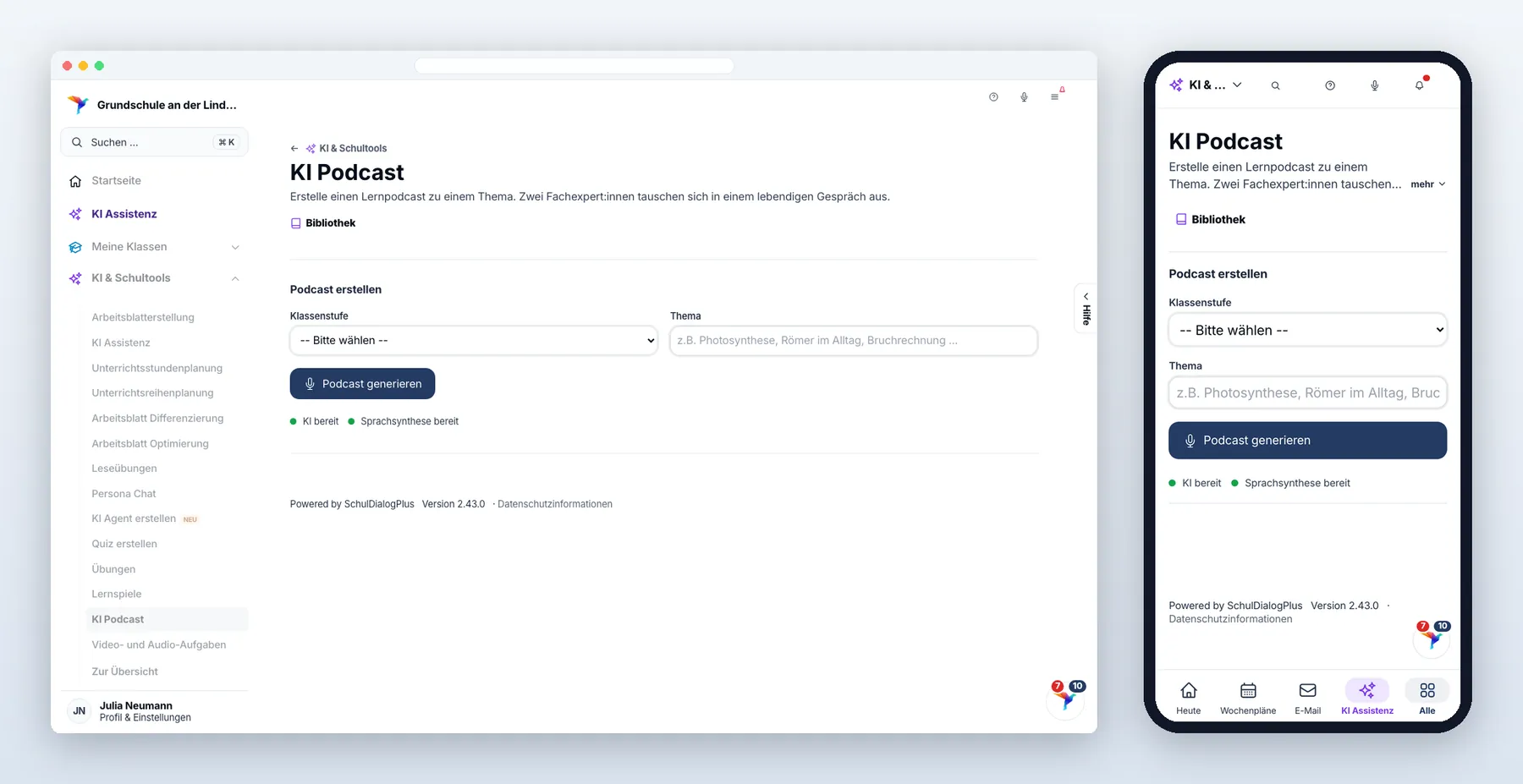
- Klassenstufe wählen.
- Thema eingeben — je konkreter, desto besser („Photosynthese“, „Römer im Alltag“, „Bruchrechnung“).
- Generieren — zuerst entsteht das Gesprächs-Skript, dann die Audiodatei. Das dauert einige Minuten.
- Skript prüfen — vor dem Anhören lesen.
- Anhören und exportieren — im Browser abspielen, als MP3 herunterladen oder in der Dateiablage speichern.
- Arbeitsblatt dazu erzeugen — die KI nutzt das Transkript als Grundlage. Mehrere Arbeitsblätter pro Podcast sind möglich.
- Veröffentlichen — über einen kurzen Freigabe-Code. Wer den Code auf der Code-Seite des Portals eingibt, kommt zu einer öffentlichen Seite mit Player — ohne Anmeldung. Du legst die Gültigkeitsdauer fest und kannst die Freigabe jederzeit löschen.
In der Podcast-Bibliothek findest du alle erzeugten Podcasts samt Transkript, MP3 und Arbeitsblättern wieder.
7.10 Quiz erstellen
Ein Multiple-Choice-Quiz von der KI erzeugen lassen oder von Hand bauen — und mit der Klasse spielen.
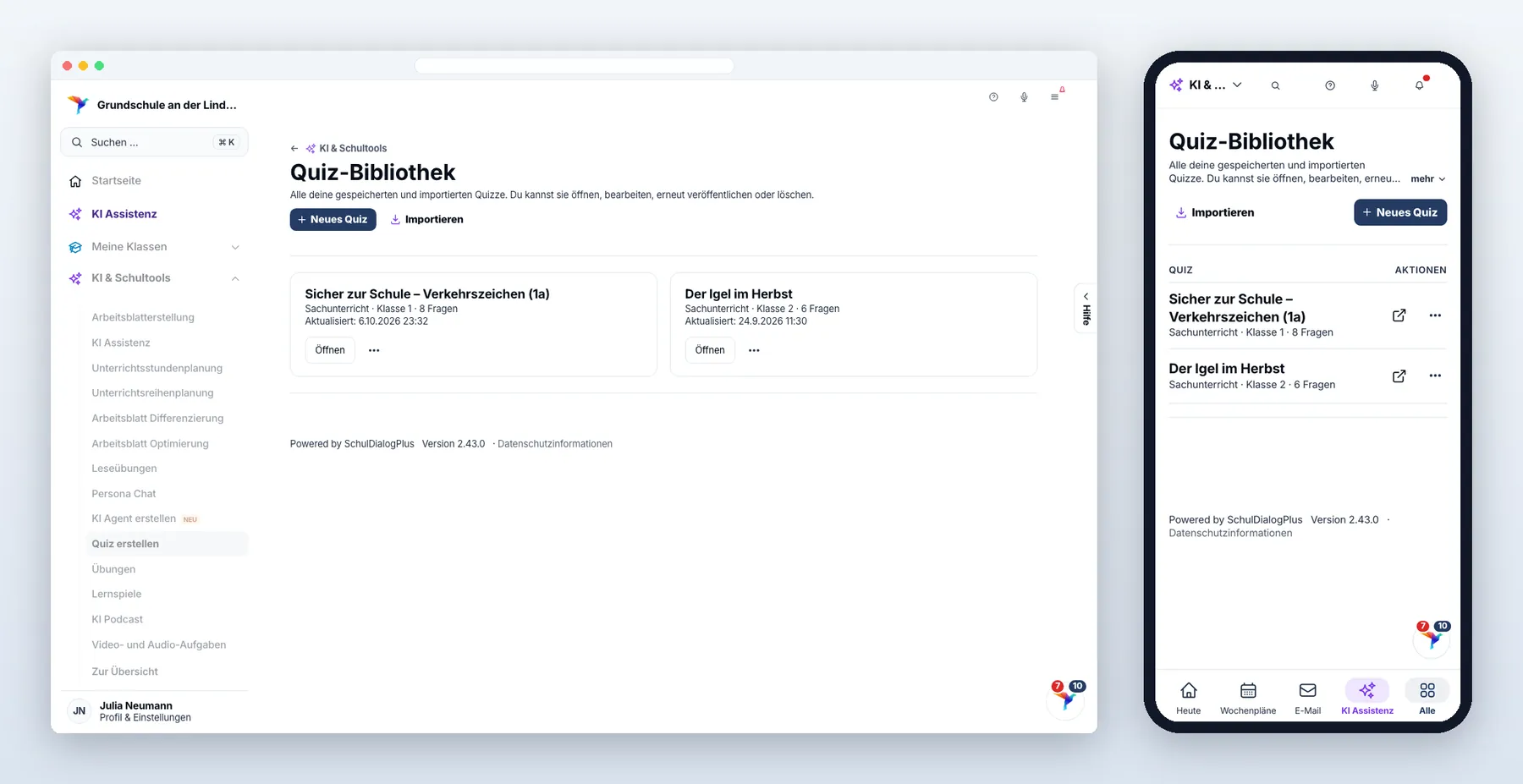
Erstellen
- Titel, Thema und Fach festlegen. Beschreibe das Thema präzise („Verdunstung, Wolkenbildung und Niederschlag im Wasserkreislauf“).
- Klassenstufe und Anzahl der Fragen (5 bis 20, Standard 10).
- Generieren lassen — oder „Quiz manuell erstellen“ und alles selbst eingeben (2 bis 4 Antworten je Frage).
- Fragen bearbeiten — Text ändern, Reihenfolge mit den Pfeilen verschieben, Antworten umformulieren, die richtige markieren, den Erklärtext anpassen (er wird nach der Beantwortung gezeigt).
- Zufällige Reihenfolge ein- oder ausschalten — dann bekommt jedes Kind die Fragen und Antworten in anderer Reihenfolge.
- Bilder — werden bewusst nicht automatisch erzeugt. Pro Frage klickst du auf „Bild generieren“. Achte darauf, dass das Bild die richtige Antwort nicht verrät.
- Vorschau spielen — richtige Antworten grün, falsche rot, danach der Erklärtext.
- Speichern — landet automatisch in deiner Quiz-Bibliothek.
Prozess A: Digital spielen (Kinder mit Gerät)
- Du veröffentlichst das Quiz und wählst die Gültigkeitsdauer (30 Minuten bis 8 Stunden).
- Du bekommst einen Code (5 Zeichen) und einen QR-Code fürs Smartboard.
- Die Kinder öffnen die Code-Seite des Portals, geben den Code ein (oder scannen) und spielen — ohne Anmeldung.
Prozess B: Mit gedruckten Abstimmungskarten (ohne Geräte)
Jedes Kind bekommt eine Drehkarte: eine A4-Karte mit seinem Namen, einem QR-Code und den Buchstaben A bis D an den vier Seiten.
- Kartensatz drucken — unter „Quiz-Abstimmungskarten“ Klasse wählen und das PDF laden (eine Karte pro Kind). Am besten auf festeres Papier drucken. Die Karten gelten dauerhaft.
- Quiz veröffentlichen und dabei „Antworten mit Karten erfassen“ aktivieren; optional wählst du die Klasse aus und nimmst einzelne Kinder heraus.
- Erfassung starten: Du steuerst, welche Frage gerade dran ist. Jedes Kind dreht seine Karte so, dass sein Antwortbuchstabe oben steht, und hält sie hoch.
- Du scannst die hochgehaltenen Karten der Reihe nach ein. Die Drehung bestimmt die Antwort. Die Stimmen laufen live auf.
- Auswertung: pro Frage die Richtig-/Falsch-Quote mit Balken und eine Rangliste der Teilnehmenden. Ein Klick auf einen Namen zeigt die Antworten Frage für Frage (grün = richtig, rot = falsch, gestrichelt = nicht abgestimmt).
Laufende Erfassungen lassen sich verlängern, abgelaufene reaktivieren — bereits erfasste Antworten bleiben erhalten.
7.11 Leseübungen
Aus einem Fließtext wird ein aufbereiteter Lesetext: mit Silbentrennung, farbigen Wortarten und Vorlese-Funktion, bei der jedes gesprochene Wort mitmarkiert wird.
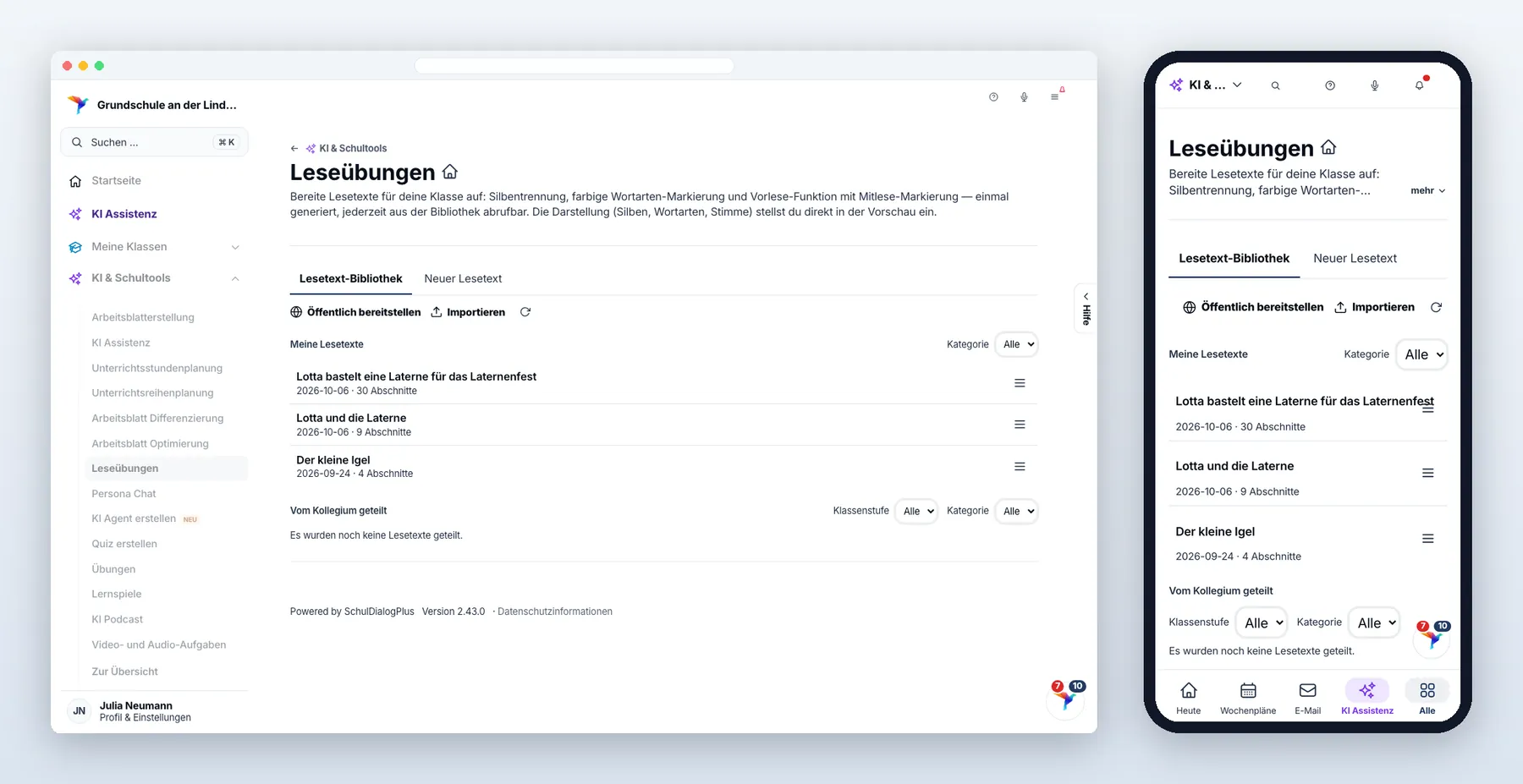
Erstellen
- Titel und Text eingeben (max. 5000 Zeichen). Absätze und Satzzeichen helfen der KI, sinnvolle Vorlese-Abschnitte zu bilden.
- Generieren — dabei entstehen Silbentrennung, Wortarten und beide Stimmen (weiblich und männlich). Bei langen Texten dauert das ein bis zwei Minuten.
- Vorschau öffnen — Vollbild, Vorlesen starten, Tempo wählen (langsam/mittel/schnell).
Die Lesehilfen (in der Vorschau einstellbar)
| Hilfe | Wirkung |
|---|---|
| Silbentrennung | Trennpunkte zwischen den Sprechsilben („Fut·ter“) |
| Silbenbögen (ganzer Text) | ein kleiner Bogen unter jeder Silbe — standardmäßig aus |
| Silbenbögen am vorgelesenen Wort | Bögen nur am gerade markierten Wort — standardmäßig an |
| Wortarten farbig | Nomen blau, Verben rot, Adjektive grün — Farben frei änderbar, ohne neu zu generieren |
| Leselineal | hebt die Zeile hervor, in der gerade gelesen wird, und dunkelt den Rest ab — standardmäßig an |
| Stimme | weiblich oder männlich; beim Umschalten liest die neue Stimme an derselben Stelle weiter |
Optional erzeugst du zum Text ein Bild — es erscheint am Ende des Textes.
Bibliothek und Teilen
Alle Texte landen in deiner Bibliothek und lassen sich ohne neue Generierung wieder öffnen. Über „Teilen“ machst du einen Text für das Kollegium sichtbar (Klassenstufe angeben, die KI schreibt eine kurze Beschreibung). Über Exportieren/Importieren gibst du Texte als Datei weiter — inklusive Audio, also ohne erneute KI-Nutzung.
Prozess: Kinder lesen selbst
- Du bündelst Lesetexte in einer Gruppe und gibst sie über „Öffentlich bereitstellen“ frei.
- Du bekommst einen Code und einen QR-Code zum Ausdrucken oder Anzeigen. Der Code gilt 45 Tage und lässt sich beliebig oft um bis zu 30 Tage verlängern — er bleibt dabei gleich, ausgeteilte Zettel behalten also ihre Gültigkeit.
- Die Kinder öffnen die Lesetext-Seite, scannen den QR-Code oder tippen den Code ein — ohne Anmeldung — und sehen alle Texte der Gruppe.
- Auf dieser Seite können sie die App „Lesetexte“ installieren („Offlineverwendung aktivieren“). Dann sind alle Texte samt Audio auch ohne Internet nutzbar; neue Texte kommen bei Verbindung automatisch dazu.
- Neue Texte, die du der Gruppe hinzufügst, stehen automatisch bereit — du musst nichts erneut verteilen.
7.12 Übungen (adaptives Üben)
Das Übungsmodul stellt Kindern adaptive Aufgaben für Deutsch und Mathematik bereit, mit denen sie selbstständig üben — im Unterricht, in der Förderstunde oder zu Hause.
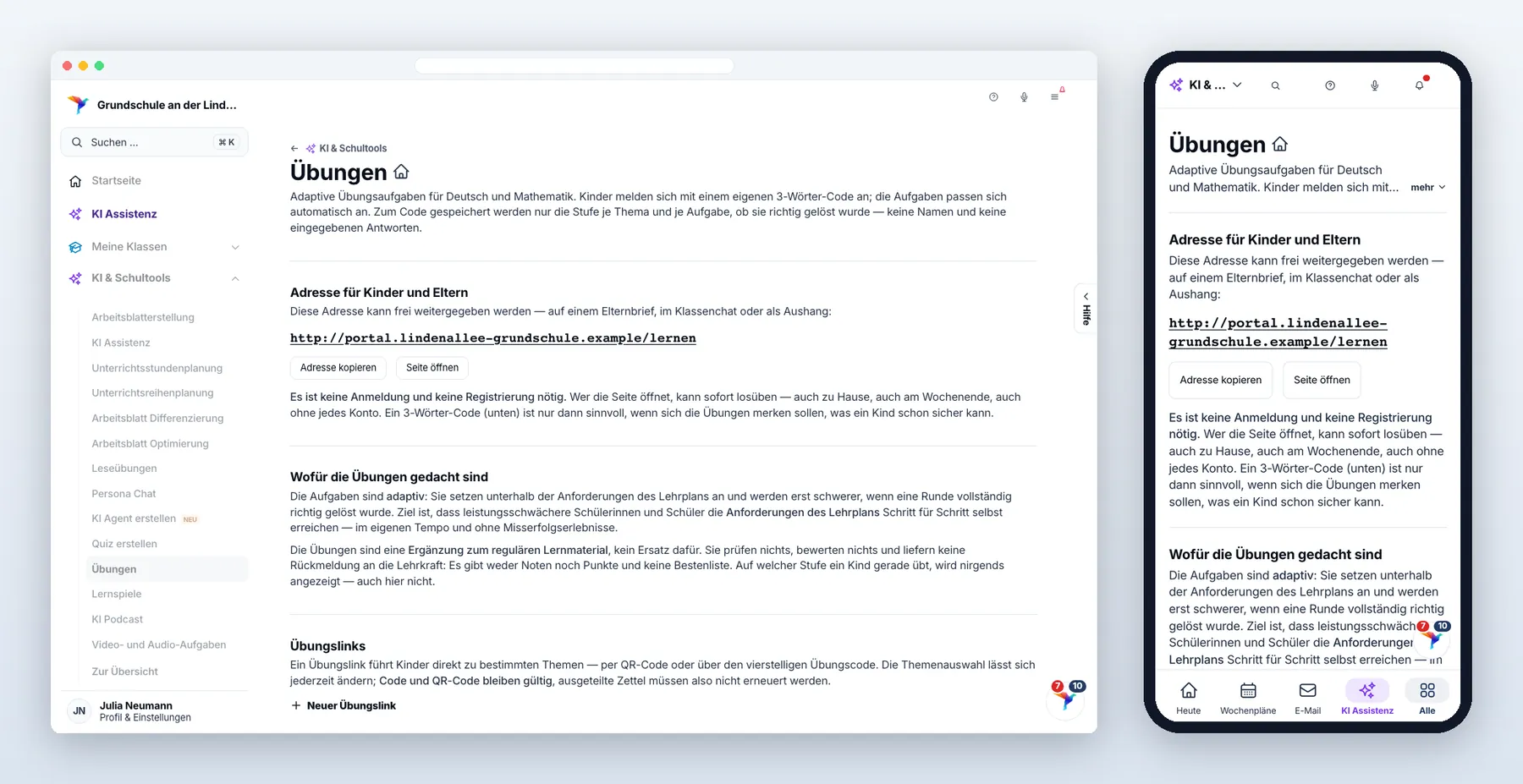
Was es ist — und was ausdrücklich nicht
Die Aufgaben sind adaptiv: Sie setzen unterhalb der Anforderungen des Lehrplans an und werden erst schwerer, wenn eine Runde vollständig richtig gelöst wurde. Gedacht sind sie als Ergänzung zum regulären Lernmaterial, damit leistungsschwächere Kinder die Anforderungen Schritt für Schritt selbst erreichen.
Prozess: Codes für die Kinder
- Anzahl angeben (bis zu 60 auf einmal) und „Codes erzeugen und drucken“ klicken.
- Es öffnet sich ein Bogen zum Ausschneiden: pro Kind ein 3-Wörter-Code (z. B. Fuchs-Mond-Stern).
- Verteile die Zettel. Wer welchen bekommt, hält das Portal nicht fest.
Auf Wunsch steht auf jedem Zettel ein QR-Code — für die Übungen oder für das Lernspiel Fragenreich (Kapitel 7.13). Damit meldet sich ein Kind per Kamera an, ohne zu tippen. Der Code steht im QR-Code hinter einem „#“ in der Adresse und erreicht den Server dadurch nie.
Der Code merkt sich, welche Aufgaben schon sicher sitzen, und funktioniert auf jedem Gerät. Kinder können sich auf der Übungsseite auch selbst einen Code holen oder ganz ohne Code üben — ohne Code merkt sich das Gerät allerdings nichts.
Prozess: Übungslink für bestimmte Themen
Ein Übungslink führt Kinder direkt zu bestimmten Themen, statt sie selbst suchen zu lassen.
- „Neuer Übungslink“, Titel vergeben (nur für dich sichtbar, z. B. „3a Einmaleins“).
- Themen anhaken — zur Auswahl stehen alle Themen aller Klassenstufen und Fächer. So packst du Wiederholungsstoff aus der Klasse darunter und neuen Stoff auf einen Zettel. Bis zu 30 Themen pro Link.
- Der vierstellige Übungscode und der QR-Code entstehen automatisch mit dem ersten Thema. Gespeichert wird laufend — es gibt keinen Speichern-Knopf.
- „Drucken“ öffnet eine Seite mit QR-Code und Übungscode zum Aufkleben oder Verteilen.
- Die Kinder scannen den QR-Code oder geben den Code auf der Übungsseite ein.
Gemeldete Fragen
Kinder können zu jeder Aufgabe melden, dass etwas nicht stimmt („Antwort ist falsch“, „nicht verstanden“, „zu schwer“, „geht nicht“). Die Meldungen sind anonym und lassen sich keinem Kind zuordnen.
- „Erledigt“ entfernt die Meldungen zu einer Frage.
- „Ausblenden“ nimmt die Frage zusätzlich aus dem Umlauf (ab der nächsten Übungssitzung).
- „Zu schwer“ ist nur ein Hinweis für dich und ändert nichts an den Aufgaben.
Tablets einrichten
Die Übungen laufen auch ohne Internet, weil die Aufgaben auf dem Gerät liegen. Damit sie dort bleiben:
- Die Übungsseite einmal zum Startbildschirm hinzufügen — auf iPad/iPhone in Safari über „Teilen → Zum Home-Bildschirm“ (ohne diesen Schritt löscht iOS die Aufgaben nach einigen Tagen ohne Nutzung), auf Android/Chromebook über „App installieren“.
- Einmal mit Internet ein Thema starten — die Aufgaben des ganzen Fachs werden im Hintergrund mitgeladen. Über das Symbol in der Fußzeile lässt sich auch der gesamte Aufgabenbestand auf einmal herunterladen.
- Auf Klassengeräten nicht im Portal angemeldet bleiben — die Übungen brauchen keine Anmeldung, eine offene Sitzung wäre aber für jedes Kind mitbenutzbar.
Welche Fragenkataloge geladen werden, richtet sich nach dem in der Grundkonfiguration eingestellten Bundesland (Deutsch und Mathematik, Klasse 2 bis 6).
7.13 Lernspiele
Unter Lernspiele findest du Spiele für die ganze Klasse am Smartboard:
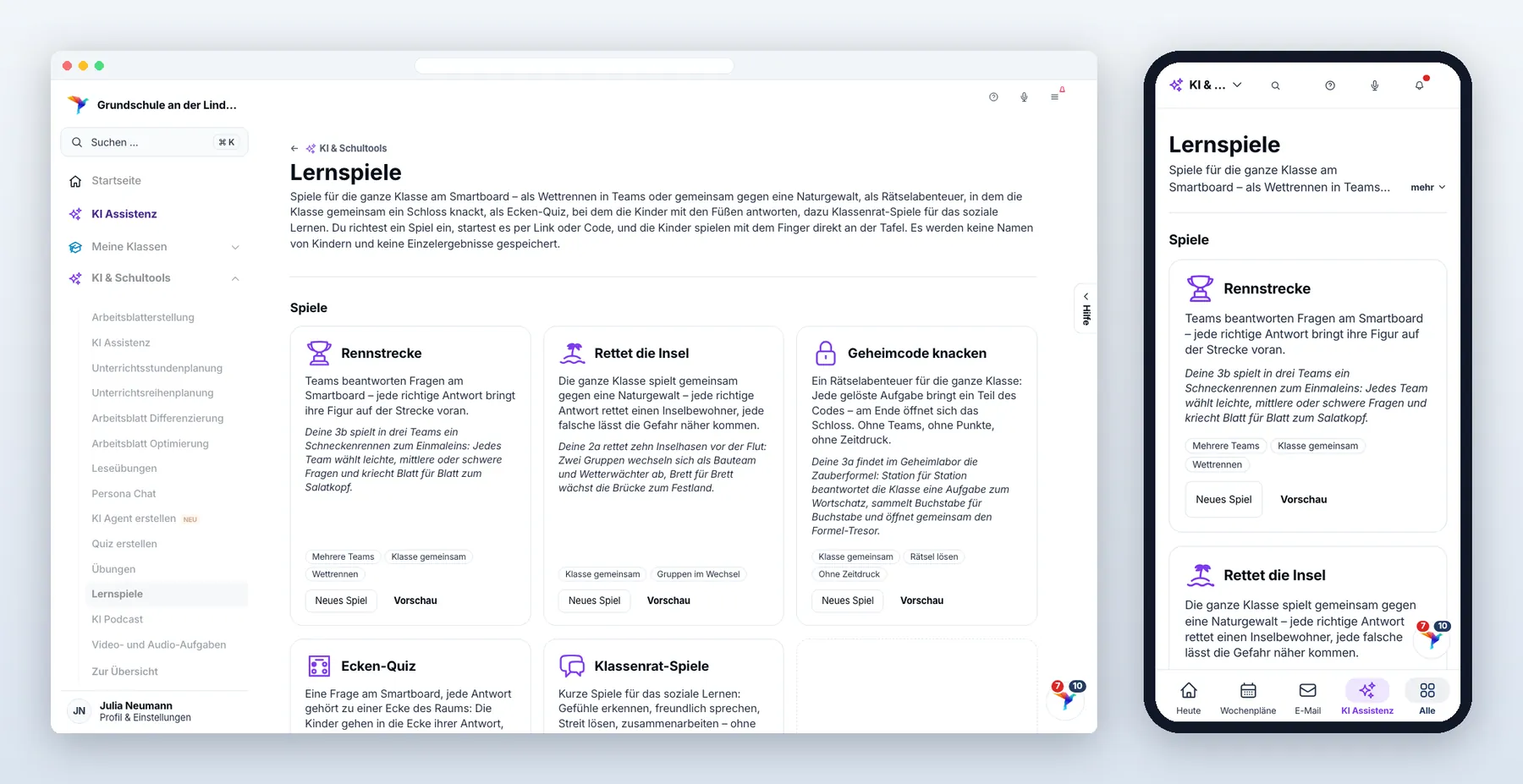
- Rennstrecke — Teams beantworten Fragen, und jede richtige Antwort bringt ihre Figur ein Stück näher ans Ziel.
- Rettet die Insel — die ganze Klasse spielt gemeinsam gegen eine Naturgewalt: Jede richtige Antwort rettet einen Inselbewohner, jede falsche lässt die Gefahr näher kommen (siehe Rettet die Insel).
- Geheimcode knacken — ein Rätselabenteuer: Station für Station sammelt die Klasse die Teile eines Codes und öffnet am Ende gemeinsam ein Schloss (siehe Geheimcode knacken).
- Ecken-Quiz — die Kinder antworten mit den Füßen: Jede Antwort gehört zu einer Ecke des Raums, die Kinder gehen in die Ecke ihrer Antwort, dann wird aufgedeckt (siehe Ecken-Quiz).
- Klassenrat-Spiele — kurze Spiele für das soziale Lernen in Klasse 1–6, ohne Fragen, Punkte und Verlierer (siehe Klassenrat-Spiele). Sie sind eingeschaltet, solange die Administration sie in der Grundkonfiguration nicht abschaltet.
Dazu kommt Fragenreich — ein Spiel, das ein Kind allein am Tablet oder Telefon spielt, ohne dass du etwas einrichtest (siehe Fragenreich – das Einzelspiel). In der Übersicht steht es direkt unter den Spielen fürs Smartboard.
Unten in jeder Spielkachel zeigen kleine Marken, wie gespielt wird — etwa „Mehrere Teams“, „Klasse gemeinsam“, „Rätsel lösen“, „Mit Bewegung“ oder „Ohne Verlierer“. So findest du schnell das passende Spiel.
Knobelfragen, Start am Smartboard, Rückblick und das Menü für die Lehrkraft funktionieren in allen Spielen mit Fragen gleich.
Prozess: Spiel einrichten
Die Einrichtung führt dich wie der E-Mailversand Schritt für Schritt: Oben zeigt eine Leiste die fünf Schritte (Fragen · Spielplan · Teams · Regeln · Speichern), ein grünes Häkchen markiert erledigte. Mit „Weiter“ geht es zum nächsten Schritt, über die Leiste springst du jederzeit zurück. Im letzten Schritt siehst du alles in einer Zusammenfassung und änderst einzelne Angaben mit „Ändern“.
- Bei der Rennstrecke auf „Neues Spiel“ klicken. (Die Schritte von „Rettet die Insel“ stehen weiter unten.)
- Fragen: die Klassenstufe (1 bis 6) eurer Klasse und bis zu vier Themen wählen. Die Themen nimmst du aus der Liste oder gibst eigene ein, z. B. „Bauernhof“ mit dem Zusatz „Tiere zählen, Beine, Futter“. Die KI erfindet dazu Knobelfragen (siehe unten); für manche Themen aus der Liste liegen sie schon fertig bereit. Ist kein KI-Modell eingerichtet, gibt es Knobelfragen nur für Themen mit fertigen Fragen — eigene Themen sind dann gesperrt —, sonst kommen die Fragen aus den Übungskatalogen (Kapitel 7.12); sie sind deutlich leichter.
- Themenlisten: Deutsch und Mathematik bringen die Themen der Übungskataloge mit; Sachunterricht (Klasse 1–4), Naturwissenschaften und Gesellschaftswissenschaften (Klasse 5–6), Englisch (ab Klasse 3) und Fächerübergreifend (Klasse 1–6, etwa Medienbildung, Gesundheit, Miteinander, Nachhaltigkeit) die Themen aus dem Berliner Rahmenlehrplan. Für Musik und Kunst gibst du eigene Themen ein.
- Themen in Reitern: Oben stehen die Reiter Klasse 1 bis 6, darunter die Fächer dieser Klassenstufe — nur die, für die es dort Themen gibt. Darunter hakst du die Themen an. Darüber steht immer „Deine Auswahl“ mit allen gewählten Themen samt Fach und Klassenstufe; ✕ entfernt ein Thema, ein Klick auf den Namen springt zu seinem Reiter. Die Reiter zählen mit, wie viele Themen dort gewählt sind.
- Thema suchen: Über den Reitern steht ein Suchfeld, das in allen Fächern und Klassenstufen zugleich sucht. Es findet auch ähnliche Begriffe und Synonyme — „Hauptwort“ findet die Themen zu Nomen, „Plusrechnen“ die Plusaufgaben, „Igel“ das Sachunterrichts-Thema zu Wildtieren, „Cybermobbing“ die Medienbildung. Kleine Tippfehler verzeiht es. Jeder Treffer nennt Fach und Klassenstufe (eure Klasse mit „(eure)“), und du hakst ihn direkt an. Mit „Kl. 4“ in der Suche siehst du nur Themen der Klasse 4. Solange du suchst, ersetzt die Trefferliste die Reiter; die Escape-Taste oder das ✕ im Feld bringt sie zurück. Findet die Suche nichts Passendes, übernimmst du deine Suche mit einem Klick als eigenes Thema (nur bei Knobelfragen). Bei den Übungskatalogen gilt auch hier: eine Klassenstufe und ein Fach — Treffer, die nicht zu deiner Auswahl passen, sind ausgegraut.
- Mehrere Fächer: Du kannst Themen aus verschiedenen Fächern kombinieren — etwa das Einmaleins, Wortarten und ein Sachunterrichts-Thema in einem Spiel. Das Spiel gilt dann als „Mix“, und die KI erfährt bei jedem Thema, zu welchem Fach es gehört. Ein eigenes Thema gehört zum Fach des gerade offenen Reiters. Die Übungskataloge bleiben bei einer Klassenstufe und einem Fach: Hast du dort ein Thema gewählt, sind die Themen anderer Reiter gesperrt, bis du die Auswahl entfernst.
- Andere Bundesländer: Sind für das Bundesland deiner Schule (Grundkonfiguration) noch keine eigenen Themenlisten hinterlegt, nehmen die Lernspiele die Berliner Themen und Übungskataloge — ein Hinweis in der Einrichtung sagt das. Die KI richtet die Knobelfragen trotzdem nach dem Rahmenlehrplan deines Bundeslandes aus.
- Themen aus anderen Klassenstufen: Vorgewählt ist der Reiter eurer Klasse („(eure)“). Wechselst du auf einen anderen Klassen-Reiter, kannst du dort weitere Themen anhaken — etwa zum Wiederholen (eine 4. Klasse nimmt das Einmaleins aus Klasse 3 dazu) oder für eine jahrgangsgemischte Gruppe. Angehakte Themen bleiben beim Wechseln erhalten. Die Knobelfragen zu einem solchen Thema passen zu seiner Klassenstufe, nicht zu der eurer Klasse. Das geht auch über Fächer und Klassenstufen zugleich. Eigene Themen gelten immer für eure Klasse.
- „Überrasch uns“ wählt zwei oder drei Themen aus dem offenen Fach-Reiter zufällig aus. Die Auswahl steht danach angehakt da; du kannst sie wie gewohnt ändern. Eigene Themen und Themen aus anderen Fächern und Klassenstufen bleiben dabei stehen.
- Spielplan: ein Design (siehe unten) und die Streckenlänge (kurz, mittel, lang — etwa 15, 25 oder 35 Minuten) wählen. Daneben zeigt eine kleine Vorschau den Spielplan; sie passt sich an Teamzahl, Spielmodus und Zusatzfelder an. Wo die Zusatzfelder liegen, wird in jedem Spiel neu ausgewürfelt.
- Spielmodus wählen: Klassisch (Teams gegeneinander) oder Gemeinsam ins Ziel (die ganze Klasse steuert ein Fahrzeug, siehe unten).
- Teams (Klassisch: 2 bis 4) bzw. Gruppen (Gemeinsam: 1 bis 4) benennen. Die Vorschläge passen zum Design — bitte keine Namen von Kindern. Unter „Spielweise“ auf Wunsch Staffel und Aufholjagd einschalten (siehe unten).
- Spielregeln: unter „Spannung auf der Strecke“ die Zusatzfelder an- oder abhaken (siehe unten), die Bedenkzeit wählen und auf Wunsch 10 Sekunden Beratung im Team einschalten. Für Knobelfragen sind 1½ Minuten Bedenkzeit voreingestellt; die KI richtet die Fragen nach dieser Zeit aus. „Anderes Team“ ist eingeschaltet und lässt sich hier abhaken (siehe unten).
- Speichern: Zusammenfassung prüfen, auf Wunsch einen Namen für das Spiel vergeben. „Speichern und Fragen erzeugen“ legt das Spiel unter „Meine Spiele“ ab und öffnet die Knobelfragen. Bei Spielen mit Fragen aus den Übungskatalogen startet „Speichern und starten“ sofort.
Meine Spiele: Stern und Kopie
- Mit dem Stern vor dem Namen heftest du ein Spiel oben in „Meine Spiele“ an — praktisch für die Spiele, die du immer wieder startest. Ein zweiter Klick nimmt den Stern wieder ab. Darunter stehen die Spiele wie bisher: das zuletzt geänderte zuerst.
- „Als neues Spiel kopieren“ im Menü „⋯“ einer Zeile legt ein neues Spiel mit derselben Einrichtung an — gleiches Spiel, gleiche Klasse, gleiche Themen und Einstellungen, Name mit „(Kopie)“. Danach öffnet sich gleich die Bearbeitung, etwa um ein Thema zu tauschen. Die Kopie bekommt neue Knobelfragen: Beim Speichern erzeugt die KI sie neu, die Fragen des Originals bleiben dort. Rückblick und Spielstand der Kopie beginnen bei null.
Prozess: Knobelfragen ansehen und anpassen
Knobelfragen sind Aufgaben, über die das Team in der eingestellten Zeit gemeinsam nachdenken muss — Sachaufgaben mit wenigen Schritten, Zahlen- und Worträtsel, „Was passt nicht?“. Maßstab ist die Klassenstufe: Auch schwere Fragen bleiben beim Stoff dieser Klasse, und die meisten Teams sollen sie in der Knobelzeit lösen können. Rechenaufgaben prüft das Portal nach: Geht eine Rechnung in der Erklärung nicht auf oder korrigiert sich die Erklärung selbst, wird die Frage verworfen und durch eine neue ersetzt. Eine Zahl eintippen müssen die Kinder nur bei Rechenaufgaben; Wissensfragen nach Zahlen (etwa „Wie lang ist …?“ oder „In welchem Jahr …?“) stehen immer als Auswahl mit deutlich verschiedenen Angaben da.
| Niveau | Felder | Was die Frage verlangt |
|---|---|---|
| leicht | 1 | einen kurzen Denkschritt |
| mittel | 2 | zwei einfache Denkschritte |
| schwer | 3 | zwei bis drei Denkschritte oder ein kleines Rätsel |
- Nach dem Speichern öffnet sich die Seite „Knobelfragen“. Für manche Themen aus der Liste stehen die Fragen sofort bereit: Das Portal bringt je Thema und Klassenstufe einen großen Vorrat fertiger, nachgerechneter Knobelfragen mit und wählt daraus für jedes Spiel abwechslungsreiche aus — jedes Spiel bekommt andere. Diese Themen erkennst du schon bei der Themenwahl an der kleinen Marke „Fragen vorhanden“ an der Kachel. Für eigene Themen und Themen ohne Vorrat braucht die KI einige Minuten: Sie erzeugt leicht, mittel und schwer nacheinander, die fertigen Niveaus erscheinen schon vorher. Damit sich nichts wiederholt, bekommt sie jedes Mal alle Fragen mit, die es schon gibt; Fragen, die einer vorhandenen zu ähnlich sind (nur andere Zahlen oder Namen), sortiert das Portal aus und lässt sie ersetzen.
- Es entstehen so viele Fragen, wie ein Spiel mit deinen Einstellungen höchstens braucht — je nach Länge, Teamzahl und Spielmodus etwa 17 bis 67, gleichmäßig auf leicht, mittel und schwer und auf die Themen verteilt. Die Einrichtung nennt die Zahl, bevor du speicherst.
- Ein Klick auf eine Frage zeigt Ausgangstext, Antworten mit markierter Lösung und die Erklärung. Darunter:
- „Neue Frage“ — eine andere Frage tritt an dieselbe Stelle: bei Themen mit Vorrat sofort aus dem Vorrat, sonst erfindet die KI eine.
- „Neue Frage mit Wunsch …“ — z. B. „mehr mit Geld rechnen“ oder „einfacher formulieren“.
- „Bearbeiten“ — du änderst Text, Antworten oder Lösung selbst.
- „Entfernen“ — die Frage fällt weg.
- „+ Eigene Frage hinzufügen“ unter jedem Niveau: Auswahl mit vier Antworten oder eine Zahl als Lösung — bei „Rettet die Insel“ zusätzlich Lückentext, Zuordnen und Reihenfolge.
- „Fehlende ergänzen“ füllt auf, wenn Fragen fehlen; „Alle neu erzeugen“ ersetzt alle KI-Fragen (deine eigenen bleiben).
- „Spiel starten“ — der Fragenstand wird für dieses Spiel eingefroren. Änderungen gelten ab dem nächsten Start.
Bei „Geheimcode knacken“ bringt jede Knobelfrage zusätzlich einen Tipp mit: einen Denkanstoß für den Hinweis-Joker („Zählt zuerst die Äpfel …“), der die Lösung nicht verrät. Du siehst ihn in der Vorschau unter der Erklärung und änderst ihn mit „Bearbeiten“. Nennt ein Tipp die richtige Antwort, übernimmt das Portal ihn nicht — beim Bearbeiten bekommst du dann einen Hinweis.
Prozess: Am Smartboard starten
- Nach dem Start siehst du einen fünfstelligen Code, einen Link und einen QR-Code. Der Code gilt standardmäßig 48 Stunden (wählbar von 1 Stunde bis 1 Woche).
- Gib den Code auf dem Smartboard in der Code-Eingabe deines Portals ein — die volle Adresse (z. B.
https://schule.example/code) steht auf der Lernspiele-Seite — oder öffne den Link direkt. Eine Anmeldung ist dort nicht nötig. - Oben rechts stellst du mit „A−“ / „A+“ die Schriftgröße ein (85 bis 150 %). Das Smartboard merkt sie sich für das nächste Spiel.
- „Los geht’s!“ startet das Rennen.
So wird gespielt
- Das Team, das dran ist, wählt leicht, mittel oder schwer. Richtig beantwortet bringt das 1, 2 oder 3 Felder. Eine falsche Antwort kostet nichts — für das Team, das dran ist, geht es nie zurück. Zurück geht es nur beim „Anderen Team“ (siehe unten).
- Die Sanduhr zeigt ruhig die Bedenkzeit. Ist sie abgelaufen, zählt die Frage als nicht beantwortet.
- Gewertet wird erst mit „Antwort abgeben“ — so kann sich das Team noch einigen. Die Antworten tragen Formen (Kreis, Dreieck, Quadrat, Stern), damit ein Team sagen kann „wir nehmen das Dreieck“.
- Nach jeder Frage folgt die Erklärung; „Vorlesen“ liest Frage und Erklärung vor.
- Rechenfragen beantworten die Kinder über ein großes Ziffernfeld.
- Mit Beratung ist die Frage zuerst 10 Sekunden gesperrt: Das Team berät sich leise und tippt dann auf „Wir sind bereit“.
- Bei Knobelfragen steht erst die Ausgangslage, darunter fett die Frage.
- Jede Frage kommt in einem Spiel nur einmal dran — auch nicht für ein anderes Team und nicht nach „Nochmal spielen“. Werden die neuen Fragen knapp, sagt es der Startbildschirm; sind alle gestellt, endet das Spiel mit der Siegerehrung. Bei Spielen mit Fragen aus den Übungskatalogen warnt die Einrichtung, wenn die gewählten Themen für die Strecke nicht reichen.
- Erreicht ein Team das Ziel, wird die Runde noch zu Ende gespielt. In der Siegerehrung bekommt jedes Team mindestens einen Pokal — eine Platzliste gibt es nicht (Ausnahme: das Design Grand Prix, siehe unten).
Designs
| Design | Unterwegs | Ziel |
|---|---|---|
| Schneckenrennen | Schnecken kriechen über Blätter | Salatkopf |
| Raketen ins All | Raketen fliegen von Stern zu Stern | Mond |
| Drachenflug | Drachen fliegen über die Wolken | Burg |
| Tierstaffel | Hase, Igel, Schildkröte und Fuchs laufen um die Wette — jedes Team hat sein eigenes Tier | Baumhaus |
| Boote auf dem Fluss | Segelboote fahren den Fluss hinunter | Hafen |
| Grand Prix | Rennwagen jagen über die Rennstrecke — für Klasse 5 und 6 | Ziellinie |
Die Teamfarben (Blau, Orange, Grün, Lila) sind in jedem Design gleich und auch bei Farbsehschwäche unterscheidbar; zusätzlich trägt jede Figur ihre Teamnummer.
Grand Prix für Klasse 5 und 6
Für ältere Klassen gibt es das Design Grand Prix mit einer sportlicheren, dunkleren Ansicht. Wählst du bei einem neuen Spiel im Fragen-Schritt Klasse 5 oder 6, ist es schon vorgewählt — du kannst trotzdem jedes andere Design nehmen, und sobald du selbst eins anklickst, bleibt es dabei. Gespeicherte Spiele behalten ihr Design. Die Regeln sind dieselben wie bei allen Designs; dazu kommt:
- Positionsleiste über der Bahn: Platz, Teamname und Abstand zur Spitze, Pfeile zeigen, wer seit dem letzten Zug gewonnen oder verloren hat. Vor dem ersten Zug steht dort die Startaufstellung.
- Startampel: Vor dem ersten Zug gehen fünf rote Lichter an, dann heißt es „Los!“.
- Meldungen über der Bahn: Führungswechsel, Überholt, Serie (ab drei richtigen Antworten in Folge, der Wagen zieht dann eine Flamme hinter sich her), Endspurt und letzte Runde.
- Stoppuhr statt Sanduhr: In den letzten zehn Sekunden wird sie rot, in den letzten fünf tickt sie leise. „Ton ausschalten“ im Lehrkraft-Menü schaltet auch das Ticken ab.
- Vor der Zielfrage steht das Team im Scheinwerferlicht.
- Am Ende kommt das Rennergebnis mit den Plätzen — und wie bei allen Designs bekommt jedes Team mindestens einen Pokal.
Frage und Auflösung bleiben auch beim Grand Prix hell, damit sie auf dem Beamer gut lesbar sind. Mit der ruhigen Darstellung im Lehrkraft-Menü entfallen Startampel und Bewegungen.
Spielmodi und Spielweise
| Was passiert | |
|---|---|
| Klassisch | 2 bis 4 Teams fahren gegeneinander. Kommt das erste Team an, wird die Runde zu Ende gespielt; jedes Team bekommt Pokale. |
| Gemeinsam ins Ziel | Die ganze Klasse steuert ein Fahrzeug, eine bis vier Gruppen wechseln sich ab. Eine Sonne zeigt den Fragen-Vorrat: Mit jeder beantworteten Frage sinkt sie ein Stück. Kommt das Fahrzeug ins Ziel, bevor sie untergeht, hat die Klasse es geschafft. Turbo-, Ziel- und übersprungene Fragen kosten keinen Vorrat. Am Ende gibt es Klassen-Abzeichen — auch wenn die Sonne vorher untergeht. |
| Staffel (Schalter) | In jedem Zug ist ein anderes Kind des Teams dran. Das Board zeigt nur Startnummern (1 bis höchstens 12), keine Namen. Fehlt ein Kind, wählst du im Menü „Nächste Startnummer“. |
| Aufholjagd (Schalter, nur Klassisch) | Ein Team, das deutlich zurückliegt, bekommt bei einer richtigen Antwort 1 oder 2 Felder Aufhol-Schwung dazu. Die Wahlknöpfe zeigen den Schwung vorher an. |
| Anderes Team (Schalter unter „Spielregeln“, voreingestellt, nur Klassisch und nur mit Bedenkzeit) | In den letzten 20 Sekunden der Bedenkzeit erscheint unter der Frage der Knopf „Anderes Team“. Weiß ein anderes Team die Antwort, tippt ihr darauf und wählt das Team — solange die Auswahl offen ist, hält die Sanduhr an; „Abbrechen“ lässt sie weiterlaufen. Über der Frage steht dann groß in der Teamfarbe, welches Team antwortet; eine Sanduhr gibt es dafür nicht. Richtig: 1 Feld vor, falsch: 1 Feld zurück (nie hinter den Start). Turbo, Glücksfeld und Hindernis wirken dabei nicht; erreicht ein Team so das Ziel, zählt das. Das Team, das dran war, bleibt stehen, danach ist das nächste Team dran. Nicht bei der Zielfrage und nicht für Teams, die schon im Ziel oder vor dem Zieltor stehen. |
Spannung auf der Strecke
Jedes Zusatzfeld lässt sich bei der Einrichtung einzeln abschalten. Auf der Strecke zeigen kleine Marken, wohin eine leichte, mittlere oder schwere Frage führen würde.
| Feld | Was passiert |
|---|---|
| Turbo | Wer darauf landet, bekommt sofort eine Zusatzfrage. Richtig: ein Sprung um 2 bis 3 Felder. |
| Hindernis | Jedes Team hält dort an. Erst mit der nächsten richtigen Antwort geht es weiter. |
| Glücksfeld | Eine kleine, immer gute Überraschung: Rückenwind, ein Zauberstab (eine falsche Antwort verschwindet), ein Glücksstern, Windschatten zum Team davor, eine Freikarte für das nächste Hindernis oder Party-Wind für alle. |
| Abkürzung | Steht ein Team genau am Abzweig, darf es eine schwere Frage für mehrere Felder auf einmal nehmen. |
| Zielfrage | Vor dem Ziel kommt noch eine Frage. Nach einem Fehlversuch wird sie leichter — niemand bleibt lange davor stehen. |
Frage melden und doch richtig werten
- Nach jeder Auflösung kann die Klasse „Frage melden“ antippen und einen von vier Gründen wählen: Die Lösung stimmt nicht · Wir verstehen die Frage nicht · Das ist zu schwer für uns · Etwas fehlt oder ist kaputt. Ein Freitextfeld gibt es nicht.
- Hat ein Team eine richtige Antwort gegeben, die das Spiel nicht kennt, wählst du im Lehrkraft-Menü „Doch richtig werten“. Die Figur zieht dann wie bei einer richtigen Antwort.
Rückblick
Nach jedem Spiel schickt das Smartboard einen kurzen Rückblick ins Portal — auch wenn es zwischendurch offline war, holt es das später nach. Er enthält nur, wie oft jede Frage richtig, falsch oder zu spät beantwortet wurde, und die gemeldeten Fragen. Teams, Teamnamen und Kinder kommen darin nicht vor.
- Unter Lernspiele bei deinem Spiel das Menü „⋯“ öffnen und „Rückblick“ wählen.
- Du siehst, wie es je Thema und Niveau lief, was schwer war (Fragen, die mindestens zweimal gestellt und höchstens zur Hälfte richtig beantwortet wurden), die gemeldeten Fragen und die Fragen, die du doch richtig gewertet hast.
- Mit „Nicht mehr verwenden“ sortierst du eine Frage für alle deine künftigen Spiele aus; „Wieder verwenden“ holt sie zurück. Es wirkt ab dem nächsten Start.
Das Menü für die Lehrkraft
Halte das Zahnrad oben rechts zwei Sekunden gedrückt. Dann kannst du pausieren, eine Frage überspringen, eine Antwort doch richtig werten, bei der Staffel die nächste Startnummer aufrufen, nach einem Fehlgriff bei „Anderes Team“ doch ein anderes Team wählen, den Rückblick ansehen, das Thema wechseln, den Ton ausschalten, die ruhige Darstellung (weniger Bewegung) einschalten, die Schriftgröße ändern (das Menü bleibt dabei offen), das Vollbild umschalten, nochmal spielen (mit den Fragen, die noch nicht dran waren) oder das Spiel beenden. Ein kurzes Antippen zeigt nur den Hinweis — so öffnen Kinder das Menü nicht aus Versehen.
Rettet die Insel
Die ganze Klasse rettet zusammen die Bewohner einer Insel vor einer Naturgewalt. Es gibt keine Verliererteams: Die Klasse gewinnt oder verliert gemeinsam. Links wächst das Rettungswerk (Brücke, Steg, Zaun …) und die Geretteten kommen in Sicherheit, rechts kommt die Gefahr Stufe für Stufe näher. Eine Leiste unter dem Bild zeigt beides. Sind alle Bewohner gerettet, bevor die Gefahr die Insel erreicht, hat die Klasse es geschafft.
| Szenario | Die Gefahr | Gerettet werden | Rettungswerk |
|---|---|---|---|
| Steigende Flut | Das Wasser steigt | Inselhasen | eine Brücke aufs Festland |
| Vulkan | Der Vulkan grummelt | Schildkröten | ein Steg zum Rettungsschiff |
| Sturm | Ein Gewitter zieht auf | Inselziegen | eine Seilbrücke zur Sturmhütte |
| Hungrige Möwen | Ein Möwenschwarm | Inselmäuse mit ihrem Vorrat | ein Zaun zur Vorratshöhle |
| Eisschmelze | Die Sonne lässt das Eis schmelzen | Pinguine | neue Schollen zum Eisberg |
Das Szenario ändert nur Bilder und Wörter — die Regeln bleiben gleich. Jeder Bewohner hat einen eigenen Namen.
Spiel einrichten — die Leiste hat hier die Schritte Fragen · Szenario · Klasse · Regeln · Speichern:
- Bei „Rettet die Insel“ auf „Neues Spiel“ klicken.
- Fragen wie bei der Rennstrecke wählen (siehe oben).
- Szenario und die Zahl der Bewohner wählen: kurz (8 Bewohner, etwa 15 Minuten), mittel (12, etwa 25 Minuten) oder lang (16, etwa 35 Minuten). Eine kleine Vorschau zeigt die Szene.
- Klasse: als ganze Klasse oder in 2 bis 4 Gruppen spielen und die Gruppen benennen (Fantasienamen, Vorschläge passen zum Szenario). Auf Wunsch Reihum (bei jeder Frage kommt ein anderes Kind an die Tafel; das Board zeigt nur Startnummern) und Flüsterzeit (vor jeder Antwort 10 Sekunden leise beraten) einschalten.
- Regeln: das Niveau wählen, die Zusatzelemente an- oder abhaken und die Bedenkzeit einstellen.
- Speichern, Knobelfragen prüfen, starten — wie bei der Rennstrecke.
So wird gespielt:
- Rollen: Bei mehreren Gruppen ist bei jeder Frage eine Gruppe das Bauteam (sie antwortet), die nächste sind die Wetterwächter (sie behalten die Gefahr im Blick und entscheiden, ob ein Werkzeug eingesetzt wird). Die Rollen wechseln mit jeder Frage.
- Richtig: Ein Bauteil wird gesetzt, ein Bewohner ist in Sicherheit — mit Namen und kleinem Freudensprung.
- Falsch oder Zeit um: Die Gefahr rückt eine Stufe vor. Danach steht die richtige Antwort mit Erklärung da.
- Letzte Rettung: Steht die Gefahr kurz vor der Insel, kommt immer eine leichte Frage, bei der schon eine falsche Antwort gestrichen ist bzw. ein Teil richtig steht.
- Niveau: fest (leicht, mittel, schwer) oder „Passt sich an“: Nach zwei Fehlern hintereinander werden die Fragen leichter, nach drei richtigen Antworten in Folge schwerer. Im Lehrkraft-Menü änderst du das Niveau jederzeit.
- Mit etwas Einsatz ist das Spiel immer zu gewinnen — die Schwierigkeit entscheidet nur, wie knapp es wird.
| Zusatzelement | Was passiert |
|---|---|
| Rettungsboote | An festen Stellen legt ein Boot an: Eine Zusatzfrage rettet zwei Bewohner auf einmal. Eine falsche Antwort kostet hier nichts. |
| Werkzeugkiste | Für drei richtige Antworten in Folge gibt es ein Werkzeug: Zeit anhalten, Antwort streichen (bzw. ein Teil richtig hinlegen) oder Frage tauschen. Die Wetterwächter setzen es während der Frage ein. |
| Wetterumschwung | Nach vier richtigen Antworten in Folge weicht die Gefahr eine Stufe zurück. |
Fragetypen — gemischt, damit es abwechslungsreich bleibt:
| Typ | So antworten die Kinder |
|---|---|
| Auswahl | eine von vier Antworten antippen |
| Zahl | über das große Ziffernfeld |
| Lückentext | das passende Wort antippen — es erscheint in der Lücke |
| Zuordnen | links ein Teil antippen, dann rechts seinen Partner; die Paare bekommen dieselbe Form |
| Reihenfolge | die Teile der Reihe nach antippen; ein belegter Platz lässt sich wieder leeren |
Rettungsfeier: Am Ende winken die geretteten Bewohner und bedanken sich. Die Klasse bekommt Klassenpokale wie „Beste Teamarbeit“, „Längste Serie“ oder „Meiste Bewohner gerettet“ (bei einem neuen Rekord); bei mehreren Gruppen bekommt zusätzlich jede Gruppe einen Pokal — eine Platzliste gibt es nicht. Die Insel wächst: Mit jedem gespielten Spiel kommt etwas dazu — eine Palme, eine Hütte, ein Spielplatz … Dafür merkt sich das Portal je Spiel nur, wie viele Bewohner die Klasse gerettet hat.
Geheimcode knacken
Ein Rätselabenteuer für die ganze Klasse: Jede gelöste Aufgabe bringt ein Teil eines Geheimcodes, am Ende öffnet sich ein Schloss und eine kleine Überraschung erscheint. Die Klasse spielt als ein Team — es gibt keine Teams gegeneinander, keine Punkte und keine Sanduhr je Aufgabe. Das Rätsel ist immer lösbar. Das Spiel ist eingeschaltet, solange die Administration es in der Grundkonfiguration nicht abschaltet („Geheimcode knacken“ unter Portal & Module).
| Abenteuer | Klasse | Schloss |
|---|---|---|
| Teddys Geburtstagskuchen — Teddys Kuchen steht in der Schatzkiste | 1–2 | Bilderschloss: jede Station zeigt ein Obst-Bild und die Form seines Feldes („Kreis: Erdbeere“) |
| Die Vorratskammer der Eichhörnchen — Eichhörnchen Flitz hat vergessen, welche Bilder in sein Schloss gehören | 1–2 | Bilderschloss (Nüsse, Beeren, Sonnenblumen) |
| Der Regenbogen-Schatz — am Ende des Regenbogens steht eine Schatztruhe | 1–2 | Bilderschloss (Sonne, Mond, Sterne, Wolken) |
| Das Wichtel-Geschenk — die Wichtel haben ein Geschenk für die Klasse gebastelt | 1–2 | Bilderschloss (Spielzeug) |
| Das Bauernhof-Frühstück — das Frühstück steckt in der Frühstückskiste | 1–2 | Bilderschloss (Ei, Milch, Brot, Honig) |
| Das Geheimlabor — Professorin Eule hat eine Zauberformel versteckt, die Seifenblasen zum Leuchten bringt | 3–4 | Buchstabenschloss: die Buchstaben ergeben die Zauberformel |
| Das Schlossgespenst sucht Freunde — das kleine Gespenst Gustl möchte ein Fest feiern | 3–4 | Buchstabenschloss: das Passwort der Einladungstruhe |
| Das Detektivbüro — wer hat heimlich die Torte für das Schulfest gebacken? | 3–4 | Zahlenschloss, je Station eine Ziffer: ist die Antwort eine Zahl von 0 bis 9, ist sie selbst die Ziffer („Eure Antwort ist die Ziffer!“), sonst verrät die Spur eine |
| Die Zeitreise — die Zeitmaschine startet nur mit der richtigen Jahreszahl | 3–4 | Zahlenschloss mit vier Stellen: die Jahreszahl entsteht aus Hinweiskarten |
| Die Raumstation bekommt Besuch — Gäste vom Mond Lunara wollen andocken | 5–6 | Zahlenschloss mit mehreren Schleusen (zwei, bei langen Spielen drei): jede Schleuse hat ihren eigenen Code aus den Hinweiskarten ihrer Stationen, ab der zweiten führt eine Verbindungskarte vom vorigen Code zum neuen |
| Die Ausgrabung — in der Wüste liegt eine Truhe mit Zahlenschloss | 5–6 | Zahlenschloss aus Hinweiskarten |
| Das Bibliotheks-Rätsel — das Passwort des Lesesaals liegt verstreut in den Regalen | 5–6 | Buchstabensalat: die Stationen verraten Buchstaben ohne ihre Stelle — die Klasse ordnet sie selbst zum Wort |
| Die Agentenmission — Agentin Fuchs schickt eine Botschaft, die verrät, wo das Agentenfest stattfindet | 5–6 | Geheimschrift: die Botschaft steht verschlüsselt auf der Notiztafel, jede Station bringt einen Schlüssel („W → T“) — die Klasse findet die Regel und entschlüsselt das Wort |
Jedes Abenteuer endet mit einem Ausblick auf ein anderes Abenteuer derselben Klassenstufe.
Spiel einrichten — die Leiste hat hier die Schritte Klasse · Fach und Thema · Abenteuer · Speichern:
- Bei „Geheimcode knacken“ auf „Neues Spiel“ klicken.
- Klasse wählen: drei Karten für Klasse 1–2, 3–4 und 5–6, darin die genaue Klasse. Sie bestimmt das Abenteuer, die Art des Schlosses, die Zahl der Stationen und wie schwer und lang die Aufgaben sind.
- Fach und Thema wie bei den anderen Spielen wählen — in den Reitern nach Klassenstufe und Fach, auch über mehrere Fächer und Klassenstufen, oder mit „Überrasch uns“. Abenteuer und Länge richten sich dabei weiter nach der gewählten Klasse.
- Abenteuer wählen. Jede Karte nennt die ungefähre Dauer, die Zahl der Stationen und das Schloss. Unter „Weitere Einstellungen“:
- Länge (kurz, mittel, lang), Niveau, Zahl der Joker (0 bis 3) und die Flüsterzeit (vor jeder Antwort 10 Sekunden leise beraten, die Antworten sind so lange gesperrt — standardmäßig aus, hier einschalten).
- Vorlesen: „Automatisch“ liest jede Aufgabe, jede Erklärung und jede Meldung vor, sobald sie erscheint — die Flüsterzeit beginnt dann erst nach dem Vorlesen. „Auf Knopfdruck“ zeigt nur den Knopf „Vorlesen“. Für Klasse 1–2 ist „Automatisch“ voreingestellt, sonst „Auf Knopfdruck“.
- Ruhige Spieluhr: Oben zeigt eine kleine Sanduhr, wie viel Zeit ungefähr für die Stationen bleibt (etwa drei bis dreieinhalb Minuten je Station). Ist sie abgelaufen, bekommt die Klasse einen Extra-Joker und spielt in Ruhe weiter — verloren geht nichts. Dazu kommt der Joker „Zeit anhalten“.
- Reihum: Bei jeder Station kommt ein anderes Kind an die Tafel — das Board zeigt nur Startnummern (1 bis zur Zahl der Kinder), keine Namen.
- Speichern, Knobelfragen prüfen, starten — wie bei den anderen Spielen.
So wird gespielt:
- Auf dem Bildschirm stehen die Stationen (zum Beispiel Mikroskop, Bücherregal, Globus) und rechts die Notiztafel mit dem Schloss und den Feldern des Codes. Die Klasse tippt eine offene Station an, berät sich kurz, und ein Kind antwortet an der Tafel.
- Richtig: Ein Riegel am Schloss springt auf, das Codeteil landet auf der Notiztafel — je nach Schloss ein Buchstabe („Buchstabe 3: M“), ein Bild mit der Form seines Feldes („Kreis: Erdbeere“) oder eine Hinweiskarte. Steckt der Buchstabe im Wort der richtigen Antwort, leuchtet er dort auf.
- Noch nicht richtig: Das Schloss wackelt freundlich, die Station bleibt offen — nichts geht verloren. Der nächste Versuch an dieser Station bringt eine leichte Aufgabe, der dritte eine leichte Aufgabe mit Hilfe. Klappt auch der nicht, verrät das Abenteuer das Teil.
- Nach jeder Aufgabe steht eine kurze Erklärung da; „Vorlesen“ liest sie vor.
- Joker: „Hinweis“ hilft in zwei Stufen: Hat die Aufgabe einen Tipp, erscheint zuerst er über der Aufgabe (bei „Vorlesen automatisch“ wird er vorgelesen). Ein zweiter Hinweis streicht dann eine falsche Antwort (bzw. legt ein Teil richtig hin oder nennt bei Zahlen einen Bereich); jede Stufe kostet einen Joker. Aufgaben ohne Tipp bekommen gleich diese Hilfe. „Aufgabe tauschen“ bringt eine andere Aufgabe an derselben Station, „Zeit anhalten“ (nur mit Spieluhr) hält die Uhr für die laufende Station an.
- Hinweiskarten (Zahlenschloss): Einige Karten bestimmen eine Ziffer über eine Rechnung („Ziffer 3 ist das Ergebnis von 4 × 2 − 1.“) oder über eine andere Ziffer („Ziffer 2 ist um 3 größer als Ziffer 4.“), die übrigen sind Prüfkarten („Alle Ziffern zusammen ergeben 23.“). Der Code hat immer weniger Stellen, als es Stationen gibt, und mit allen Karten genau eine Lösung. Auf der Notiztafel liegen die Karten als kleine Zettel — antippen zeigt eine Karte groß; am Schloss stehen alle Karten ausgeschrieben.
- Das Schloss: Sind alle Riegel offen, tippt die Klasse den Code auf dem großen Tastenfeld ein (Buchstaben, Obst-Bilder oder Ziffern) und drückt „Öffnen“. Stimmt er noch nicht, wackelt das Schloss — ab dem zweiten Versuch leuchten die richtigen Stellen grün.
- Schleusen (Raumstation): Die Stationen gehören zu zwei oder drei Schleusen. Wählbar sind nur die Stationen der Schleuse, die gerade dran ist; die übrigen stehen gestrichelt mit „noch zu“ da. Sind ihre Riegel offen, rechnet die Klasse den Code dieser Schleuse aus. Geht sie auf, kommt die nächste an die Reihe — und auf der Notiztafel liegt eine Verbindungskarte („Ziffer 2 ist um 3 größer als die erste Ziffer des Codes von Schleuse 1.“). Die geöffneten Codes bleiben auf der Notiztafel stehen. Das Abenteuer ist geschafft, wenn die letzte Schleuse offen ist.
- Geheimschrift (Agentenmission): Die Botschaft steht von Anfang an verschlüsselt auf der Notiztafel — jeder Buchstabe ist um dieselbe Zahl im Alphabet verschoben. Jede gelöste Station bringt einen Schlüssel wie „W → T“. Nicht jeder Buchstabe der Botschaft hat einen eigenen Schlüssel: Die Klasse erkennt die Regel („immer drei zurück“) und entschlüsselt den Rest selbst.
- Überraschung: Hinter dem Schloss wartet das Ende der Geschichte und ein Ausblick auf ein nächstes Abenteuer.
Für dich am Smartboard — eine schmale Leiste oben: Pause, Hinweis geben (die nächste Hinweis-Stufe, kostet keinen Joker; am Schloss deckt er eine Stelle auf) und Station überspringen (das Abenteuer verrät das Teil). Im Lehrkraft-Menü (Zahnrad) stellst du zusätzlich das Niveau um; bei „Reihum“ bringt „Nächste Startnummer“ das nächste Kind an die Tafel, wenn eines fehlt oder gerade nicht mag.
Rückblick: Wie bei den anderen Spielen siehst du, welche Aufgaben schwer waren — hier schon dann, wenn eine Aufgabe ein einziges Mal danebenging, weil jede Aufgabe nur einmal gestellt wird. Die schwierigsten stehen oben, bei gleichem Stand die, bei denen öfter ein Hinweis nötig war („2× mit Hinweis“). Unter „Die Spiele“ steht je gespieltem Abenteuer, ob das Schloss geöffnet wurde und wie viele Stationen beim ersten Versuch gelöst wurden — immer für die ganze Klasse. Über einzelne Kinder speichert das Portal nichts.
Ecken-Quiz
Beim Ecken-Quiz steht die Frage am Smartboard, und jede Antwort gehört zu einer Ecke des Raums: A und B vorne an der Tafel, C und D hinten. Jedes Kind überlegt für sich und geht leise in die Ecke seiner Antwort. Du tippst am Board die Ecke an, in der die meisten stehen, und deckst auf. Steht die Mehrheit in der richtigen Ecke, gibt es einen Punkt. Jede Ecke hat Buchstabe, Form und Farbe (A Kreis blau, B Dreieck lila, C Quadrat grün, D Stern gelb) — so ist sie auch bei Farbsehschwäche eindeutig. Ja/Nein-Fragen aus den Übungskatalogen nutzen nur die Ecken A und B.
Spiel einrichten — die Leiste hat die Schritte Fragen · Spielweise · Regeln · Speichern:
- Bei „Ecken-Quiz“ auf „Neues Spiel“ klicken.
- Fragen wie bei den anderen Spielen wählen. Das Ecken-Quiz nutzt nur Fragen mit Antworten zur Auswahl (auch Lückensätze mit vier Wörtern). Liegen für ein Thema fertige Fragen im Fragenvorrat, kommen sie sofort von dort; für die übrigen Themen erzeugt die KI die Fragen — auch Rechenaufgaben bekommen dann vier Zahlen zur Auswahl. Ohne KI-Modell kommen die Fragen mit Antworten zur Auswahl aus den Übungskatalogen.
- Spielweise: Ganze Klasse (alle gehen bei jeder Frage in eine Ecke) oder Zwei Teams (die Teams sind abwechselnd dran; das andere Team schaut zu und denkt still mit). Teams tragen Fantasienamen. Daneben siehst du den Raumplan, wie ihn auch das Smartboard zeigt, und den Link „Eckenschilder drucken“.
- Regeln: wie viele Fragen (6 bis 20, immer gerade — beide Teams sind gleich oft dran), das Niveau (leicht, mittel, schwer oder „Wird schwerer“: erst leicht, dann mittel, zum Schluss schwer), die Zeit zum Gehen (Sanduhr von 15 bis 60 Sekunden oder ohne) und ob jede Frage samt Ecken automatisch vorgelesen wird.
- Speichern, Fragen prüfen, starten — wie bei den anderen Spielen.
Eckenschilder: In „Meine Spiele“ findest du im Menü „⋯“ des Spiels „Eckenschilder drucken“ — vier Seiten im Querformat, je Ecke eine mit großem Buchstaben, Form und Farbe. Ein farbiges Blatt in jeder Ecke tut es auch.
So wird gespielt:
- Vor dem Spiel zeigt das Smartboard eine kurze Anleitung mit Raumvorbereitung: So geht’s (vier Schritte) und „Raum vorbereiten“ mit dem Raumplan — Ecken frei räumen, Schilder aufhängen, Zeit zum Gehen, leise gehen und nicht mehr wechseln. Im Lehrkraft-Menü (Zahnrad) holt „Anleitung zeigen“ sie jederzeit zurück.
- „Jetzt dran“: Vor jeder Frage steht groß, welches Team dran ist (bei der ganzen Klasse: „Die nächste Frage“) — alle kommen zurück in die Mitte. Mit „Frage zeigen“ erscheint die Frage mit den Ecken, die Sanduhr läuft.
- Mehrheit antippen: Stehen alle, tippst du die Ecke an, in der die meisten stehen — oder „Gleichstand“, wenn keine Ecke voller ist. Dann „Aufdecken“: Die richtige Ecke leuchtet grün, die Ecke mit den meisten Kindern ist markiert, darunter steht die Erklärung. Bei einem Lückensatz erscheint das richtige Wort in der Lücke.
- Punkte: Mehrheit richtig = ein Punkt für die Klasse bzw. für das Team, das dran war. Gleichstand bringt keinen Punkt. Hast du dich vertippt, wählst du im Zahnrad-Menü „Doch richtig werten“.
- Im Zahnrad-Menü außerdem: Frage überspringen, Thema wechseln, Niveau ändern, Pause.
- Am Ende gibt es Pokale — bei der ganzen Klasse Klassenpokale („Klassen-Kompass“, wenn die Mehrheit oft richtig lag, „Treffer-Serie“ …), bei zwei Teams für jedes Team mindestens einen. Eine Platzliste gibt es nicht.
Rückblick: Wie bei den anderen Spielen siehst du, welche Fragen schwer waren — ein Gleichstand zählt dort wie eine falsche Mehrheit. Unter „Die Spiele“ steht je Durchgang, wie oft die Mehrheit in der richtigen Ecke stand. Wo einzelne Kinder standen, speichert das Portal nie.
Klassenrat-Spiele
Die Klassenrat-Spiele üben soziale Kompetenzen: Gefühle erkennen, freundlich sprechen, Streit lösen, zusammenarbeiten, Regeln aushandeln. Es gibt keine richtigen oder falschen Antworten, keine Punkte und keine Verlierer. Das Smartboard liefert Szenen und Gesprächsimpulse — gesprochen wird in der Klasse. In den Szenen spielen Tiere ohne Namen („der Igel“, „die Eule“), nie Kinder.
Klasse 5 und 6 bekommen eigene Inhalte, passend zu ihrem Alltag: Klassenchat, Fotos ohne Erlaubnis, Gerüchte, Gruppenarbeit und Referate, Klassenfahrt, Teamwahl im Sport, neue Schule. Ein Teil der Bestandsinhalte, der für alle Altersstufen passt (Werte, Regeln, Aussagen, Menschenknoten-Figuren), gilt auch dort. Gefühle-Memory, Gefühle-Monster und Regel-Detektiv gibt es nur bis Klasse 4 — Gesichterkarten, das Monster und das Wimmelbild sind für ältere Kinder zu kindlich.
| Spiel | So geht es |
|---|---|
| Was würdest du tun? | Eine kurze Szene mit zwei Tieren und drei Möglichkeiten (● ▲ ■). Die Klasse entscheidet per Handzeichen oder stellt sich in die Ecke mit dem passenden Zeichen. Du tippst die Wahl an — die Tiere zeigen, wie es ihnen danach geht, und die Folge erscheint. Jede andere Möglichkeit lässt sich ebenso ansehen. |
| Gut gesagt, schlecht gesagt | Zwei Sätze zur selben Lage. Wer einen Satz antippt, sieht, wie das andere Tier darauf reagiert. Ein „Richtig!“ gibt es nicht — die Reaktion spricht für sich. |
| Gefühle-Memory | Gesichter und Situationen zuordnen („Der Hase wird geschubst.“ ↔ wütend). Kinder decken reihum auf; nach jedem Paar fragt das Board: „Kennt ihr das Gefühl?“ Kein Zeitdruck: zwei falsche Karten bleiben offen, bis jemand die nächste antippt. |
| Ja-Nein-Vielleicht-Boden | Eine Aussage erscheint („Ich helfe gern anderen.“), die Klasse stellt sich in die Ecke Ja, Nein oder Vielleicht und spricht darüber. Das Board zählt nichts. |
| Streitschlichter-Parcours | Ein Streit zwischen zwei Tieren, durchgespielt in fünf Stationen: Was ist passiert? (beide erzählen ihre Sicht) · Wie fühlen sich beide? (Gefühlskarten je Tier antippen) · Was brauchen beide? (erst überlegen, dann aufdecken) · Welche Lösungen gibt es? (erst eigene Ideen sammeln, dann Vorschläge zeigen) · Einigung (die Tiere geben sich die Hand). „Weiter“ führt zur nächsten Station. |
| Ich-Botschaften-Werkstatt | Ein Tier macht einem anderen einen Vorwurf („Du nimmst mir immer alles weg!“). Aus Bausteinen baut die Klasse eine Ich-Botschaft: Ich fühle mich … wenn … Ich wünsche mir, dass … — je Reihe zwei, drei Kacheln oder „Eigene Worte“. Der Satz wächst sichtbar mit; ist er fertig, antwortet das andere Tier. |
| Das haben wir gemeinsam | Eine Aussage erscheint („Ich spiele gern draußen.“) — wer zustimmt, steht auf. Stehen viele, tippst du „Das haben viele von uns gemeinsam“, und die Aussage kommt an die Gemeinsamkeiten-Wand, die am Ende des Spiels erscheint. Gezählt wird nichts; die Wand verschwindet beim Neuladen. |
| Gefühle-Monster | Ein Monster ist wütend, traurig, ängstlich oder aufgeregt — kleine Zeichen um die Figur zeigen, wie groß das Gefühl ist. „Was hilft dem Monster?“: drei Möglichkeiten, die alle helfen können. Wählt ihr eine, wird das Monster ruhiger und die Zeichen verschwinden. |
| Umformulier-Rakete | Ein unfreundlicher Satz („Geh weg da!“) braucht eine Reparatur. Die Rakete kreist langsam um ihren Planeten, bis die Klasse einen freundlicheren Satz gefunden hat — erst eigene Fassungen, auf Wunsch zeigt das Board Vorschläge. Dann landet die Rakete, und das angesprochene Tier antwortet. |
| Stopp-Ampel | Eine Lage wird schwieriger: Grün, Gelb, Rot — die Ampel schaltet nur weiter, wenn du „Es geht weiter“ tippst. Sobald die Klasse „Stopp!“ ruft, tippst du Stopp! und es erscheinen drei Möglichkeiten, was jetzt hilft. |
| Brücke bauen | Zwei Tiere stehen nach einem Streit auf zwei Ufern. Für jeden Vorschlag, der beiden hilft, tippst du „+ Brückenstück“; Tipp-Karten helfen, wenn die Ideen ausgehen. Nach fünf Stücken treffen sich die Tiere in der Mitte. |
| Danke-Bingo | Ein Raster aus Situationskarten mit Bild (3 × 3, bei „viele“ 4 × 4). Ein Kind tippt ein Feld an, die Klasse sucht einen Dankesatz, dann tippst du „Dankesatz gefunden“. Eine volle Reihe zeigt ein ruhiges „Danke“ — Gewinner gibt es nicht. Mit „Fertig“ beendest du das Bingo jederzeit. |
| Klassenregeln-Puzzle | Regelkarten („Wir lassen andere ausreden.“) kommen in drei Körbe: sehr wichtig, wichtig, weniger wichtig. Erst eine Karte antippen, dann den Korb. Eure eigenen Regeln (bis zu sechs, in der Einrichtung) liegen mit auf dem Stapel. |
| Wertekarten legen | Werte mit kurzer Erklärung (Ehrlichkeit, Mut, Fairness …). Die Klasse legt sechs davon in eine Pyramide — oben, was ihr am wichtigsten ist. Was draußen bleibt, ist nicht unwichtig. |
| Stille Aufgabe | Bildkarten (vom Ei zum Huhn, vom kleinsten zum größten Tier …) legt die Klasse ohne zu sprechen in eine Reihenfolge. „So könnte es passen“ zeigt danach eine Möglichkeit — eine andere Reihe darf genauso begründet werden. |
| Kompliment-Kette | Jedes Kind hält eine Nummernkarte (1 bis Kinderzahl). Das Board zeigt, wer wem ein Kompliment macht („7 → 12“) — jede Nummer genau einmal, am Ende schließt sich der Kreis. Satzanfänge helfen; „Ich passe – das ist okay“ steht immer daneben. |
| Menschenknoten-Puzzle | Das Board zeigt eine Figur aus so vielen Punkten, wie Kinder mitspielen (Stern, Herz, Haus, Buchstaben …). Die Klasse stellt sie im Raum nach. „Nummern zeigen“ schreibt die Nummernkarten an die Punkte. |
| Gefühle-Pantomime | Ein Kind zieht am Zweitgerät eine Gefühlskarte — nur es selbst sieht sie, solange der Finger auf der Karte liegt. Es spielt das Gefühl ohne Worte vor, die Klasse rät; die Gefühlsgesichter am Board helfen dabei. Danach: „Woran habt ihr das Gefühl erkannt?“ |
| Gemeinsames Rätsel | Das Board zeigt eine Rätselfrage und mehrere Möglichkeiten. Jede Gruppe holt sich am Zweitgerät ihren eigenen Hinweis — erst alle Hinweise zusammen führen zur Antwort. Wenn sich die Klasse geeinigt hat, tippst du „Antwort zeigen“. Punkte gibt es nicht. |
| Regel-Detektiv | Ein Wimmelbild (Klassenzimmer, Pausenhof, Flur oder Mensa) mit fünf Stellen, an denen sich ein Tier nicht an eine Regel hält. Die Klasse tippt sie an; jede Stelle zeigt, was los ist, und eine Gesprächsfrage. „Alle Stellen zeigen“ deckt den Rest auf. |
Das Zweitgerät (Gefühle-Pantomime, Gemeinsames Rätsel): Ein Tablet oder Handy, das ihr in der Klasse weitergebt. Den QR-Code dafür zeigt das Board in diesen Spielen; in der Lernspiele-Übersicht findest du ihn beim laufenden Spiel unter „Zweitgerät“. Das Zweitgerät öffnet dieselbe Adresse wie das Board mit dem Zusatz „?geraet=1“ und braucht keine Anmeldung. Es zeigt nur die Karten bzw. Hinweise — es speichert nichts und steuert das Board nicht.
Prozess: Klassenrat-Spiele einrichten
- Unter Lernspiele bei „Klassenrat-Spiele“ auf „Neues Spiel“ klicken.
- Klasse und Themen: Zuerst die Klassenstufe 1–6 — der nächste Schritt zeigt dann die Spiele, die es für diese Klasse gibt (ab Klasse 5 ohne Gefühle-Memory, Gefühle-Monster und Regel-Detektiv). Dazu die Themenbereiche (Streit, Gefühle, Regeln, Zusammenhalt, Pausenhof), wie viele Szenen jedes Spiel hat und ob vorgelesen wird (aus, auf Knopfdruck oder automatisch bei jeder Szene). Regeln, Werte, Stille Aufgabe, Kompliment-Kette, Menschenknoten, Pantomime, Rätsel und Regel-Detektiv gelten für alle Themen.
- Spiele auswählen: Stell dir eine Auswahl für deine Klasse zusammen — ein Spiel oder mehrere. An jedem Spiel steht, wie viele Szenen es bei der gewählten Länge hat. Mit „Vorschau“ unter einer Spielkarte öffnest du das Spiel in einem neuen Fenster so, wie es am Board aussieht — mit Szenen passend zur gewählten Klasse und zu den Themen. Du kannst es dort ausprobieren; es wird nichts gestartet und nichts gespeichert. Bei der Gefühle-Pantomime und dem Gemeinsamen Rätsel öffnet „Zweitgerät-Ansicht öffnen“ zusätzlich die Ansicht für das Tablet. Hast du die Kompliment-Kette oder das Menschenknoten-Puzzle gewählt, stellst du darunter die Kinderzahl ein (2–32); beim Klassenregeln-Puzzle kannst du bis zu sechs eigene Regeln eurer Klasse eintragen — bitte ohne Namen von Kindern.
- Szenen ansehen: Alle passenden Szenen mit Möglichkeiten, Gesprächsimpulsen und — bei sensiblen Themen — einem Hinweis für dich. Nimm heraus, was gerade nicht passt.
- Speichern und starten — wie bei den anderen Lernspielen per Link, QR-Code oder Code.
Zum Vorbereiten ausdrucken: Bei einem gespeicherten Spiel öffnet „Szenen drucken“ (im Menü „⋯“ der Lernspiele-Übersicht oder im Schritt „Szenen ansehen“) eine Druckseite mit allen Szenen deiner Auswahl, ihren Einzelheiten, Gesprächsimpulsen und Hinweisen.
Klassenrat-Spiele am Smartboard
- Nach dem Öffnen erscheint die Spielauswahl. Antippen startet ein Spiel; mit dem Haus-Zeichen „Auswahl“ oben kommt ihr jederzeit zurück. Jedes Spiel macht dort weiter, wo ihr aufgehört habt; „Von vorn“ beginnt es neu. Hast du nur ein Spiel gewählt, startet es gleich.
- Oben rechts liegt die Leiste für dich: Auswahl, Zurück, Pause, Überspringen. Die Kinder bedienen die großen Karten unten.
- Im Zahnrad-Menü (zwei Sekunden halten) findest du zusätzlich Tipps zur Gesprächsführung und Hinweise zu einzelnen Szenen.
- Am Ende einer Stunde führt „Abschlusskreis“ zu einer ruhigen Abschlussrunde: „Was nimmst du heute mit?“ — „Ich passe“ ist immer in Ordnung.
Fragenreich – das Einzelspiel
Fragenreich spielt ein Kind allein am Tablet oder Telefon: Eine Figur läuft durch eine Welt, springt über Steine, kleine Treppen und Spalten, duckt sich unter Dornen durch — und öffnet Frage-Tore mit seinem Wissen. Wer nach vorn wischt (oder die Pfeiltaste nach rechts drückt), läuft eine Weile schneller. Bleibt die Figur an einem Hindernis hängen, stolpert sie nur kurz und läuft langsamer weiter. Nach fünf Toren wartet ein Wächter: Mit drei richtigen Antworten lässt er die Figur passieren. Was das Kind unterwegs sammelt, baut seine eigene Basis aus — Wohnhaus und Sternwarte stehen dort von Anfang an —, und jedes Gebäude zeigt, was es bringt: Das Wohnhaus lässt die anderen Gebäude höher wachsen, der Brunnen bringt mehr Bausteine, der Garten mehr Kristalle, in der Werkstatt entstehen Kostüme für die Figur (manche können etwas: Die Kristallbrille zieht Kristalle in der Nähe an, Nachtsichtbrille und Stirnlampe erhellen die Dämmerung, der Laternen-Rucksack leuchtet in den Kristallhöhlen, der Kristall-Rucksack bringt nach jeder Expedition 5 Kristalle mehr — alles nur Hilfen, nichts wird schwerer), die Sternwarte ist das Sternenarchiv (Logbuch, Sternbild der Funken und Karte — mit höherer Stufe zeigt die Karte, wo ein Funke wartet, und der Lichtgeist ruft dir einen Funken schon von weitem zu), und die Schatzkammer belohnt jede alte Frage, die das Kind nun richtig beantwortet. Alle drei Welten sind von Anfang an offen; nach rund zehn Expeditionen ist die Basis fertig. Eine Expedition dauert drei bis fünf Minuten.
-
Die Startansicht zeigt nach dem Antippen der Figur zwei große Kacheln: „Neue Expedition“ und „Meine Basis“ (mit einem Bild der eigenen Basis und dem Hinweis „Du kannst etwas bauen!“, sobald es genug Bausteine und Kristalle gibt). Darunter stehen die kleinen Kacheln „Karte“ und „Logbuch“ (mit „Neu!“, wenn der Lichtgeist etwas zu erzählen hat). Auf dem Handy ist das Layout kompakter (kleinere Titelleisten, etwas kleinere Schrift, weniger Abstand), und außerhalb der Expeditionen gibt es immer sichtbare Symbole für Expedition, Karte, Basis, Logbuch und Sammlung — im Hochformat unten, im Querformat links; ein Punkt zeigt, wenn etwas zu bauen ist oder der Lichtgeist etwas zu erzählen hat. Beim Lesen der Geschichte und in der Expedition selbst bleibt die Leiste weg. Im Querformat passt die Basis ohne Scrollen auf den Bildschirm: links das Bild und die sechs Gebäude, rechts das gewählte Gebäude mit Kosten und „Bauen“ (was die noch nicht erreichten Stufen bringen, klappt ein Knopf auf), „Zurück“ und „Neue Expedition“ oben rechts. Die Karte beschreibt nur den Ort, der gerade gewählt ist, und der Abschluss einer Expedition beginnt immer oben, mit der Bilanz in einer Zeile. Dort stehen auch das Zahnrad, „Wechseln“ und „Spiel beenden“.
-
Die Karte: Die Karte zeigt die drei Orte — Dämmerung, Kristallhöhlen, Wolkenfestung. Das Kind tippt einen Ort an und reist mit „Hierher reisen“ hin; der Lichtgeist fliegt mit. Danach wählt es sein Thema für diese Welt. Die Karte öffnet sich über die Kachel „Karte“, über „Karte öffnen“ in der Expeditionswahl und über die Sternwarte; die Fähnchen für erkundete Themen wehen weiter in der Dämmerung.
-
Andere Strecken: Die Strecken wechseln sich ab: erst zu Fuß, dann auf einem Floß über einen Fluss, einen Höhlensee oder einen Wolkenstrom (nach oben oder unten wischen bzw. tippen wechselt die Spur, Baumstämmen und Strudeln ausweichen; Kristalle und Fundstücke liegen auf dem Wasser in Höhe des Floßes — dort, wo das Floß sie berührt, werden sie eingesammelt), in den Kristallhöhlen mit der Lore über zwei Gleise (tippen wechselt das Gleis, über Lücken springen, unter Tropfsteinen ducken) oder in der Wolkenfestung eine Kletterwand hinauf (links oder rechts tippen wechselt die Griffreihe, losen Steinen und Dornen ausweichen). Die Expeditionswahl kündigt es an („Diesmal: Floßfahrt auf dem Fluss!“), zu Beginn erklärt ein Hinweis mit Bild die Steuerung. Fragen, Tore, Wächter, Funke, Fundstück und geheime Tür bleiben genau gleich, und wie beim Laufen gilt: Anstoßen bremst nur kurz, nichts geht verloren. Die Reihenfolge ist fest: Lauf, Floßfahrt, dann in den Kristallhöhlen die Lore und in der Wolkenfestung die Kletterwand, dann wieder der Lauf (in der Dämmerung wechseln Lauf und Floß). Die allererste Expedition einer Figur ist ein Lauf.
-
Bewohner der Basis: Sobald ein Gebäude Stufe 2 erreicht, kommt ein Tier vorbei (Maus, Igel, Fuchs, Biber, Eule, Dachs – ohne Namen). Ist sein erster Auftrag erledigt und der Lohn abgeholt, zieht es ein und sitzt von da an sichtbar im Bild der Basis an seinem Gebäude. Jedes hat drei kleine Aufträge nacheinander, z. B. „Sammle 30 Kristalle auf den Strecken“, „Besuche einmal die Kristallhöhlen“ oder „Geh in einen Geheimraum“; höchstens zwei laufen gleichzeitig. Es gibt kein Zeitlimit und nichts verfällt. Ist ein Auftrag erfüllt, steht das im Abschluss der Expedition, und in der Basis wartet der Lohn zum Abholen (Kristalle, ein paar Bausteine, manchmal ein Fundstück) – ein Punkt an „Meine Basis“ zeigt das an. So gibt es auch nach dem Fertigbauen der Basis noch Ziele.
-
Geheimräume: Manchmal steht zwischen dem vierten und fünften Tor eine geheime Tür (bei der ersten Expedition in einer Welt immer). Die Figur bleibt davor stehen; das Kind entscheidet: „Hineingehen“ oder „Weitergehen“. Drinnen wartet ein Rätselstein (drei Fragen), eine alte Truhe (eine Frage) oder eine Kammer mit einer Zuordnen- oder Reihenfolge-Aufgabe aus dem Thema. Es gibt keine Zeit und kein Scheitern: Geschafft gibt es ein Fundstück und Kristalle, sonst einen kleinen Trostpreis. Danach geht es genau an der Tür weiter.
-
Schatzsuche: Fragen, die beim ersten Versuch nicht geklappt haben, kommen als „alte Schätze“ nach einem, drei und sieben Tagen wieder. Warten mindestens drei davon, zeigt die Startansicht die Schatzsuche (auch in der Expeditionswahl): eine Expedition, deren Tore genau diese alten Schätze sind – aus allen Themen der Figur, die ältesten zuerst, höchstens zwei aus einem Thema. Eine Stufe lässt sich dort nicht wählen (es ist ja genau diese Frage). Sie zählt wie jede Expedition (Stationen, Basis) und bringt sicher ein Fundstück, solange es in der Welt noch eins gibt.
-
Fundstücke und Sammlung: Auf vielen Strecken schwebt ein Fundstück hoch über dem Weg – ein Sprung holt es (eine Eichel, ein Bergkristall, eine Sternkarte …). 36 gibt es, je Welt zwölf: häufige, seltene und zwei legendäre. Jedes hat einen kurzen Wissensfakt (vorgelesen mit der Stimme der Übungen). Im Abschluss zeigt eine Karte das neue Stück, im Logbuch führt „Sammlung“ zu allen – noch nicht gefundene stehen als Schattenriss da. Doppelt gibt es nichts; wer zweimal hintereinander leer ausging, findet beim nächsten Mal sicher etwas. Wer alle zwölf einer Welt hat, bekommt ein Abzeichen und 50 Kristalle.
-
Wetter und Tageszeit: Jede Expedition hat ihre eigene Stimmung. Die Tageszeit richtet sich nach der Uhr des Geräts – wer morgens spielt, läuft durch eine Morgenstimmung, abends wird es dunkler, nachts leuchten die Sterne (die Kristallhöhlen liegen unter der Erde und kennen keine Tageszeit). Dazu kann das Wetter von Expedition zu Expedition wechseln: Regen, Nebel, Wind, über den Wolken auch Schnee, in den Höhlen glimmender Kristallstaub oder Tropfen – etwa jede zweite Expedition bleibt klar. Das Wetter ist aus, bis es in den Einstellungen eingeschaltet wird („Wetter auf der Expedition“). Es ändert nur das Bild (und bei Regen und Wind ein leises Geräusch, wenn Klänge an sind); Hindernisse, Tore und Fragen bleiben gleich und gut zu erkennen. Mit „Weniger Bewegung“ steht das Wetter still, mit „Starker Kontrast“ bleibt es klar. Die Grafik-Galerie zeigt alle Stimmungen.
-
Das Intro: Beim allerersten Spiel einer neuen Figur läuft vor der Startansicht ein kurzes Intro (fünf Seiten, eingesprochen mit der Stimme der Übungen): Es erzählt in einfacher Sprache vom Fragenreich mit seinen drei Welten, vom Quellstein und von den Funken voller Geschichten – jede Klassenstufe hat ihre eigene – und endet mit dem kleinen Licht, das das Kind begleitet. „Überspringen“ ist jederzeit möglich und zählt als gesehen; wer schon mitten in der Geschichte steckt, bekommt es nicht von selbst. Im Logbuch lässt es sich mit „Das Intro noch einmal ansehen“ wiederholen. Danach wartet Kapitel 1 als Hinweis in der Startansicht.
-
Die Geschichten vom Lichtgeist: Jede Klassenstufe hat ihre eigene Geschichte (Klasse 2 bis 6 und DaZ, Sprache und Inhalt passend zum Alter) und ihre eigene Karte mit Stationen — eine Expedition zählt für die Klassenstufe ihres Themas. Im Logbuch und auf der Karte wechselt man oben zwischen den Klassenstufen, in denen schon gespielt wurde; Name und Aussehen des Lichtgeists gelten für alle. Die Stücke einer Geschichte liegen als Funken in den drei Welten. In jeder Welt schwebt auf der Strecke ein Funke hoch über dem Weg; ein Sprung holt ihn. Blieb er zweimal liegen, reicht der Wächter ihn am Ende, die Geschicklichkeit blockiert also nie. Zu jedem Funken erzählt der Lichtgeist ein Kapitel (zwölf insgesamt, mit Entscheidungen — Zeichen, Farbe, Leitsatz — und am Ende einem Namen, den das Kind ihm geben darf). Die Kapitel stehen im Logbuch der Reihe nach (Kapitel 1, 2, 3 …, so wie die Funken gefunden wurden — egal, in welcher Welt; ein neues Kapitel steht an seiner Stelle und trägt „Neu!“), mit Sternbild und dem Aussehen des Lichtgeists (Farben und Zeichen schalten sich mit den Funken frei). Nach dem Finale gibt es sechs Sternengeschichten, jede fertige Expedition schaltet die nächste frei. Alles ist in kurze Seiten mit großer Schrift geschnitten und wird mit einer eingesprochenen Stimme vorgelesen (Lautsprecher-Knopf oder die Einstellung „Geschichte von selbst vorlesen“; der gesprochene Satz ist hervorgehoben, auch offline); nur Stellen mit dem selbst gewählten Namen spricht die Stimme des Geräts. Ein Kind kann jederzeit „Später“ tippen.
-
Du musst nichts einrichten. Die Adresse steht in der Lernspiele-Übersicht im Abschnitt „Fragenreich – das Einzelspiel“ (
…/fragenreich). Nach „Neue Expedition“ wählen die Kinder Welt, Klasse, Fach und Thema selbst (Welten und Fächer mit Bild; das zuletzt gespielte Thema ist schon gewählt). Ort, Klasse und Fach stehen dabei kompakt in einer Zeile und zeigen nur das, was gewählt ist — ein Tipp darauf klappt die Auswahl auf („Ändern“), jede Wahl klappt sie wieder zu, damit mehr Platz für die Themen bleibt — oder „Überrasch mich“. Der Knopf „Expedition starten“ bleibt dabei immer unten zu sehen, „Zurück“ führt zur Startansicht. -
Die Fragen kommen aus dem mitgelieferten Fragenvorrat der Lernspiele (Deutsch und Mathematik, Sachunterricht in Klasse 2 bis 4, Natur- und Gesellschaftswissenschaften in Klasse 5 und 6, Englisch ab Klasse 3 sowie fächerübergreifende Themen — für Klasse 2 bis 6). Die meisten Tore haben zwei bis vier Türen; bei Zuordnen verbindet das Kind die Paare (links antippen, dann rechts), bei Reihenfolge legt es die Teile der Reihe nach — und tippt dann auf „Prüfen“. Ist nicht alles richtig, bleibt stehen, was passt, und der zweite Versuch gilt nur noch dem Rest. Deutsch als Zweitsprache (DaZ): Neben Klasse 2 bis 6 gibt es die Auswahl „DaZ“ – beim Anlegen der Figur wie eine Klasse und in der Expeditionswahl. Statt der Fächer stehen dort drei Niveaus: Niveau 1 (A1: erste Wörter mit Bildern, Zahlen, Farben, der/die/das, ich/du/er, sein und haben, erste Sätze), Niveau 2 (A2: Mehrzahl, Perfekt, Akkusativ und Dativ, wo/wohin, weil/dass/wenn, Uhrzeit, kurze Texte) und Niveau 3 (B1: Präteritum, Adjektivendungen, obwohl/ob/um … zu, Relativsätze, denn/deshalb/trotzdem, höflich fragen, Meinung sagen, längere Texte) – zusammen 36 Themen. Viele Fragen tragen ein Bild (Emoji), damit Kinder auch ohne Lesen einsteigen können; beim Vorlesen wird das Bild nicht mitgesprochen. Die DaZ-Fragen sind eingesprochen und werden von selbst vorgelesen (abschaltbar in den Einstellungen der Figur: „DaZ-Fragen von selbst vorlesen“); neben jeder Antwort steht ein Lautsprecher, und auch Hinweise und Erklärungen lassen sich vorlesen. Fragen nach der richtigen Form oder Schreibweise („Wie heißt die Mehrzahl?“) lesen ihre Antworten bewusst nicht vor, und nichts, was vorgelesen wird, verrät die Lösung. Die Zuschnitte der Niveaus folgen den Curricularen Vorgaben DaZ des Landes Niedersachsen, Themen und Wortfelder frei lizenzierten Materialien (u. a. ZUM Deutsch Lernen); die Fragen sind eigens geschrieben. Die Fragen passen sich jedem Kind an: Jedes Kind beginnt leicht, nach drei richtigen Antworten in Folge geht es auf mittel. Schwere Fragen kommen erst, wenn es auf mittel eine Weile sicher war — und nach einem Fehler geht es gleich zurück auf mittel. Dazu wechselt die Zahl der Türen, und der Begleiter gibt einen Tipp, wenn es hakt.
-
Die Stufe selbst wählen: Oben an jeder Frage stehen „Leicht“, „Mittel“ und „Schwierig“; gewählt ist die Stufe, die gerade zum Kind passt. Ist eine Frage zu schwer, tippt das Kind auf eine leichtere Stufe und bekommt eine andere Frage — vor der ersten Antwort, danach gilt die gewählte Stufe. Wer sich eine schwierigere Stufe zutraut und beim ersten Versuch richtig antwortet, bekommt einen Extra-Lohn: eine Stufe schwieriger +10 Kristalle und +1 Baustein, zwei Stufen schwieriger +15 Kristalle und +2 Bausteine. Ein Fehler auf einer schwierigeren Stufe kostet nichts und macht die nächsten Fragen nicht leichter; eine richtige Antwort auf einer leichteren Stufe macht sie nicht schwerer. Falsch beantwortete Fragen kommen als „alte Schätze“ nach einem, drei und sieben Tagen wieder. Gewertet wird nur der erste Versuch; Fehler kosten nie etwas — es gibt keinen Verlust, keine Punkte und keine Bestenliste.
-
Anmelden mit dem 3-Wörter-Code der Übungen: eintippen (schon nach zwei Buchstaben erscheinen die passenden Wörter), den QR-Code vom Kindercode-Bogen scannen — oder, wer noch keinen Code hat, holt sich auf der Startseite mit „Ich habe noch keinen Code“ selbst einen (wie bei den Übungen; er gilt dann auch dort). Danach gestaltet das Kind seine Figur und wählt seine Klasse (Klasse 2 bis 6 — für Klasse 1 gibt es Fragenreich nicht).
-
„Nur ausprobieren“: Wer erst einmal schauen möchte, spielt ohne Code. Die Figur wird gestaltet wie sonst, es wird aber kein Code erzeugt und nichts gespeichert — nach „Mit Code spielen“, „Wechseln“ oder dem Neuladen der Seite ist die Probefigur samt Basis wieder weg. Eine Probefigur lässt sich nicht sichern.
-
Der Code wird nur beim ersten Mal auf einem Gerät gebraucht. Danach steht die Figur unter „Wer spielt?“ — antippen genügt. Damit jedes Kind seine Figur sicher wiederfindet, kann es ihr beim Gestalten (oder später in den Einstellungen) einen Namen geben; freiwillig, ein Spitzname genügt, und der Name bleibt nur auf diesem Gerät. Auf einem Klassentablet können so bis zu 40 Kinder ihre Figur haben. „Wechseln“ führt zurück zur Auswahl.
-
Was ein Kind beantwortet, bleibt in seinem Gerät. Du siehst keine Ergebnisse, und auch der Server kennt die Antworten nicht.
-
Der Spielstand liegt zusätzlich auf dem Server — unter dem 3-Wörter-Code. Figur, Basis, Stufen, Geschichte und Sammlung werden verschlüsselt gespeichert (ohne den Namen der Figur), sobald das Kind seine Figur wählt, eine Expedition beendet oder etwas baut. So geht nichts verloren, und wer auf einem anderen Gerät seinen Code eintippt, spielt dort mit seiner Figur weiter — ganz ohne Gestalten. Ohne Internet speichert das Gerät wie gewohnt und liefert den Stand nach, sobald es wieder online ist. Hat das Kind inzwischen auf einem anderen Gerät mehr geschafft (mehr Expeditionen), gilt dieser Stand, und das Gerät übernimmt ihn mit dem Hinweis „Du hast auf einem anderen Gerät weitergespielt …“ — nie mitten in einer Expedition, sondern auf der Startansicht. „Entfernen“ einer Figur löscht sie nur auf dem Gerät; der Stand auf dem Server bleibt beim Code und verfällt mit ihm.
-
Einstellungen (Zahnrad oben rechts): Musik, Klänge, Vibration, Fragen von selbst vorlesen, die Geschichte von selbst vorlesen, Schriftgröße, mehr Abstand zwischen Buchstaben und Zeilen, starker Kontrast, weniger Bewegung und Wetter auf der Expedition (aus, bis eingeschaltet) — je Figur. Was das Gerät vorgibt (z. B. „Bewegung reduzieren“), gilt immer. Jede Frage lässt sich auch mit dem Lautsprecher-Knopf vorlesen. Unter „Fragen auf diesem Gerät“ steht, wie viele Themen schon im Gerät liegen und wie groß alle zusammen sind (zurzeit gut 11 MB für Klasse 2 bis 6); „Alle Fragen laden“ holt die fehlenden aller Klassen und Fächer mit Fortschrittsbalken, später holt derselbe Knopf nur, was neu oder geändert ist. Danach ist jedes Thema auch ohne Internet spielbar. Unter „App-Version“ steht die Version auf dem Gerät. Neue Versionen spielt Fragenreich von selbst ein: Es schaut regelmäßig nach und startet neu, sobald gerade nicht gespielt wird (auf „Wer spielt?“, auf der Startansicht oder im Hintergrund, nie mitten in einer Expedition). Danach ist dieselbe Figur gleich wieder offen. „Nach Updates suchen“ schaut sofort nach, „Update einspielen“ startet mit der neuen Version neu; Figur und Spielstand bleiben.
-
Pausen: Nach drei Expeditionen am Stück schlägt der Begleiter eine Pause vor — ein Vorschlag, kein Stopp.
-
Spiel beenden: Auf der Startansicht beendet „Spiel beenden“ das Spiel: Musik aus, das Vollbild schließt sich, es erscheint „Bis bald!“. Der Spielstand ist dann schon im Gerät gespeichert. „Weiterspielen“ führt zurück zu „Wer spielt?“ — so kann auch das nächste Kind seine Figur antippen.
Spielstand sichern und mitnehmen. Mit dem Spielstand auf dem Server genügt auf einem neuen Gerät der Code. Zusätzlich — und für Schulen, die die Speicherung auf dem Server abschalten — gibt es unter Zahnrad → „Spielstand sichern“ drei Wege: einen QR-Code, den ein anderes Gerät unter „Wer spielt?“ → „Spielstand übernehmen“ scannt, eine Datei und — wo das Gerät es kann — „Teilen“. In der Sicherung steht auch der 3-Wörter-Code des Kindes (nicht aber der Name der Figur): Beim Übernehmen zeigt die App ihn groß an und meldet das Kind gleich damit an — wer seinen Zettel verloren hat, findet den Code so wieder. Eine Sicherung ist damit so wertvoll wie der Zettel selbst; das Kind sollte sie nur sich selbst oder dir geben. Bei Figuren, die vor dieser Änderung angelegt wurden, fragt die App beim nächsten Sichern einmal nach dem Code; ältere Sicherungen ohne Code verlangen beim Übernehmen wie bisher das Eintippen. Nach zwei Expeditionen erinnert die App höchstens einmal pro Woche ans Sichern — nicht, wenn der Stand gerade mit dem Server abgeglichen wurde.
Gemeldete Fragen. Unter jeder Frage steht unauffällig „Stimmt hier etwas nicht?“ mit drei Gründen (die Lösung stimmt nicht, Frage nicht verstanden, viel zu schwer). In der Lernspiele-Übersicht öffnet „Gemeldete Fragen“ die Liste — die dringendsten zuerst, so, wie das Kind die Frage sah. „Erledigt“ entfernt die Meldung, „Nicht mehr stellen“ nimmt die Frage für Fragenreich an eurer Schule aus dem Spiel („Wieder stellen“ holt sie zurück). Meldungen lassen sich keinem Kind zuordnen.
Tablets einrichten. Fragenreich läuft nach dem ersten Laden auch ohne Internet: Die App hält sich selbst und die Fragen der Klasse des Kindes im Gerät vor; über die Einstellungen („Alle Fragen laden“) auch die aller anderen Klassen — praktisch vor einem Ausflug oder auf Geräten, die mehrere Klassen nutzen. Nur die erste Anmeldung auf einem Gerät, ein neuer Code und das Melden einer Frage brauchen eine Verbindung. Auf Telefon und Tablet wechselt das Spiel beim ersten Tippen ins Vollbild und dreht ins Querformat. Während eine Figur spielt, bleibt der Bildschirm hell (wo der Browser das kann; bis fünf Minuten nach der letzten Berührung – ein liegengelassenes Tablet geht danach wie gewohnt aus). iPhone und iPad erlauben das Drehen nicht von selbst — dort bittet das Spiel im Hochformat, das Gerät quer zu halten; auf dem iPhone gibt es das Vollbild nur als App vom Home-Bildschirm. Schon die Anmeldeseite mit dem 3-Wörter-Code bietet über den Wortfeldern an, Fragenreich als App auf den Startbildschirm zu holen — als eigene App mit eigenem Symbol, unabhängig vom Portal: auf Android mit „Ja, holen!“, auf iPad und iPhone mit einer kurzen Anleitung („Teilen → Zum Home-Bildschirm“); „Überspringen“ fragt zwei Wochen nicht mehr. Das Angebot steht bewusst vor der Anmeldung: Die App vom Home-Bildschirm hat auf iPad und iPhone einen eigenen Speicher — wer erst installiert und sich dann in der App anmeldet, legt die Figur gleich dort an. Eine schon angelegte Figur kommt mit dem Code (Spielstand auf dem Server) oder über „Spielstand sichern“ und „Spielstand übernehmen“ mit. Auf Klassengeräten nicht im Portal angemeldet bleiben.
Für die Administration: Fragenreich ist eingeschaltet, solange es in der Grundkonfiguration unter „Portal & Module“ nicht abgeschaltet wird; es wirkt nur zusammen mit den Übungen. Darunter steht „Fragenreich: Spielstand auf dem Server speichern“ (eingeschaltet): ausgeschaltet bleibt der Spielstand nur im Gerät, und mitnehmen geht nur über „Spielstand sichern“. Wie viel gespielt wird, zeigen die Nutzungsstatistiken (Kapitel 11.10) in einem eigenen Abschnitt — anonym, nur als Summen. Die Grafik-Galerie (Lernspiele-Übersicht, nur Administration und Schulleitung) zeigt alle Bilder des Spiels — Figur, Begleiter, Welten, Basis und Karte — zur Durchsicht.
Schild über den Toren (freiwillig). In der Grafik-Galerie lässt sich unter „Schild über den Toren“ ein eigenes Bild hochladen — etwa der Schriftzug oder das Logo eurer Schule (PNG, JPG oder WebP; am besten ein längliches PNG mit durchsichtigem Hintergrund, keine Fotos von Personen). Es hängt dann auf einer Steintafel an zwei Ketten über jedem Frage-Tor. Fragenreich passt es an jede Welt an: „Kräftig in den Farben der Welt“ (Standard) übersetzt das Bild ganz in Abendrot, Türkis oder Lavendel; „Dezent“ lässt die Originalfarben erkennbar und tönt sie nur leicht. Die Galerie zeigt das Schild in allen drei Welten; „Anderes Bild“ ersetzt es, „Schild entfernen“ nimmt es wieder ab. Ohne Bild gibt es kein Schild. Die Kinder bekommen ein neues Bild beim nächsten Start mit Verbindung.
7.14 Persona Chat
Ein KI-Chatbot, der als berühmte Persönlichkeit oder Gestalt antwortet.
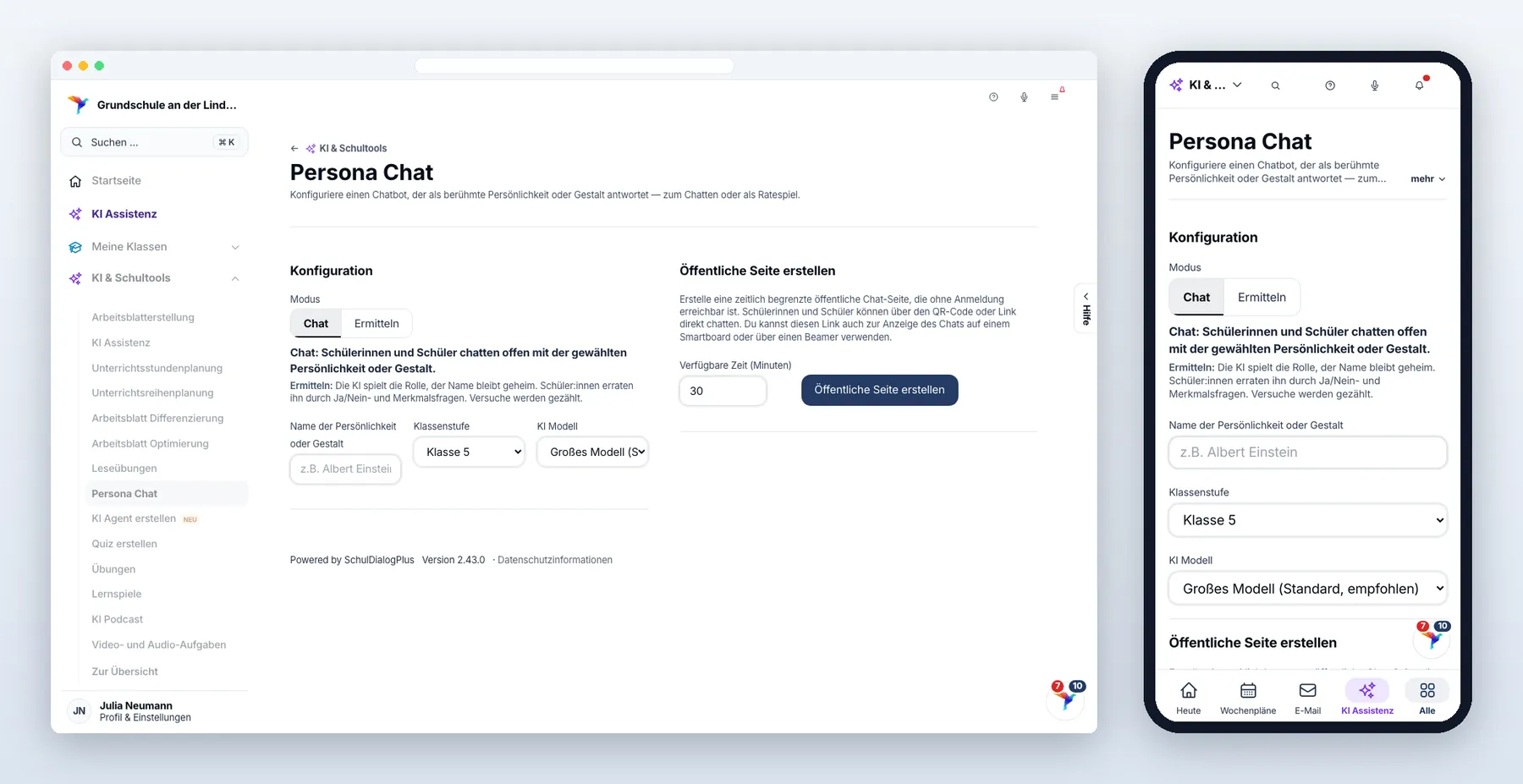
- Modus wählen:
- Chat — die Kinder sprechen offen mit der Persönlichkeit.
- Ermitteln — der Name bleibt geheim, die Kinder erraten die Identität über Ja/Nein- und Merkmalsfragen. Ein Zähler zeigt die Zahl der Versuche.
- Persönlichkeit eingeben — „Albert Einstein“, „Marie Curie“, „Ägyptischer Sonnengott Re“, „Harry Potter“. Auch fiktive Figuren, Gottheiten und Mythenwesen funktionieren.
- Klassenstufe einstellen — die KI passt Sprache und Komplexität an.
- Öffentliche Seite erstellen — mit Gültigkeitsdauer zwischen 5 und 480 Minuten. Du bekommst QR-Code, Direktlink und einen kurzen Code.
- Die Kinder scannen, klicken oder tippen den Code ein — ohne Anmeldung — und chatten los. Den Link kannst du auch am Smartboard zeigen.
7.15 Formular-KI-Import
Siehe Kapitel 4.4 — ein Papierformular als PDF hochladen, die KI erstellt daraus einen Formular-Entwurf.