6. Dateiablage
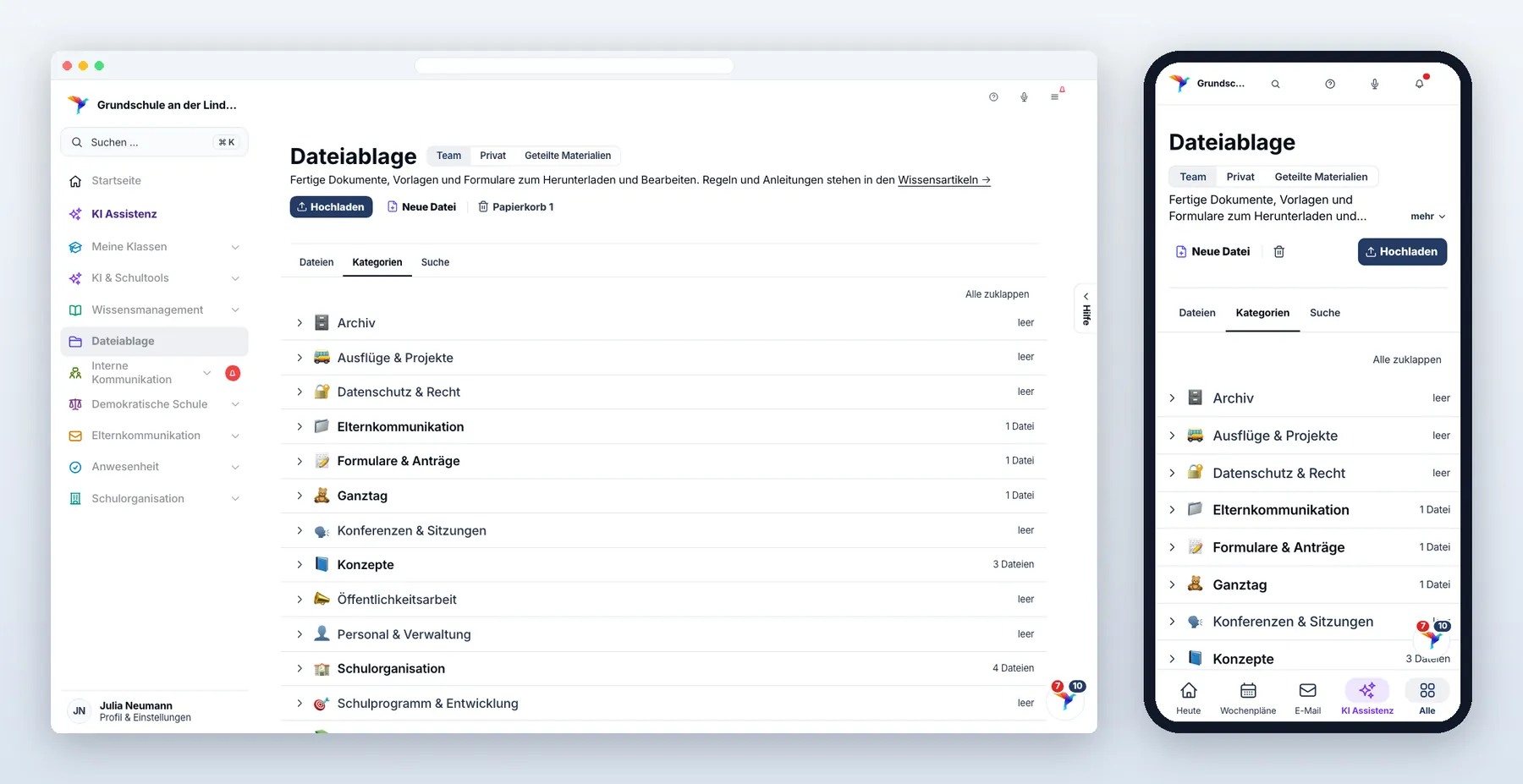
Die Dateiablage hat drei Bereiche:
| Bereich | Wofür | Sichtbar für |
|---|---|---|
| Team | gemeinsame Verwaltungsdokumente, nach Kategorien geordnet | das Kollegium — bei geschützten Kategorien nur die freigegebenen Personen bzw. Badges |
| Privat | deine persönliche Ablage mit eigenen Ordnern | nur dich |
| Geteilte Materialien | Arbeitsblätter und Unterrichtsmaterial, nach Fach, Thema und Klassenstufe geordnet | das Kollegium |
6.1 Arbeiten mit Dateien
- Hochladen — Datei in den Bereich ziehen oder anklicken. Im Team-Bereich ist die Kategorie Pflicht, eine Beschreibung optional.
- Filtern — über die Kategorie-Schaltflächen; „Alle“ zeigt wieder alles.
- Suchen — nach Dateiname, Kategorie oder Beschreibung.
- Sortieren — nach Datum, Name oder Größe.
- Papierkorb — gelöschte Dateien sind dort wiederherstellbar; endgültig löschen dürfen Admins und Schulleitung.
- Kategorien verwalten — anlegen, umbenennen, leere löschen (mit Berechtigung).
6.2 Geteilte Materialien
Hier zählt nicht die Verwaltungs-Kategorie, sondern die Unterrichtslogik:
- Fächer — ein oder mehrere, mit Komma getrennt. Bereits verwendete Fächer erscheinen als Vorschläge — bitte anklicken, damit die Liste konsistent bleibt.
- Themen — ebenso, z. B. „Bruchrechnen“ oder „Wasserkreislauf“.
- Klassenstufen — eine oder mehrere; ohne Auswahl gilt das Material als jahrgangsübergreifend.
- KI-Beschreibung — gibst du keine eigene Beschreibung ein, erzeugt die KI im Hintergrund eine kurze Inhaltsbeschreibung aus der Datei. Namen, Kontaktdaten, Adressen, Geburtsdaten und Bankverbindungen werden vorher durch Platzhalter ersetzt — an die KI geht nur diese Kopie, deine Datei bleibt unverändert. Du kannst die Beschreibung jederzeit überschreiben.
Metadaten dürfen alle pflegen — damit sie gemeinsam aktuell bleiben. Eine Datei aus „Team“ oder „Privat“ kannst du nachträglich in die Geteilten Materialien verschieben.
6.3 Office-Dokumente bearbeiten und teilen
Ist der Office-Editor eingerichtet, öffnest du Word-, Excel-, PowerPoint- und OpenDocument-Dateien sowie CSV- und Textdateien direkt im Browser und bearbeitest sie dort — mehrere Personen können gleichzeitig hineinschauen.
Fürs Smartboard oder Tablets teilen: Im Editor erzeugst du über „Für Smartboard/Tablets teilen“ einen kurzen Code (nicht für Dateien aus geschützten Kategorien), der das Dokument für 120 Minuten öffentlich im reinen Anzeige-Modus zugänglich macht — ohne Anmeldung. Du bekommst die Eingabeadresse, den Code in großer Schrift und einen QR-Code. Ideal, um einen Hefteintrag oder ein Tafelbild zu zeigen, ohne dass sich Kinder einloggen.