11. Für Administration und Schulleitung
11.1 Der Schnelleinstieg (Erstkonfiguration)
Beim ersten Start führt dich der Schnelleinstieg in sieben Schritten durch die Grundkonfiguration. Bereits gespeicherte Werte sind vorbelegt; passende Schritte kannst du überspringen. Aus der Grundkonfiguration lässt er sich jederzeit erneut starten.
- Admin-Passwort — mindestens 8 Zeichen aus 3 von 4 Zeichenarten. Solange das Standard-Passwort aktiv ist, kann sich jede anmelden. Hier legst du auch die E-Mailadresse des Admin-Kontos fest (für Testversand und Zwei-Faktor).
- Portalname — erscheint im Kopfbereich und in versendeten E-Mails. Meist der Schulname.
- Datenschutzstufe — steuert, wie viele Daten von Kindern und Erziehungsberechtigten gespeichert werden. Die Stufen sind kumulativ (Stufe 3 enthält Stufe 2, Stufe 4 enthält 2 + 3). Aktivierungen sind nicht umkehrbar — Daten werden dabei dauerhaft entfernt. Empfehlung für die meisten Schulen: Stufe 2.
- E-Mail-Versand — mindestens ein Versandweg wird gebraucht. Ein funktionierender Versand ist Voraussetzung für Zwei-Faktor-Anmeldung, Elternmails, Krankmeldung und Datenanfragen. Optional prüfst du ihn mit einer Test-E-Mail.
- KI-Anbieter (optional) — mit einem Mistral-Schlüssel werden „kleines Modell“ und „großes Modell“, das erweiterte Modell (Bilderkennung), die Diktierfunktion und die Bildgenerierung automatisch eingerichtet. Überspringbar; andere Anbieter lassen sich später einrichten.
- Embedding-Konfiguration (optional) — Embeddings machen den Wissensspeicher durchsuchbar. Überspringbar und später nachholbar. Eine Änderung der Chunk-Größe löst einen vollständigen Neuaufbau der Embeddings aus.
- Verschlüsselungskey extern sichern — der Schlüssel schützt die sensiblen Dateien. Bewahre ihn an einem sicheren externen Ort auf (Passwort-Manager, verschlüsselter USB-Stick, Tresor). Ohne den Schlüssel gibt es keine Wiederherstellung — die verschlüsselten Daten sind dann dauerhaft unbrauchbar.
11.2 Grundkonfiguration
Die Grundkonfiguration ist in sechs Bereiche gegliedert:
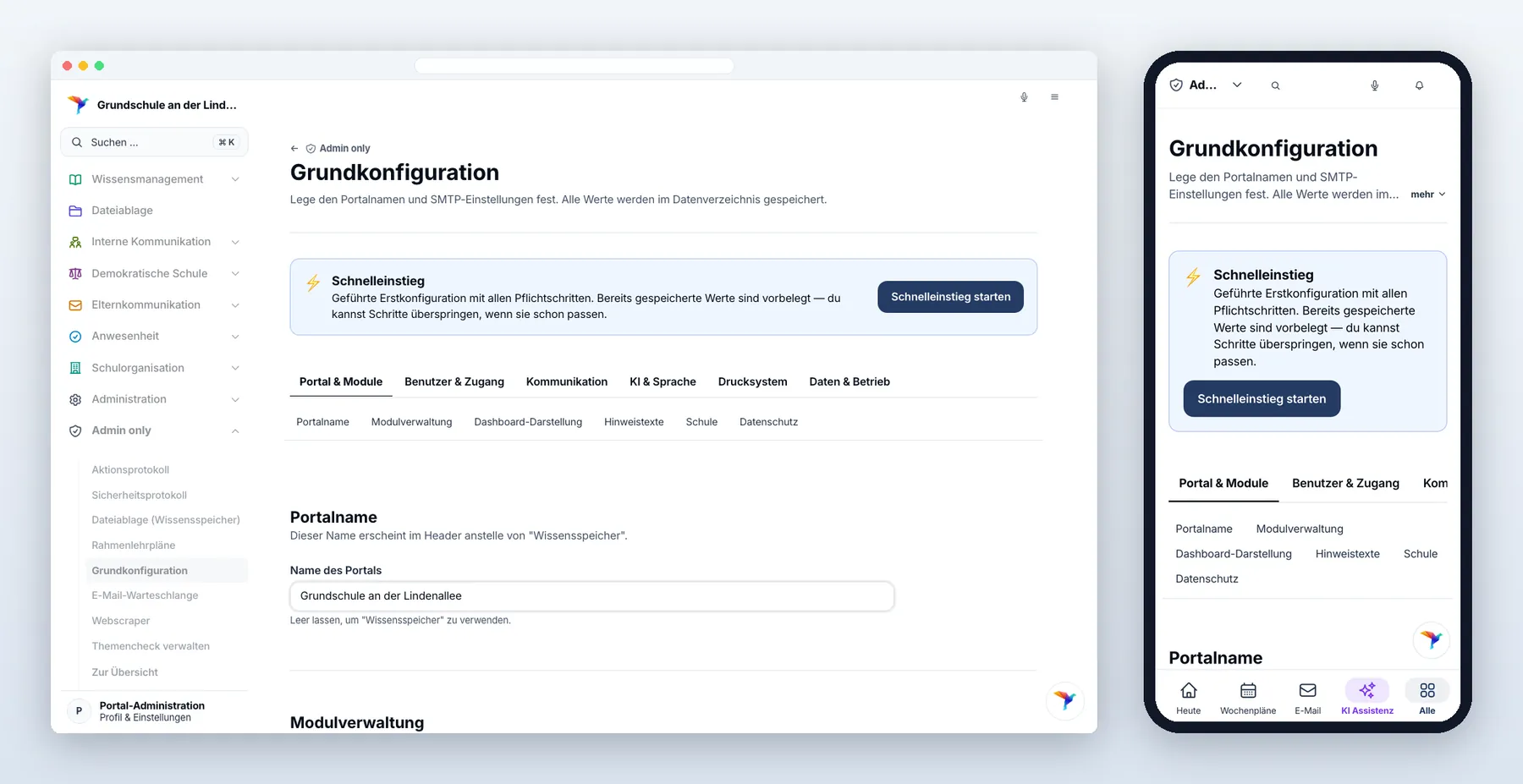
| Bereich | Inhalt |
|---|---|
| Portal & Module | Portalname, Bundesland, welche Module überhaupt eingeschaltet sind samt den Löschfristen der einzelnen Module, Login-Hinweistext, Willkommenstext |
| Benutzer & Zugang | Sicherheit (Zwei-Faktor, Länderfilter, automatische IP-Sperren, Freigabeliste), Sitzungsdauer |
| Kommunikation | Versandwege für E-Mails und ihre Reihenfolge, Push-Benachrichtigungen (ab Werk aus; beim Einschalten trägst du eine Kontaktadresse ein, am besten eine Funktionsadresse), Elternkommunikation, Bildungsnews, Protokolle (Speicherdauer) |
| KI & Sprache | Endpunkte, Modelle, Embedding, Multimedia (Diktierfunktion, Bildgenerierung) |
| Drucksystem | Druckdienst für Etiketten und Bögen |
| Daten & Betrieb | Datenexport und -import, Sicherungen der Konfiguration, Nutzungsstatistiken, Verteilerlisten |
Module ein- und ausschalten: Unter „Portal & Module“ entscheidest du, welche Funktionen es im Portal überhaupt gibt. Ein abgeschaltetes Modul verschwindet für alle aus dem Menü — das ist die häufigste Ursache für „Ich finde XY nicht“. Dort sitzt auch der Schalter für die Sprachsteuerung (Kapitel 1.10); sie erscheint zusätzlich nur, wenn unter „KI & Sprache“ die Spracheingabe (Mistral) konfiguriert ist.
E-Mailversand: Es stehen drei Versandwege zur Verfügung, die du in eine Prioritätsreihenfolge bringst (zwei API-Dienste und klassisches SMTP). Schlägt der erste fehl, übernimmt der nächste. Für die API-Wege wird zusätzlich der Zustellstatus je Empfänger nachverfolgt — das speist die Anzeige in den E-Mailprotokollen und die Sendeberichte.
11.3 Allgemeines
Fünf Bereiche:
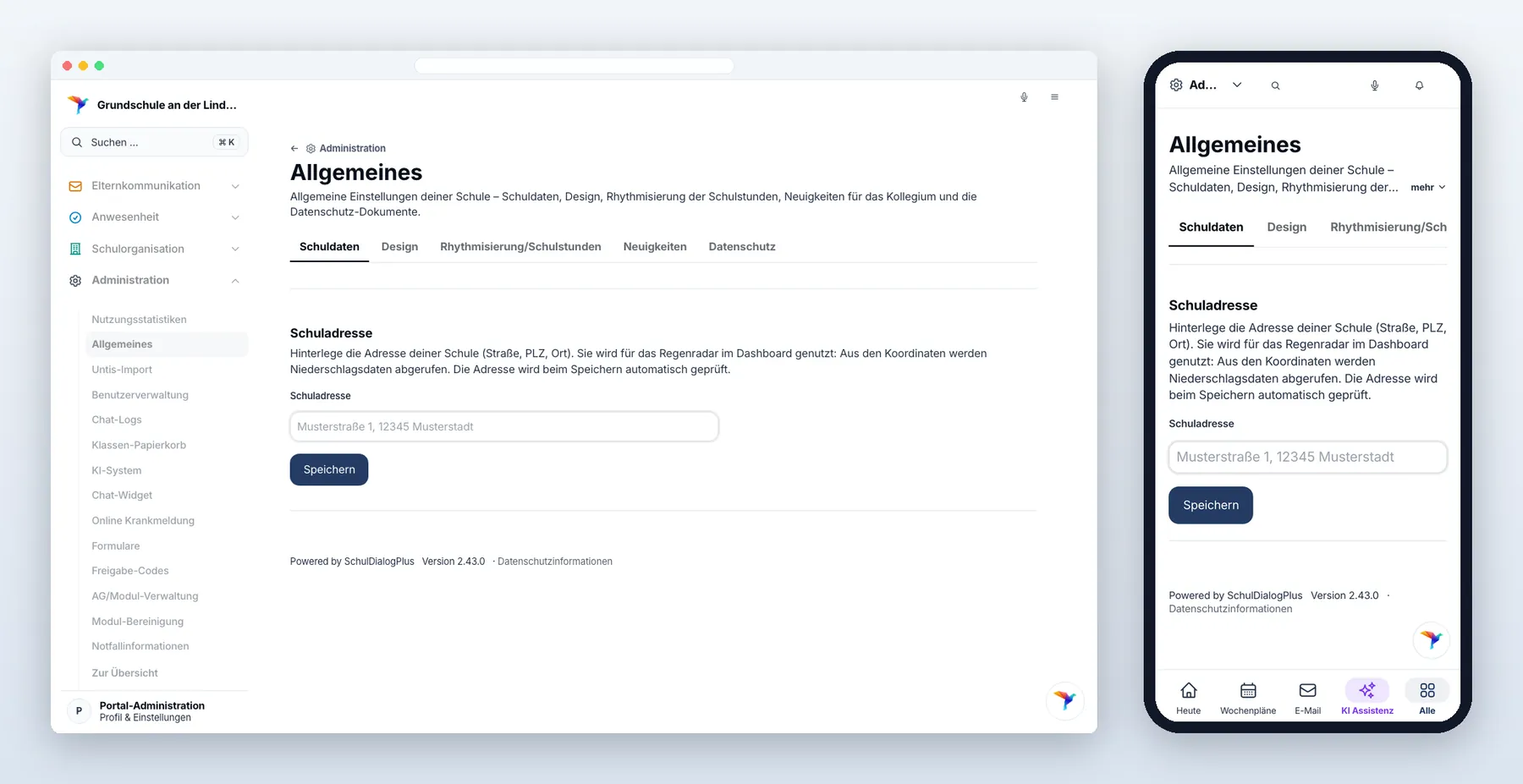
- Schuldaten — Stammdaten der Schule.
- Design — Schullogo und der Briefkopf für E-Mails (PNG, max. 710 px breit).
- Rhythmisierung/Schulstunden — das schulweite Zeitraster: Schulstunden, Pausen und sonstige Zeiten je Wochentag, jeweils mit Beginn und Dauer, optional mit Titel („1. Stunde“, „kleine Pause“, „Frühaufsicht“). Ohne dieses Raster bleiben „Mein Stundenplan“ und der Klassen-Stundenplan leer. Über „Übertragen“ kopierst du einen Tag auf andere Tage.
- Neuigkeiten — kurze Hinweise ans Kollegium (Betreff bis 75 Zeichen, Text bis 750 Zeichen, sichtbar bis zu einem Datum, maximal 30 Tage). Sie erscheinen auf dem Dashboard als „Es gibt etwas neues!“ mit rotem Punkt; jede Person sieht ungelesene fett und oben.
- Datenschutz — die Unterlagen für die oder den Datenschutzbeauftragten (siehe unten).
Datenschutz-Dokumente: Der Bereich „Datenschutz“ erzeugt bei jedem Abruf zwei Dokumente aus den Funktionen, die gerade eingeschaltet sind — beide mit Datum und Uhrzeit der Erstellung:
| Dokument | Wofür |
|---|---|
| Verzeichnis der Verarbeitungstätigkeiten (Art. 30 DSGVO) | Vorlage mit allen eingeschalteten Verarbeitungen: Zweck, betroffene Personen, Datenarten, Empfänger, externe Dienste mit Standort, Löschfristen, Schutzmaßnahmen. Als PDF zum Prüfen und als Word-Datei zum Ergänzen, Freigeben und Ablegen. Rechtsgrundlagen sind Vorschläge. |
| Datenschutzinformationen (Datenschutzerklärung nach Art. 13 und 14 DSGVO) | Dieselbe Fassung wie die öffentliche Seite „Datenschutzinformationen“ im Fußbereich, als PDF. |
Vor beiden Dokumenten steht eine Präambel mit den Eckdaten für die Prüfung: verantwortliche Stelle, betroffene Personengruppen, Daten von Kindern und Gesundheitsdaten, externe Dienste und mögliche Übermittlungen außerhalb der EU, KI-Anbieter, Datenschutzstufe, Protokolle und Fristen — Ab Werk enthalten die PDF- und Word-Dateien nur, was die DSGVO verlangt. Unter „Inhalt der Dokumente“ nimmst du bei Bedarf hinzu: Hinweise für die Prüfung (was noch zu ergänzen ist, ob eine Datenschutz-Folgenabschätzung zu prüfen ist), Abrufe ohne Übermittlung personenbezogener Daten und Funktionen ohne personenbezogene Daten. Die Präambeln lassen sich im Bereich auch direkt aufklappen.
Ausgeschaltete Funktionen erscheinen in keinem der beiden Dokumente — es sei denn, aus früherer Nutzung liegen noch Daten vor; dann stehen sie mit dem Vermerk „ausgeschaltet, Daten vorhanden“ im Verzeichnis.
Unter „Angaben zur verantwortlichen Stelle“ trägst du ein, was das Portal nicht wissen kann: Name und Anschrift der Schule, Schulleitung, Kontakt, Datenschutzbeauftragte, Aufsichtsbehörde, Betrieb und Serverstandort sowie die Fundstelle im Schulgesetz. Ohne diese Angaben stehen in den Dokumenten Platzhalter. Felder mit dem Vermerk „öffentlich“ erscheinen auch auf der öffentlichen Seite „Datenschutzinformationen“. Den Bereich sehen Administration und Schulleitung.
11.4 Benutzerverwaltung
Drei Hauptbereiche:
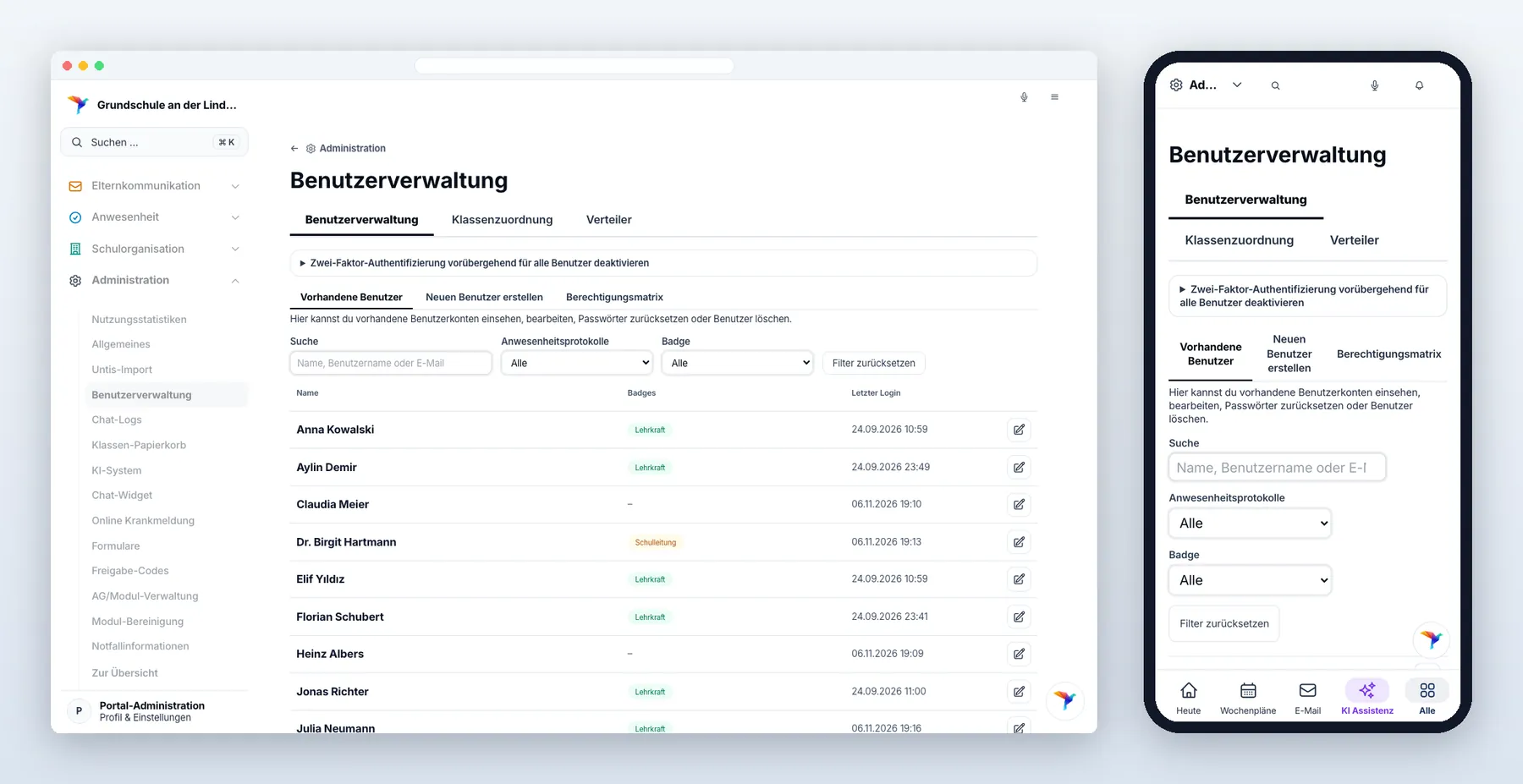
1. Benutzerverwaltung — die Liste aller Konten mit Name, Badges und letztem Login. Das Stift-Symbol öffnet ein Bearbeiten-Panel, in dem alles direkt gespeichert wird (kein Speichern-Knopf): Anzeigename, E-Mail, Badges, Berechtigungsflags und — unter „Weitere Aktionen“ — die Rolle.
Neue Konten starten mit den Rechten „Klassen Hinweise“, „In Ranglisten ausblenden“ und „Wissensmanagement“.
Weitere Werkzeuge je Person: Passwort setzen, Willkommensmail senden, Zwei-Faktor dauerhaft abschalten oder einmalig überspringen, vertrauenswürdige Geräte vergessen, Kalender-Abo-Adresse zurücksetzen, Passkeys einzeln oder alle entfernen, auf allen Geräten abmelden, Konto-Sperre nach Fehlversuchen aufheben, Konto löschen. Passwort zurücksetzen, Konto deaktivieren, Zwei-Faktor ändern oder einen Passkey entfernen meldet die Person ebenfalls auf allen Geräten ab.
Zwei-Faktor vorübergehend aussetzen: Bei Störungen des E-Mailversands können Admins (nicht die Schulleitung) die Zwei-Faktor-Prüfung für alle für 24 oder 48 Stunden aussetzen. Danach greift sie automatisch wieder.
2. Klassenzuordnung — vier Matrizen (Klassenkommunikation, Klassenbuch aktiv/archiviert, erweiterte Klassenverwaltung) mit Benutzer in den Zeilen und Klassen in den Spalten.
3. Verteiler — alle selbst erstellten Verteiler aller Personen, mit Angabe der Ersteller. Über eine Checkbox-Matrix steuerst du, wer sie nutzen darf. Weil die Mitgliedschaft in einem Verteiler zugleich den Zugriff auf die zugehörige Gruppenpinnwand bestimmt, regelst du beides an einer Stelle.
11.5 Weitere Administrationsseiten
| Seite | Inhalt |
|---|---|
| AG/Modul-Verwaltung | Module anlegen (Name, „Angeboten ab/bis“ sind Pflicht; Wochentage, Zeitfenster, Klassenstufen, Teilnehmerzahl optional), Zeitfenster-Vorlagen, Standardwerte, CSV-Import, Papierkorb (200 Tage). Änderungen werden automatisch gespeichert; nach dem Löschen gibt es 30 Sekunden „Rückgängig“ |
| Räume & Ressourcen verwalten | Räume mit Raumnummer, Etage, Bereich und Nutzungsart; Ressourcen mit Inventarmenge und Ablageort. Löschen entfernt auch alle zugehörigen Buchungen |
| Online Krankmeldung | ein-/ausschalten, Titel und Hinweistext der öffentlichen Seite, Kopie-Adressen, Hinweistext der Bestätigungsmail, öffentliche Adresse zum Weitergeben |
| Formulare | siehe Kapitel 4.4 |
| Freigabe-Codes | alle aktiven Codes im Überblick (Dokumente, Quizze, Podcasts, KI-Agenten, Lesetext-Gruppen, öffentliche Umfragen, Lernspiele am Smartboard) — mit Zweck, Ersteller und Ablauf, der Code selbst nur gekürzt; hier lassen sie sich vorzeitig zurückziehen |
| Notfallinformationen | den Notfall-Hinweis pflegen, der auf der Offline-Seite erscheint |
| Rahmenlehrpläne | siehe unten |
| Chat-Logs | siehe unten |
| Aktionsprotokoll | wer hat wann was getan — filterbar nach Person und Modul, als CSV exportierbar. Auf dieser Seite steht auch die Anzeige der aktuell aktiven Benutzer |
| Sicherheitsprotokoll | siehe unten |
| Wissensspeicher | Embeddings verwalten, vollständigen Neuaufbau anstoßen, Admin-Uploads |
| Themencheck verwalten | Themen, Unterthemen und Fragen pflegen, Konfiguration exportieren/importieren |
| Webscraper | Webseiten in den Wissensspeicher übernehmen |
| E-Mail Queue | wartende und fehlgeschlagene Sendungen einsehen und erneut anstoßen |
| Nutzungsstatistiken | siehe unten |
11.6 Rahmenlehrpläne
Hier legst du fest, welche Rahmenlehrpläne der Schul-Chatbot und die KI Assistenz kennen.
- Bundesland prüfen — es wird in der Grundkonfiguration unter „Schule“ eingestellt und bestimmt zugleich, welche Fragenkataloge das Übungsmodul lädt.
- Rahmenlehrpläne auswählen — angehakt heißt: der Plan wird in den Wissensspeicher aufgenommen. Voreingestellt sind nur die fachübergreifenden Teile A und B — hake die Fachteile an, die zu eurer Schule passen.
- Öffentlichen Chatbot festlegen — standardmäßig aus: Die Antworten auf der Schulwebseite sollen von den Inhalten eurer Schule bestimmt sein, nicht von Lehrplantexten.
- Eigene Dokumente hochladen — PDF, Textdatei oder Markdown, mit Fach und Klassenstufen (z. B. „1-4, 7“).
- Sofort indexieren (optional) — Änderungen werden ohnehin binnen etwa 15 Minuten übernommen.
11.7 Chat-Logs
Die letzten Chat-Nachrichten aus dem Schul-Chatbot und der KI Assistenz, nach Gespräch gruppiert. Aufbewahrung: maximal 90 Tage.
- Filter — „Öffentliche Chats“ (Anfragen von der öffentlichen Chatbot-Seite) oder „Interne Chats“ (Fragen angemeldeter Personen über die Suche bzw. die bisherige Seite „Frage stellen“; Gespräche der KI Assistenz stehen hier nicht).
- „Antworten prüfen“ — die KI bewertet die eigenen Antworten einer Sitzung. Grüner Rand = alle in Ordnung, oranger Rand = mindestens eine unklar. So erkennst du, wo der Wissensspeicher nachgebessert werden sollte. Die automatische Antwortprüfung läuft ohne Namen und Kontaktdaten und lässt sich in der Grundkonfiguration abschalten (ab Werk an).
- Quellen und Relevanz — je Nachricht die verwendeten Quellen mit Ampelfarbe und einer Markierung, ob die Quelle in der Antwort tatsächlich zitiert wurde.
- Nutzung und Kosten — je Nachricht die verbrauchten Tokens und die daraus berechneten Kosten.
- Bereinigen — Einträge älter als 30/60/90/180 Tage endgültig löschen.
11.8 Sicherheitsprotokoll
Sicherheitsrelevante Ereignisse: Anmeldungen und Anmeldeversuche, Änderungen an Rollen und Berechtigungen, Datenexporte und ausgelöste Drosselungen.
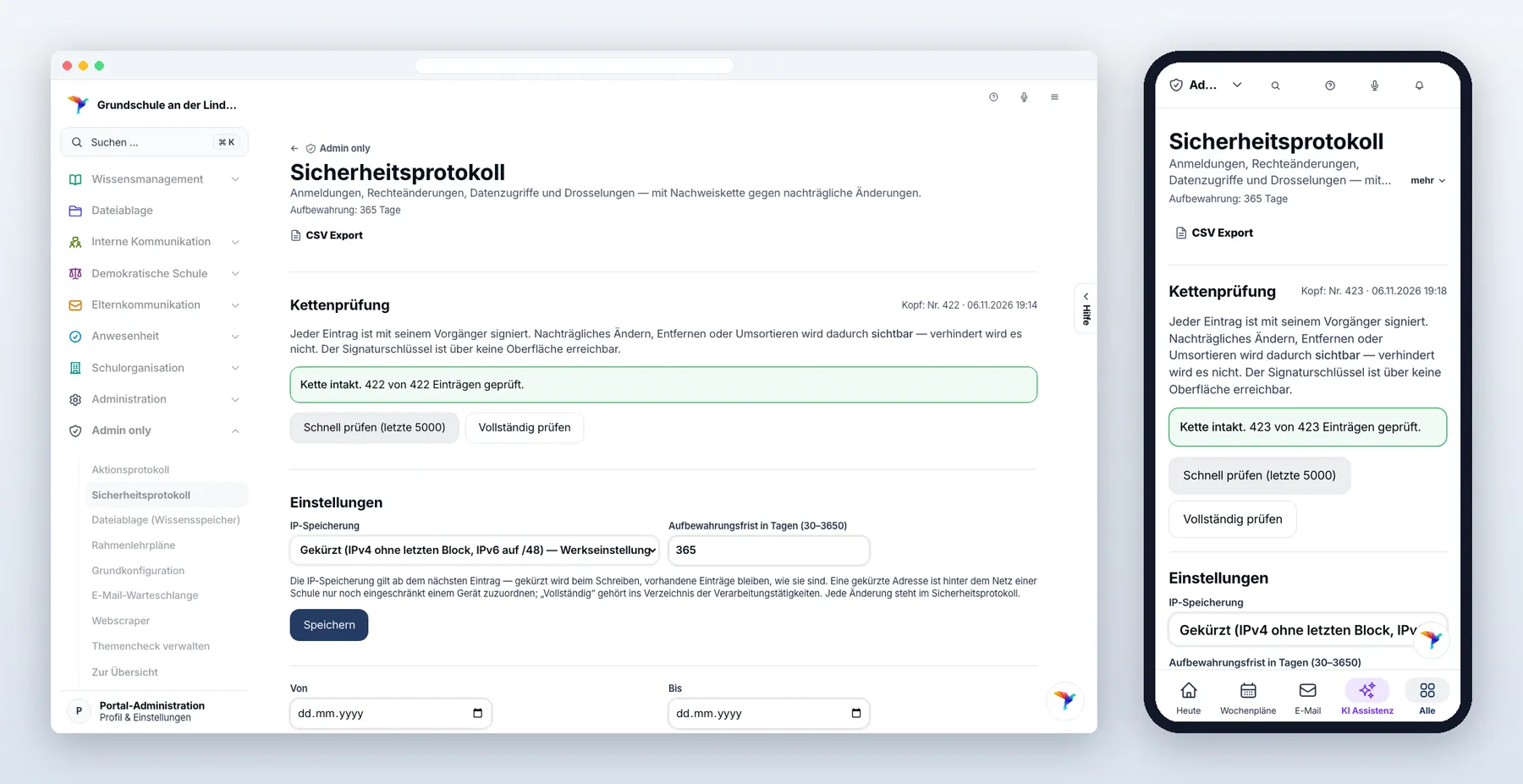
Jeder Eintrag ist mit seinem Vorgänger signiert — nachträgliche Änderungen am Protokoll werden dadurch sichtbar. Über die Nachweiskette prüfst du das: „Kette intakt“ heißt, seit dem ersten Eintrag wurde nichts verändert, entfernt oder umsortiert.
Filter nach Zeitraum, Kategorie, Ergebnis („Fehlgeschlagen“ = abgelehnter Versuch, „Abgewiesen“ = eine Schutzfunktion hat gegriffen), Person und Herkunfts-Adresse. Der CSV-Export wird selbst protokolliert.
Einstellungen: Hier legst du fest, wie IP-Adressen gespeichert werden (gekürzt — ab Werk —, vollständig oder gar nicht) und wie lange das Protokoll aufbewahrt wird (30 bis 3650 Tage, ab Werk 365). Das ändert nur die Administration; jede Änderung steht selbst im Protokoll und gilt für neue Einträge.
11.9 Demo-Modus
Für eine öffentlich zugängliche Vorführ-Instanz. Der Demo-Modus hat eine eigene Seite, die bewusst nirgends verlinkt ist — weder im Menü noch in der Grundkonfiguration. Du erreichst sie nur über die Adresse /admin/demo-modus, und nur mit der Rolle Administration (auch die Schulleitung nicht). Ist der Modus an, erkennst du das an drei Dingen: dem Hinweis im Seitenkopf („Dies ist eine Demo-Umgebung …“), dem abgeschalteten E-Mailversand und der Statuszeile auf dieser Seite.
Das Aktivieren ändert drei Dinge auf einmal:
- Alle Daten werden entfernt, Papierkörbe eingeschlossen. Erhalten bleiben die Konfiguration (Portal- und KI-Einstellungen, Schuldaten), die Rahmenlehrpläne samt ihren Einträgen im Wissensspeicher, die Benutzerkonten und die Spieler von Fragenreich: ihre 3-Wörter-Codes und ihre Spielstände auf dem Server. Die Kinder spielen am nächsten Morgen mit ihrer Figur weiter. Weil die Übungen denselben Code nutzen, bleibt deren Lernstand mit erhalten.
- Für alle außer Administration und Schulleitung entfällt die Zwei-Faktor-Anmeldung. Und eigene Konto- und Profildaten kann nur noch die Administration ändern: alle übrigen Konten — auch die der Schulleitung — können weder Passwort, Anzeigename, E-Mailadresse und Profilbild ändern noch Passkeys anlegen oder ein E-Mailpostfach hinterlegen. Auf einem Konto, das sich viele Besucher teilen, wäre beides der Zugang für den nächsten Besuch.
- Für Administration und Schulleitung bleibt die Zwei-Faktor-Anmeldung aktiv — aber es kommt keine E-Mail an, weil der Versand im Demo-Modus abgeschaltet ist. (Mit einem Demo-Bestand entfällt sie für alle Konten, siehe unten.)
Deshalb geht es nur mit Passkey. Aktivieren kannst du erst, wenn für dein eigenes Konto ein Passkey hinterlegt ist (Kapitel 1.1) — sonst kämst du nach dem Abmelden selbst nicht mehr herein. Weitere Konten der Administration und Schulleitung ohne Passkey kommen nach dem Abmelden ebenfalls nicht mehr herein: richte dort vorher einen Passkey ein oder schalte die Zwei-Faktor-Anmeldung für diese Konten in der Benutzerverwaltung ab.
Der Weg: „Demo-Modus aktivieren“ → Hinweisfenster mit den drei Folgen → „Weiter“ → Warnfenster, in das du LÖSCHEN eintippst. Erst dann wird geschaltet und gelöscht.
Im laufenden Betrieb stehen zwei Knöpfe bereit:
- „Demo-Daten jetzt entfernen“ — der nächtliche Lauf von Hand, ebenfalls mit Bestätigungswort.
- „Demo-Modus beenden“ — ohne Rückfrage, denn es wird nichts gelöscht: Zwei-Faktor-Anmeldung und Selbstbedienung gelten sofort wieder.
Demo-Bestand. Liegt im Datenverzeichnis die Datei demo-daten-lindenallee.zip, wird ihr Inhalt nach jedem Entfernen eingespielt — beim Aktivieren, per Knopf und nachts um 4 Uhr. Die Instanz steht danach wieder im Zustand der Beispielschule „Grundschule an der Lindenallee“; was Besucher tagsüber verändert haben, ist am nächsten Morgen zurückgesetzt. Ob die Datei gefunden wurde, zeigt das Panel.
- Übernommen werden die Daten, die Grundkonfiguration (Portalname, Module, Datenschutzstufe) und die Konten des Bestands — ohne die Administrationskonten. Vorhandene Konten bleiben erhalten; hat ein Konto dieser Instanz denselben Benutzernamen wie eines im Bestand, bleibt deines.
- Lokal bleiben die KI-Einstellungen, die Betriebswerte dieser Instanz (Demo-Modus, Passkey, Mailversand, Web-Push, Sicherheit), die Rahmenlehrpläne und die Passkeys.
- Danach ist die Zwei-Faktor-Anmeldung für alle Konten ausgeschaltet — auch für Administration und Schulleitung. Das bleibt auch nach dem Beenden des Demo-Modus so; schalte sie dann in der Benutzerverwaltung wieder ein.
- Der Chatbot lernt den Bestand im Hintergrund kennen, sofern ein Embedding-Anbieter eingerichtet ist.
11.10 Nutzungsstatistiken
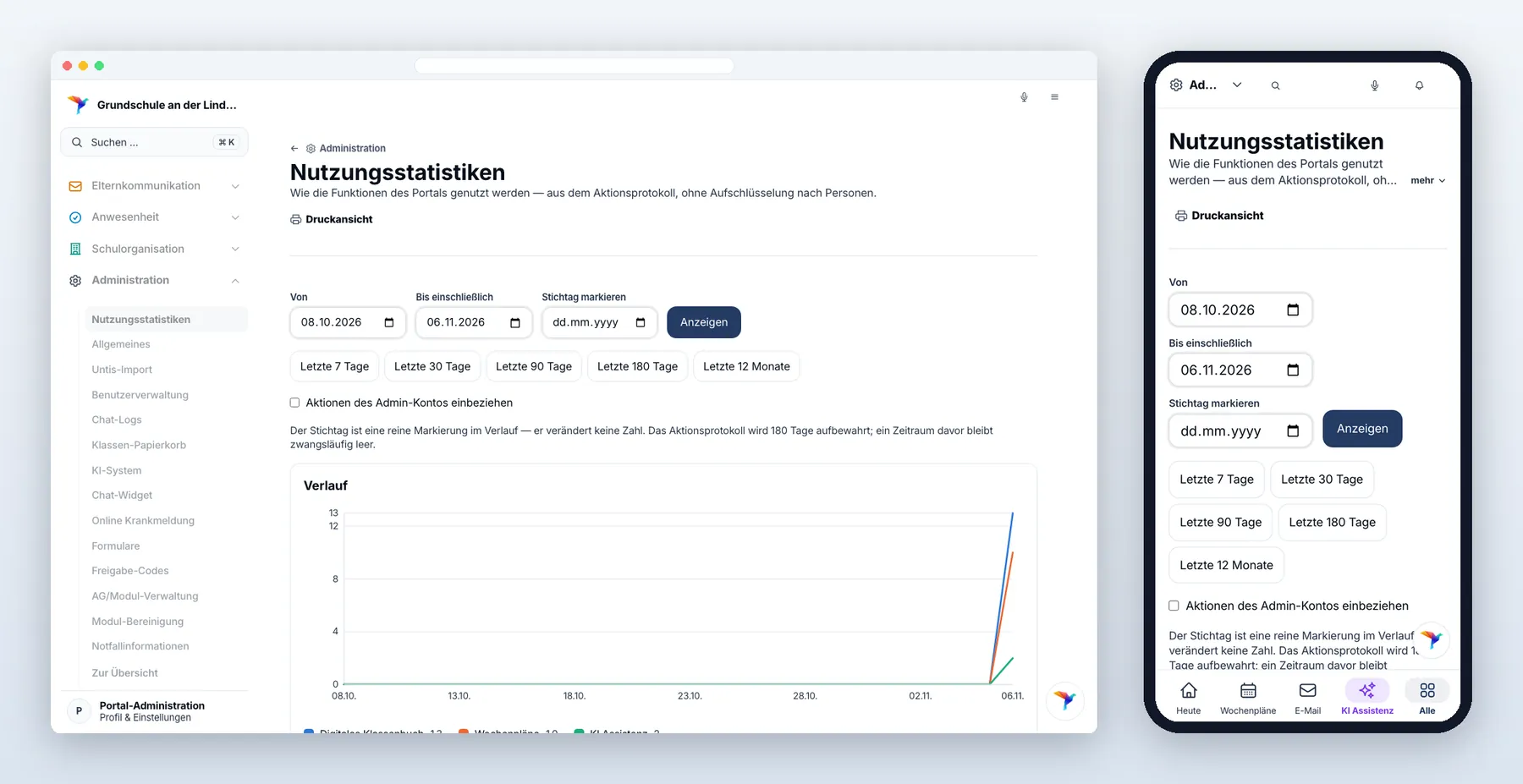
Wie die Funktionen des Portals genutzt werden — ohne Aufschlüsselung nach Personen. Die Seite beantwortet „was wird gebraucht?“, nicht „wer hat wie viel gearbeitet?“. Sie steht Administration und Schulleitung offen.
Grundlage ist das Aktionsprotokoll. Gezählt werden ausschließlich Vorgänge, die Menschen im Kollegium auslösen. Nicht enthalten sind:
- Verwaltungsarbeit — Klassen- und AG/Modul-Verwaltung, Formulare, Materiallisten, Rahmenlehrpläne,
- reine Administration — An- und Abmeldungen, Grundkonfiguration, Benutzerverwaltung,
- Eltern und Kinder — Modulwünsche, Rückmeldungen, Krankmeldungen,
- Hintergrundläufe des Portals; die stehen getrennt unter „Automatische Abläufe“.
Zeitraum — „Von“ und „Bis einschließlich“ frei wählen, dazu fünf Voreinstellungen (7, 30, 90, 180 Tage und 12 Monate). Ohne Angabe: die letzten 30 Tage.
Stichtag markieren — zieht eine senkrechte Linie in den Verlauf, etwa für den Tag einer Fortbildung oder den Schuljahresbeginn. Sie ist eine reine Markierung und verändert keine Zahl; ein Stichtag außerhalb des Zeitraums wird verworfen.
Verlauf — ein Diagramm für alle ausgewählten Metriken. In der Spalte „im Verlauf“ jeder Tabelle hakst du an, was darin erscheinen soll; die Auswahl steht in der Adresse und lässt sich damit weitergeben oder als Lesezeichen sichern.
Die Tabellen sind nach Bereichen gegliedert (KI & Schultools, Unterricht & Klasse, Elternkommunikation, Interne Kommunikation, Wissen & Material, Schulorganisation). Je Modul steht zuerst die Summe, darunter die einzelnen Vorgänge.
„Aktionen des Admin-Kontos einbeziehen“ — standardmäßig aus, damit Einrichtungs- und Wartungsarbeiten die Zahlen nicht überlagern. Daneben steht, wie viele Einträge dadurch gerade ausgeblendet sind; auf einer frisch eingerichteten Instanz ist das die Mehrheit.
KI-Anfragen und E-Mailversand (monatsweise) — die ältere Zählung, die nur ganze Monate kennt. Berührt dein Zeitraum mehrere Monate, werden sie aufsummiert; der Hinweis nennt die Monate. Seit der Umstellung werden KI-Anfragen zusätzlich tagesgenau erfasst und erscheinen dann oben unter „KI & Schultools“ — dieser Abschnitt ist damit mit der Zeit nur noch ein Rückblick auf den Altbestand.
Fragenreich (Lernspiel) — ein eigener Abschnitt, getrennt von den übrigen Zahlen, denn Kinder haben kein Konto und das Spiel läuft auch ohne Internet. Er zeigt für den gewählten Zeitraum und seit Beginn der Zählung: wie viele 3-Wörter-Codes mit Fragenreich genutzt wurden (im Zeitraum: die erstmals genutzten), wie viele Expeditionen bis zum Wächter gespielt, wie viele Gebäude gebaut und ausgebaut und wie viele Kristalle und Bausteine gesammelt wurden. Alles ist anonym — nur Summen je Tag, ohne Namen, Codes, Themen oder Ergebnisse. Übertragen wird nach jeder Expedition und jedem Bau, beim Start des Spiels und sobald ein Gerät wieder online ist — was ohne Verbindung gespielt wurde, kommt also nach; die Zahlen der letzten Tage können deshalb noch steigen.
Druckansicht — oben rechts; sie druckt den gewählten Zeitraum samt Verlauf und trägt auf jeder Seite das Standdatum.