2. Meine Klassen
Alles, was mit deinen Klassen zu tun hat, findest du im Menü unter Meine Klassen: Klassenverwaltung, Wochenpläne, Mein Stundenplan, Klassenpinnwand, Digitales Klassenbuch, Abwesenheiten, Klassen Hinweise, Gruppenpinnwand und Klassen-Papierkorb.
2.1 Klassenverwaltung — der Überblick
Unter Meine Klassen → Klassenverwaltung siehst du alle Klassen, denen du zugeordnet bist. Jede Klasse erscheint als Karte mit ihrem Namen und einer Prozentzahl — sie sagt, wie viele Kinder der Klasse mindestens eine Erziehungsberechtigte mit E-Mailadresse hinterlegt haben. Das ist die wichtigste Kennzahl für die Elternkommunikation: Kinder ohne hinterlegte Adresse erreichst du per Rundmail nicht.
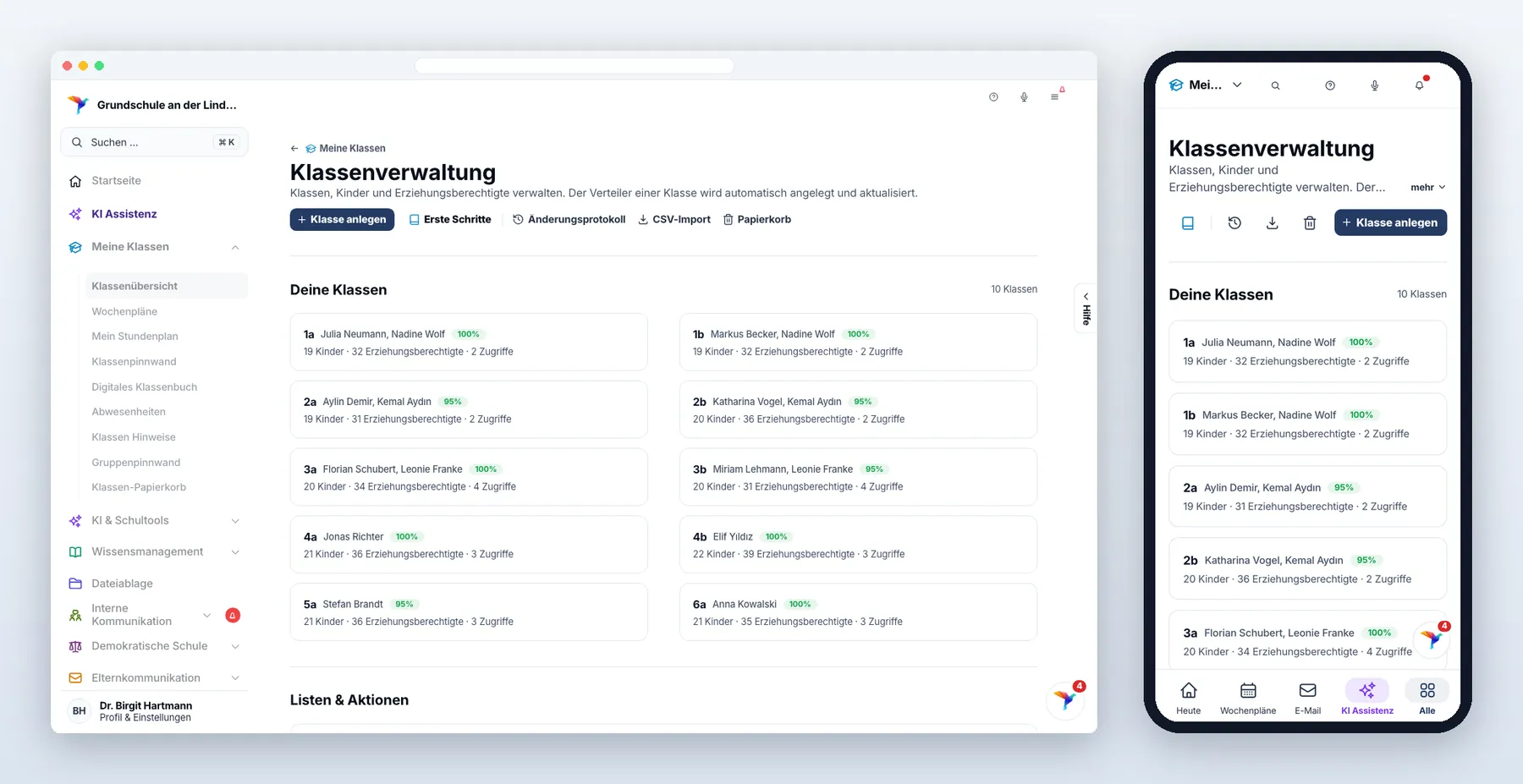
Klasse anlegen (Knopf oben rechts, öffnet ein Blatt):
- Klassenstufe + Suffix (z. B. „1“ + „a“), oder
- eine freie Bezeichnung (für AGs, JÜL-Gruppen, den Schulchor)
- Im Kita-Modus reicht eine Bezeichnung wie „Sonnengruppe“
Ein Klick auf eine Klassenkarte öffnet die Detailseite mit fünf Tabs.
2.2 Die Klassen-Detailseite
| Tab | Inhalt |
|---|---|
| Kinder | alle Kinder anlegen, öffnen und bearbeiten |
| Einstellungen | automatische Anwesenheit, E-Mail-Kopien, Willkommensklasse, Umbenennen, Klasse entfernen |
| Listen und Aktionen | druckbare Listen, QR-Codes, Modulvergabe, Datenanfragen |
| Zugriffsrechte | wer die Klasse für die Elternkommunikation nutzen darf und wer erweiterte Rechte hat |
| Stundenplan | der Wochenplan der Klasse zum Ansehen, Bearbeiten und Drucken |
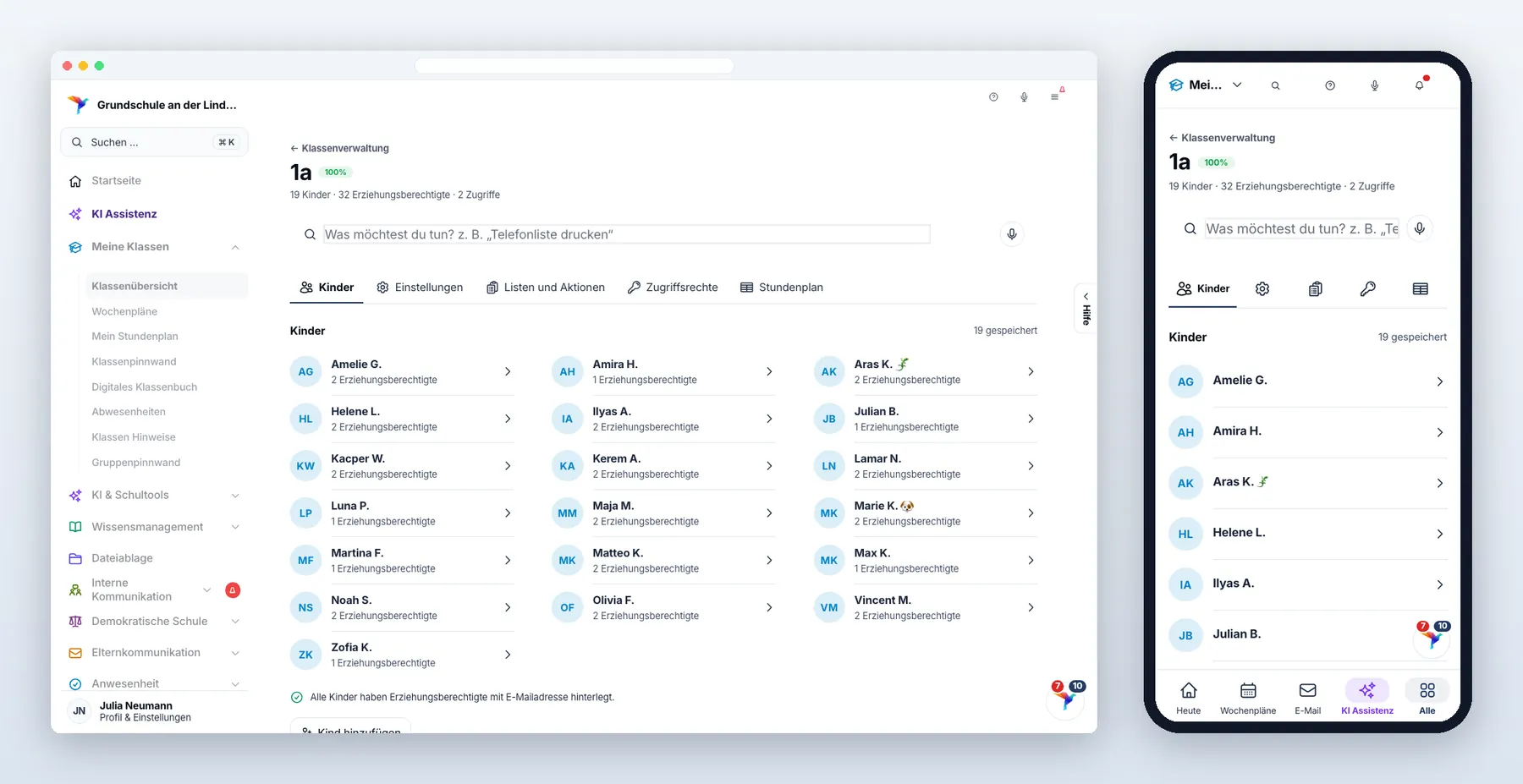
Klasse umbenennen (Tab „Einstellungen“ → „Klasse umbenennen“): neue Klassenstufe und neues Suffix eintragen, „Speichern“. Unter der neuen Bezeichnung stehen danach alle Kinder, das Klassenbuch samt Abwesenheiten, die Klassen Hinweise, die Klassenpinnwand und der Klassen-Stundenplan. Benennst du die Klasse später zurück, wandert alles wieder mit. Für den jährlichen Wechsel aller Klassen gibt es den Jahrgangswechsel (Kapitel 2.8).
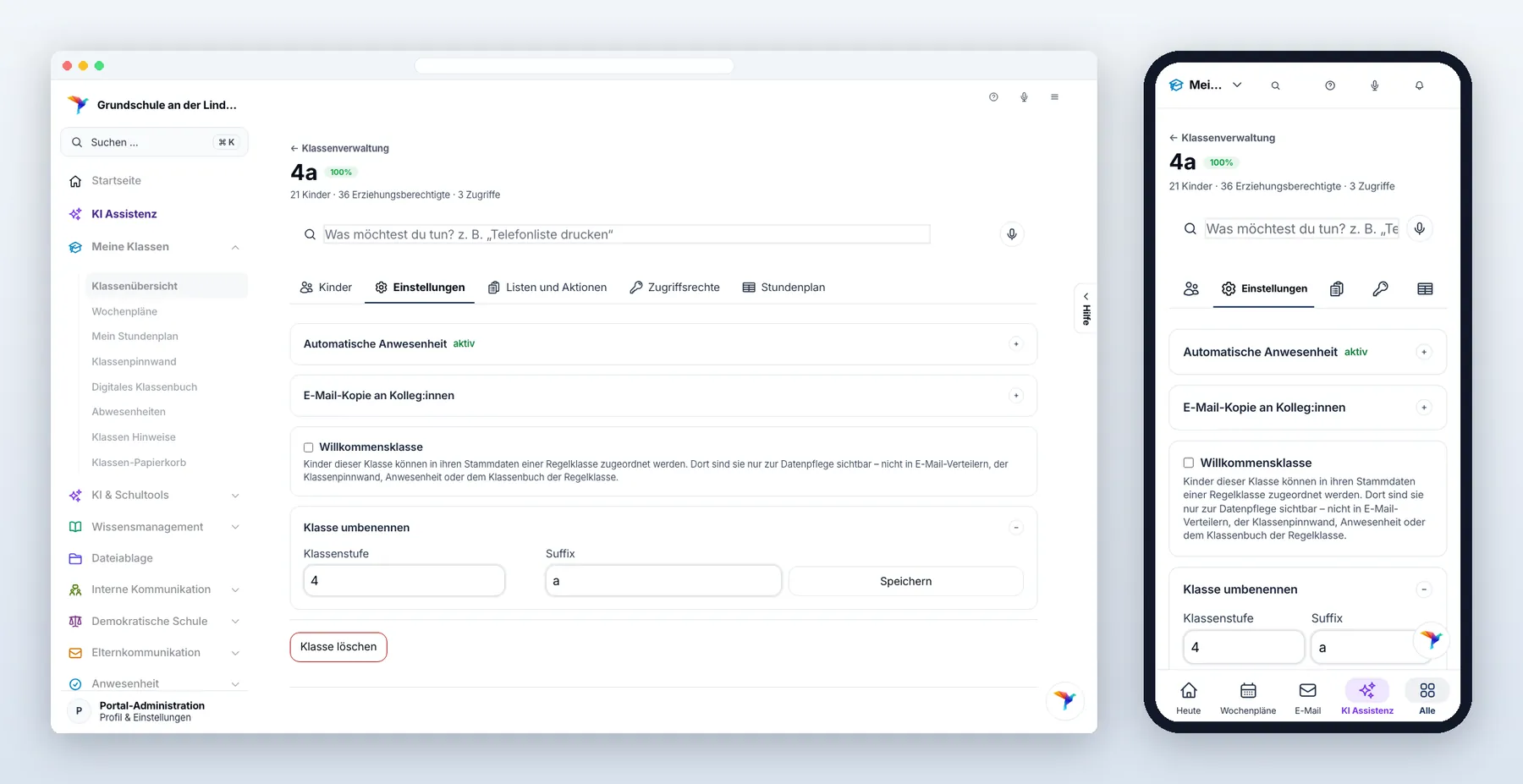
Tab „Kinder“
Neben jedem Namen steht, wie viele Erziehungsberechtigte hinterlegt sind. Drei Warnhinweise helfen dir, Lücken zu finden:
| Markierung | Bedeutung |
|---|---|
| Keine Erziehungsberechtigten | es ist noch gar niemand hinterlegt |
| Keine E-Mailadresse | Erziehungsberechtigte sind da, aber niemand mit E-Mailadresse — das Kind ist per Rundmail nicht erreichbar |
| E-Mailadresse ungültig | eine Adresse ist hinterlegt, aber keine davon ließ sich zustellen — das Kind ist per Rundmail ebenfalls nicht erreichbar |
Woher kommt „E-Mailadresse ungültig”? Kommt eine E-Mail über keinen der eingerichteten Versandwege an, merkt sich das Portal die betroffene Adresse. Im Kind-Fenster steht dann ein ⚠️ direkt hinter ihr; ein Zeigen darauf (oder ein Antippen auf dem Telefon) nennt den Grund, den der Empfänger-Server zurückgemeldet hat — meist „Postfach existiert nicht” oder „Postfach voll”.
Solche Adressen zählen nicht mehr als „Kind ist erreichbar”, weder in der Prozentzahl über der Kinderliste noch beim Hinweis „Kinder ohne Erziehungsberechtigte mit E-Mailadresse”. Sie werden aber weiterhin angeschrieben — kommt eine spätere E-Mail an, verschwindet die Markierung von selbst. Korrigierst du die Adresse, ist sie sofort weg; geprüft wird dann erst wieder beim nächsten echten Versand.
Ein Erziehungsberechtigte kann bei mehreren Kindern hinterlegt sein — die Markierung erscheint dann bei allen, denn es ist dieselbe Adresse.
Das Kind-Fenster — fünf Tabs
- Stammdaten — Name und Erziehungsberechtigte mit E-Mail und Telefon. Die E-Mailadresse ist optional, du kannst also auch jemanden nur mit Telefonnummer hinterlegen. Alle hinterlegten E-Mailadressen fließen automatisch in den Klassenverteiler.
- Zeiten — Entlassungszeit, Entlassungsart (z. B. Abholung, Alleingang) und Abholhinweise pro Wochentag. Mit dem Kasten „Für alle Tage setzen“ überträgst du eine Zeit auf die ganze Woche. Ist „Spätmodul (Vertrag vorhanden)“ angehakt, steht zusätzlich die Zeit der Spätbetreuung zur Auswahl.
- Kontakte — bis zu drei Telefonnummern mit Bezeichnung (z. B. Mutter, Vater, Oma). Diese stehen in der Anwesenheitserfassung zur Verfügung.
- Module — die AGs bzw. Module, an denen das Kind pro Wochentag teilnimmt.
- Sonstiges — wichtige Hinweise, Fotoerlaubnis, Verschieben in eine andere Klasse, QR-Code für die Anwesenheitserfassung, Löschen (das Kind kommt in den Klassen-Papierkorb, siehe Kapitel 2.16).
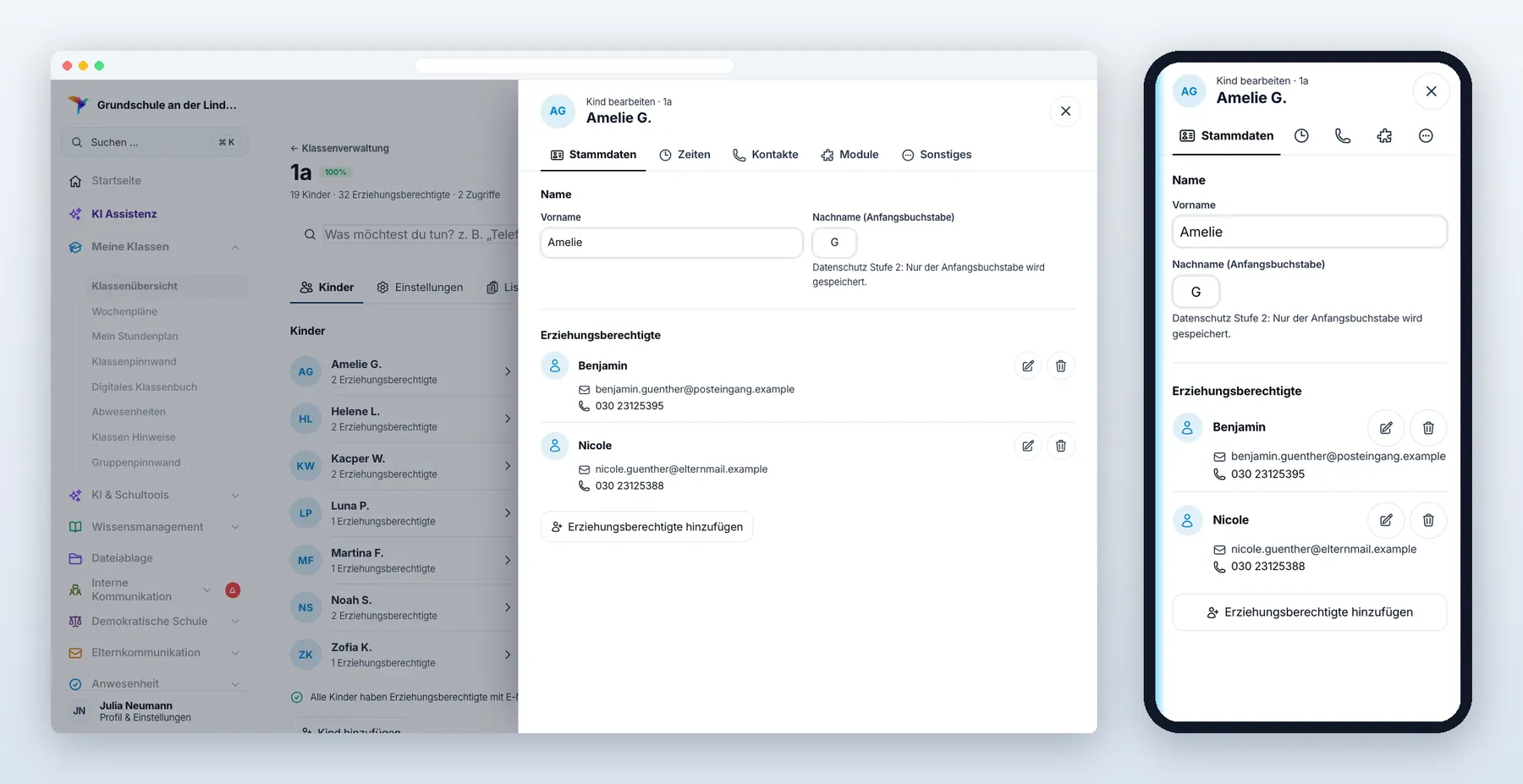
In Datenschutzstufe 2 (Grundkonfiguration) speichert das Portal von Kindern nur Vorname und Anfangsbuchstaben des Nachnamens und von Erziehungsberechtigten nur den Vornamen — so wie im Bild.
Zwei Felder aus „Sonstiges“ sind im Alltag besonders wichtig:
- Wichtige Hinweise — erscheinen bei der Anwesenheitserfassung und in der Suche rot hervorgehoben auf der Infokarte des Kindes. Hier gehören Allergien und Unverträglichkeiten hin.
- Fotoerlaubnis — hier hältst du fest, ob die Erlaubnis eingeschränkt ist: gar keine Fotoerlaubnis, nur für den Gebrauch innerhalb der Schule/Klasse oder nur für ein Klassenfoto. Es lässt sich immer nur eine der drei Optionen ankreuzen; ohne Kreuz gilt keine Einschränkung. Die gewählte Einschränkung warnt beim E-Mailversand an den Klassenverteiler, auf der Klassenpinnwand und auf der Infokarte des Kindes. Auf einer Gruppenpinnwand erscheint die Warnung, wenn der zugehörige Verteiler ein Kinder-Verteiler ist — nur dann ist bekannt, um welche Kinder es geht.
Tab „Listen und Aktionen“
- Entlassungsliste — Entlassungszeiten aller Kinder pro Wochentag, druckbar.
- Telefonliste — alle hinterlegten Kontakte und Telefonnummern, druckbar.
- QR-Codes für die Anwesenheitserfassung — ein PDF mit den persönlichen QR-Codes aller Kinder, für den Etikettendrucker. Die Etikettenbreite in mm stellst du vorher ein.
- AG-/Modulvergabe — siehe Kapitel 4.6.
- Datenanfragen — siehe Kapitel 2.6 und 2.7.
Tab „Stundenplan“
Hier steht der Wochenplan der Klasse (Fach fett, Lehrkraft klein darunter, dazu eine Bemerkung) — anders als „Mein Stundenplan“, der nur dir gehört. Über „Stundenplan bearbeiten“ füllst du die Stunden; gespeichert wird automatisch. Grundlage ist das schulweite Zeitraster, das die Schulleitung unter Administration → Allgemeines → Rhythmisierung/Schulstunden festlegt; solange dort nichts hinterlegt ist, bleibt der Tab leer.
„Drucken“ liefert in einem Durchgang eine A4-Seite quer für den Klassenraum und eine A4-Seite mit zwei A5-Kopien zum Ausschneiden — praktisch für Pult und Postmappe.
2.3 Willkommensklassen
Markierst du eine Klasse als Willkommensklasse, kannst du ihre Kinder zusätzlich einer Regelklasse zuordnen (im Kind-Fenster unter „Stammdaten“).
In der Regelklasse erscheint das Kind dann unter „Zugeordnete Kinder aus Willkommensklassen“ und kann dort von den Berechtigten der Regelklasse gepflegt werden — aber nur die Daten. Das Kind taucht nicht in den E-Mailverteilern, der Klassenpinnwand, der Anwesenheit oder dem Klassenbuch der Regelklasse auf; organisatorisch bleibt es in seiner Willkommensklasse.
2.4 Verteiler
Klassenverteiler entstehen automatisch aus den hinterlegten Erziehungsberechtigten — du musst dort nichts nachtragen. Änderst du eine E-Mailadresse im Kind-Fenster, wirkt das sofort auf den Verteiler.
Daneben kannst du eigene Verteiler anlegen:
| Art | Wofür |
|---|---|
| Klassenverteiler | entsteht automatisch, nicht bearbeitbar |
| Eigener (statischer) Verteiler | eine feste Liste von Adressen, z. B. Fördervereinsvorstand |
| Kinder-Verteiler | du wählst einzelne Kinder oder ganze Klassen aus — die Erziehungsberechtigten werden automatisch ermittelt und bleiben aktuell. Einzelne Personen kannst du ausschließen, zusätzliche Adressen (z. B. Großeltern) ergänzen |
Verteiler lassen sich mit Kolleg teilen.
2.5 Zugriffsrechte und Klassenzugriff anfordern
Im Tab „Zugriffsrechte“ siehst du als farbige Markierungen, wer die Klasse nutzen darf:
| Recht | Was es erlaubt |
|---|---|
| Klassenkommunikation (grün) | Elternkommunikation, Pflege der Erziehungsberechtigten, Klassenverteiler im E-Mailversand |
| Erweiterte Klassenrechte (orange) | zusätzlich: Kinder anlegen, umbenennen, verschieben, entfernen und temporären Zugriff gewähren — in der Regel die Klassenleitung |
Wer das Recht „Alle Klassen“ hat, ist immer dabei und wird gesperrt dargestellt. Befristete Freigaben erscheinen mit Ablaufdatum. Vergeben werden die Rechte von Admins und der Schulleitung; beim Erteilen erweiterter Rechte wird die Klassenkommunikation automatisch mit erteilt.
Du kannst außerdem E-Mailadressen vormerken: Neue Kolleg erhalten dann nach ihrem ersten Login automatisch die Klassenkommunikation für diese Klasse.
Klassenzugriff anfordern (1 bis 14 Tage)
Fehlt dir eine Klasse — etwa für eine Vertretung —, forderst du den Zugriff selbst an:
- Unter „Meine Klassen“ auf „Klassenzugriff anfordern“ klicken und die Klasse wählen.
- Die verantwortlichen Personen der Klasse bekommen eine Mitteilung (und je nach Einstellung eine E-Mail).
- Sie geben den Zugriff für 1 bis 14 Tage frei — oder lehnen ab.
- Du bekommst eine Bestätigung; auf dem Dashboard erscheint ein Hinweis.
- Nach Ablauf endet der Zugriff automatisch. Du musst nichts zurückgeben.
Der befristete Zugriff entspricht der Klassenkommunikation — erweiterte Rechte (Kinder anlegen oder löschen) bekommst du darüber nicht.
2.6 Prozess: Fehlende Kontaktdaten anfragen (über die Postmappe)
Die Ausgangslage: Bei einigen Kindern fehlen die Erziehungsberechtigten ganz — oder es ist niemand mit E-Mailadresse hinterlegt. Genau diese Familien kannst du nicht per E-Mail erreichen. Deshalb läuft die Anfrage über Papier.
So gehst du vor
- Öffne die Klassen-Detailseite, Tab „Kinder“.
- Fehlen bei mindestens einem Kind die Kontaktdaten, erscheint der Knopf „Fehlende Kontaktdaten anfragen“.
- Ein Klick öffnet eine Druckansicht mit einem Anschreiben pro betroffenem Kind — jedes mit einem eigenen Link und QR-Code. Über „Als PDF exportieren“ druckst du sie aus oder speicherst sie als PDF.
- Drucke das PDF aus und gib die Zettel über die Postmappe mit.
- Sobald Eltern etwas eingetragen haben, erscheinen die Daten im Kind-Fenster unter „Stammdaten“. Die Markierung am Kind verschwindet, und die Prozentzahl auf der Klassenkarte steigt.
Was die Eltern erleben
- Sie finden den Zettel in der Postmappe: ein kurzes Anschreiben in sieben Sprachen (Deutsch, Englisch, Russisch, Französisch, Spanisch, Türkisch, Arabisch) mit QR-Code und Link.
- Sie scannen den QR-Code mit dem Handy oder tippen den Link ab. Es ist keine Anmeldung nötig — der Link führt direkt zum Formular.
- Sie tragen ein: Bezeichnung (z. B. „Mutter“), E-Mailadresse und Telefonnummer — und optional eine zweite Kontaktperson.
- Nach dem Absenden erscheint „Vielen Dank! Ihre Kontaktdaten wurden gespeichert.“
2.7 Prozess: Entlassungsdaten bei den Eltern anfragen
Die Ausgangslage: Zum Schuljahresbeginn müssen für jedes Kind Entlassungszeit, Entlassungsart und Abholhinweise pro Wochentag stimmen. Statt alles selbst abzutippen, lässt du die Eltern es direkt eintragen. Voraussetzung: Es ist eine E-Mailadresse hinterlegt (sonst zuerst Kapitel 2.6).
So gehst du vor
- Klassen-Detailseite → Tab „Listen und Aktionen“ → „Entlassungsdaten bei Erziehungsberechtigten anfragen“. (Für ein einzelnes Kind geht es auch aus dem Kind-Fenster heraus.)
- Wähle vorher aus, welche Felder abgefragt werden: Entlassungszeiten, Entlassungsart, Abholhinweise.
- Absenden — jede Erziehungsberechtigte mit E-Mailadresse bekommt eine eigene Mail mit einem persönlichen Link.
- Du siehst die Rückmeldungen direkt im Kind-Fenster im Tab „Zeiten“.
Was die Eltern erleben
- Sie bekommen eine E-Mail „Bitte Entlassungsdaten ergänzen — [Vorname]“ mit einem Link.
- Der Link öffnet ein kleines Formular. Es zeigt nur den Vornamen des Kindes — Nachname und Klasse stehen dort bewusst nicht, falls der Link einmal in falsche Hände gerät.
- Sie wählen pro Wochentag eine Zeit aus der Liste (oder tragen eine eigene ein), dazu die Entlassungsart und ggf. einen Abholhinweis.
- Nach dem Speichern erscheint eine Bestätigung mit Zeitpunkt.
2.8 Jahrgangswechsel zum neuen Schuljahr
Zum neuen Schuljahr werden Klassen nicht einzeln umbenannt, sondern in einem Durchgang hochgestuft: Klassenverwaltung → Listen & Aktionen → „Schuljahreswechsel“. Den Abschnitt sieht nur, wer in der Benutzerverwaltung das Recht „Alle Klassen“ hat (in der Regel Schulleitung und Sekretariat) — die Rolle Admin allein genügt nicht.
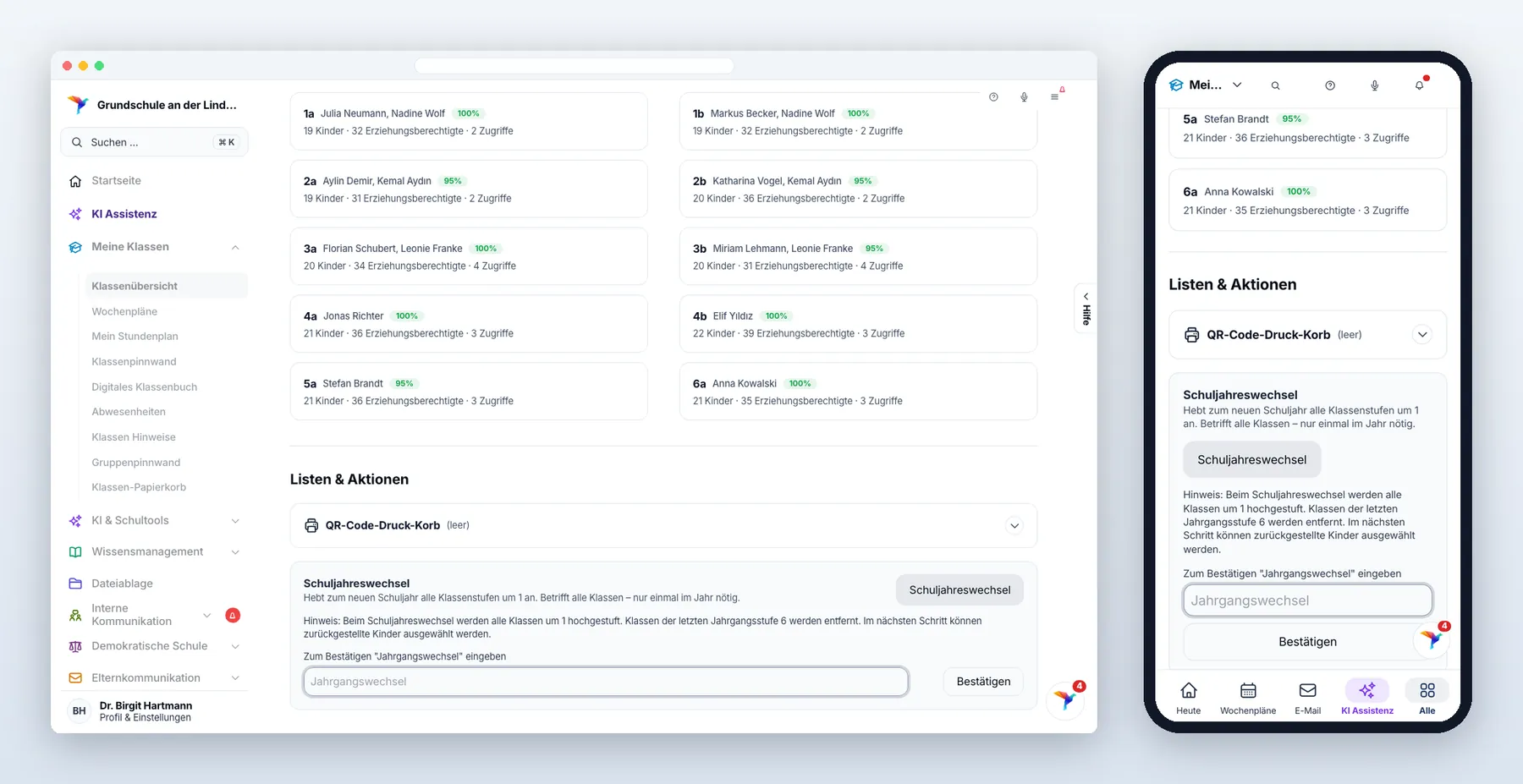
So läuft der Wechsel ab:
- „Schuljahreswechsel“ antippen und zur Bestätigung das Wort Jahrgangswechsel eintippen.
- Zurückgestellte Kinder markieren: Kinder, die die Stufe wiederholen, bleiben in ihrer Stufe — rechts wählst du die Klasse, in der sie nach dem Wechsel geführt werden. Alle anderen ziehen mit ihrer Klasse eine Stufe höher.
- Die Auswahl prüfen (Zurück und korrigieren ist möglich).
- Klassenkommunikation und erweiterte Klassenrechte für das neue Schuljahr bestätigen. Vorgeschlagen ist jeweils die bisherige Zuordnung, eine Stufe höher (wer bisher die 1a hatte, bekommt die 2a); Häkchen lassen sich setzen und entfernen.
- „Jahrgangswechsel jetzt durchführen“.
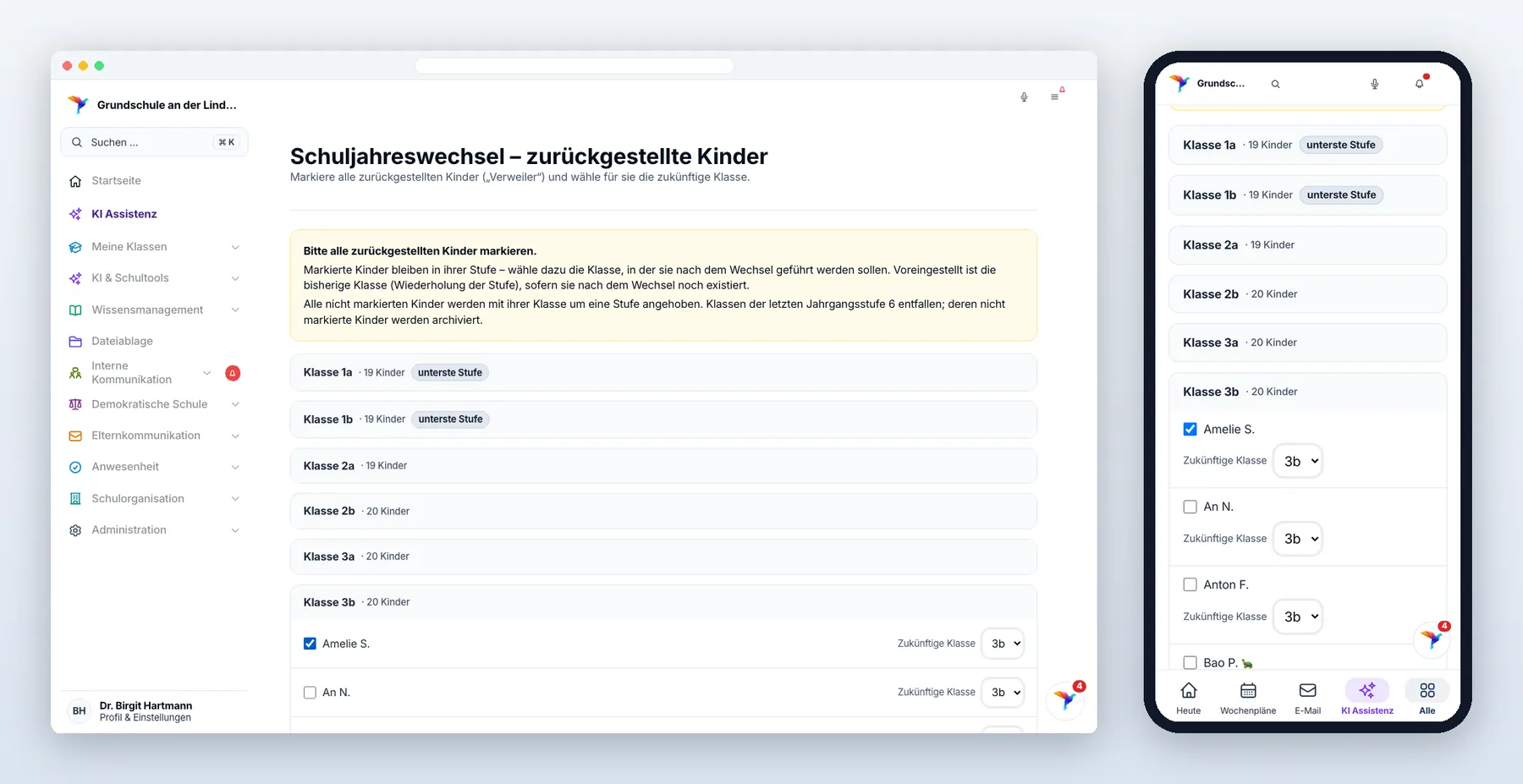
Was dabei passiert:
- Aus 1a wird 2a, aus 2a wird 3a und so weiter.
- Abschlussklassen werden archiviert (z. B. als „6a_2026“).
- Mit jeder Klasse ziehen Kinder, Verteiler, Klassenpinnwand, Stundenplan, Klassenbuch samt Abwesenheiten und Klassen Hinweise mit. Eine nachrückende Klasse sieht also nie die Einträge ihrer Vorgängerklasse.
- Danach erscheint im selben Abschnitt „Jahrgangswechsel rückgängig“.
2.9 Wochenpläne
Die Wochenpläne sind deine Unterrichtsvorbereitung pro Fach und Kalenderwoche.
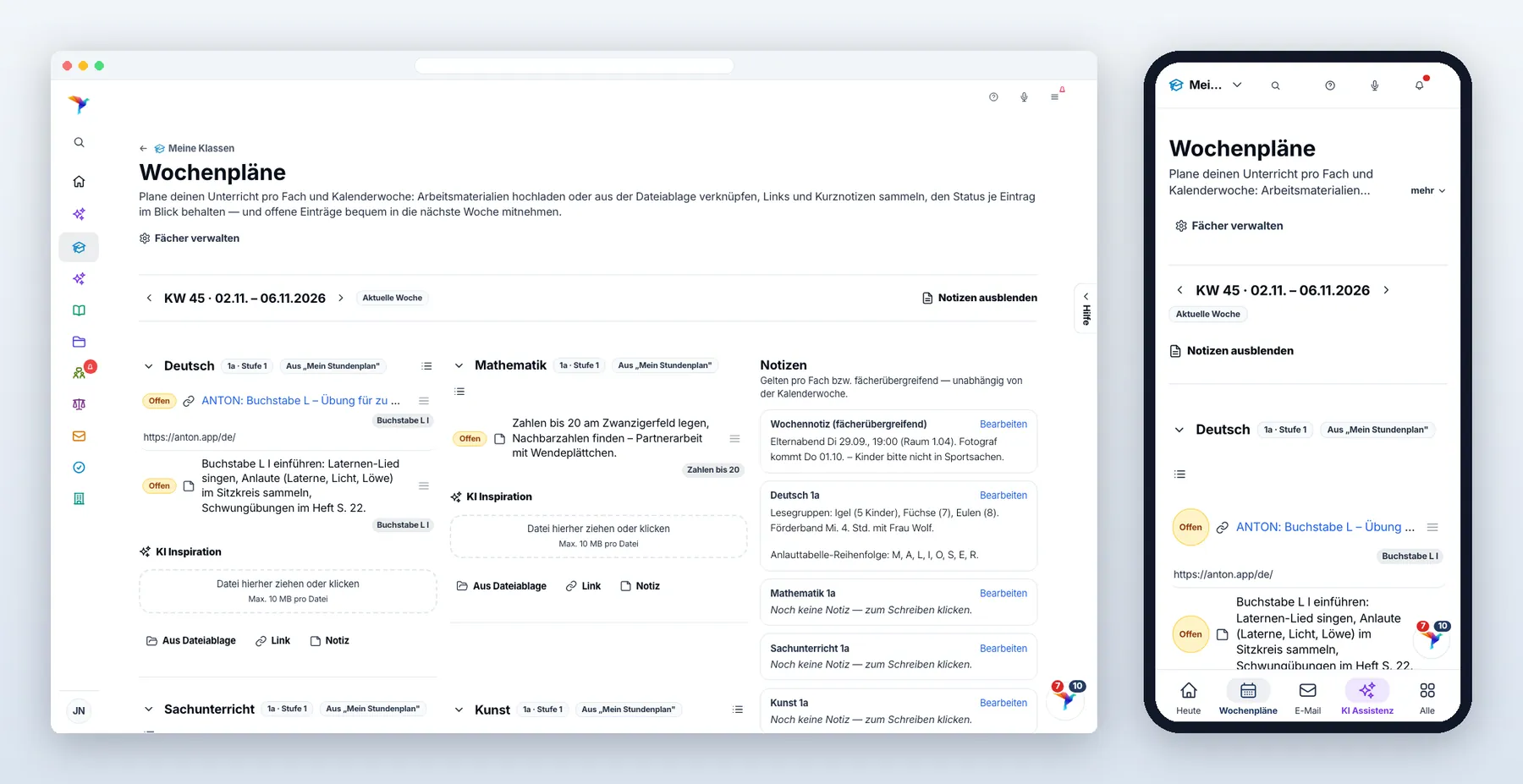
Einmalig: Über „Fächer verwalten“ legst du deine Fächer mit Klassenstufe und Klassenbezeichnung an (z. B. „Mathematik 2c“). Vorhandene Klassen werden als Vorschlag angeboten. Fächer gelten dauerhaft für alle Wochen; nicht mehr benötigte archivierst du — ihre Einträge bleiben in den alten Wochen sichtbar. Ein archiviertes Fach lässt sich unter „Fächer verwalten“ über „⋯“ auch endgültig löschen, samt Einträgen, Dateien, Notiz und Freigaben.
Die Fächer stehen in Abschnitten je Klassenstufe, darin nach Klassen sortiert (4a, 4b …); eine Leiste oben springt zu einer Klassenstufe. Jede Klasse hat einen dezenten eigenen Hintergrund. Einträge, Links, Notizen und hochgeladene Dateien einer Woche werden 365 Tage nach dem Ende der Woche automatisch gelöscht; Dateien aus der Dateiablage bleiben dort erhalten.
Pro Woche sammelst du je Fach:
- Dateien — per Drag & Drop auf die Fach-Karte oder aus der Dateiablage verknüpft. Bei hochgeladenen Dateien erstellt die KI automatisch eine kurze Beschreibung (Namen und Kontaktdaten werden vorher entfernt), die du über das Stift-Symbol anpassen kannst.
- Links zu externen Ressourcen
- Kurznotizen
Status pro Eintrag: Offen (gelb) → Aktuell verwendet (blau) → Erledigt (grün). Ein Klick schaltet weiter.
Weitere Funktionen:
- Themen — jedem Eintrag ein Thema zuordnen (z. B. „Brüche“); bereits verwendete Themen werden vorgeschlagen.
- Übernahme offener Einträge — sind in Vorwochen noch Einträge „Offen“, fragt die aktuelle Woche beim Öffnen, ob du sie übernehmen willst. Deine Entscheidung wird pro Eintrag gemerkt.
- Gesamtansicht — über das Listen-Symbol am Fach: alle Einträge des Fachs über alle Wochen hinweg.
- Notizen-Randleiste — eine fächerübergreifende Notiz und eine je Fach, unabhängig von der Kalenderwoche.
- Freigabe — ein Fach dauerhaft oder für einen Zeitraum für Kolleg freigeben (z. B. wenn ihr euch den Unterricht teilt). Beide Seiten können die Freigabe jederzeit entfernen.
- KI Inspiration — wertet die letzten Einträge aus und schlägt drei Themen für die nächste Stunde vor. Wählst du eines, erstellt die KI im Hintergrund eine Unterrichtsvorbereitung (und bis zu zwei passende Arbeitsblätter), legt sie in deiner privaten Dateiablage im Ordner „Wochenpläne“ ab und verlinkt sie als neuen Eintrag.
2.10 Mein Stundenplan
„Mein Stundenplan“ ist dein persönlicher Plan — nur für dich sichtbar, alle Angaben freiwillig.
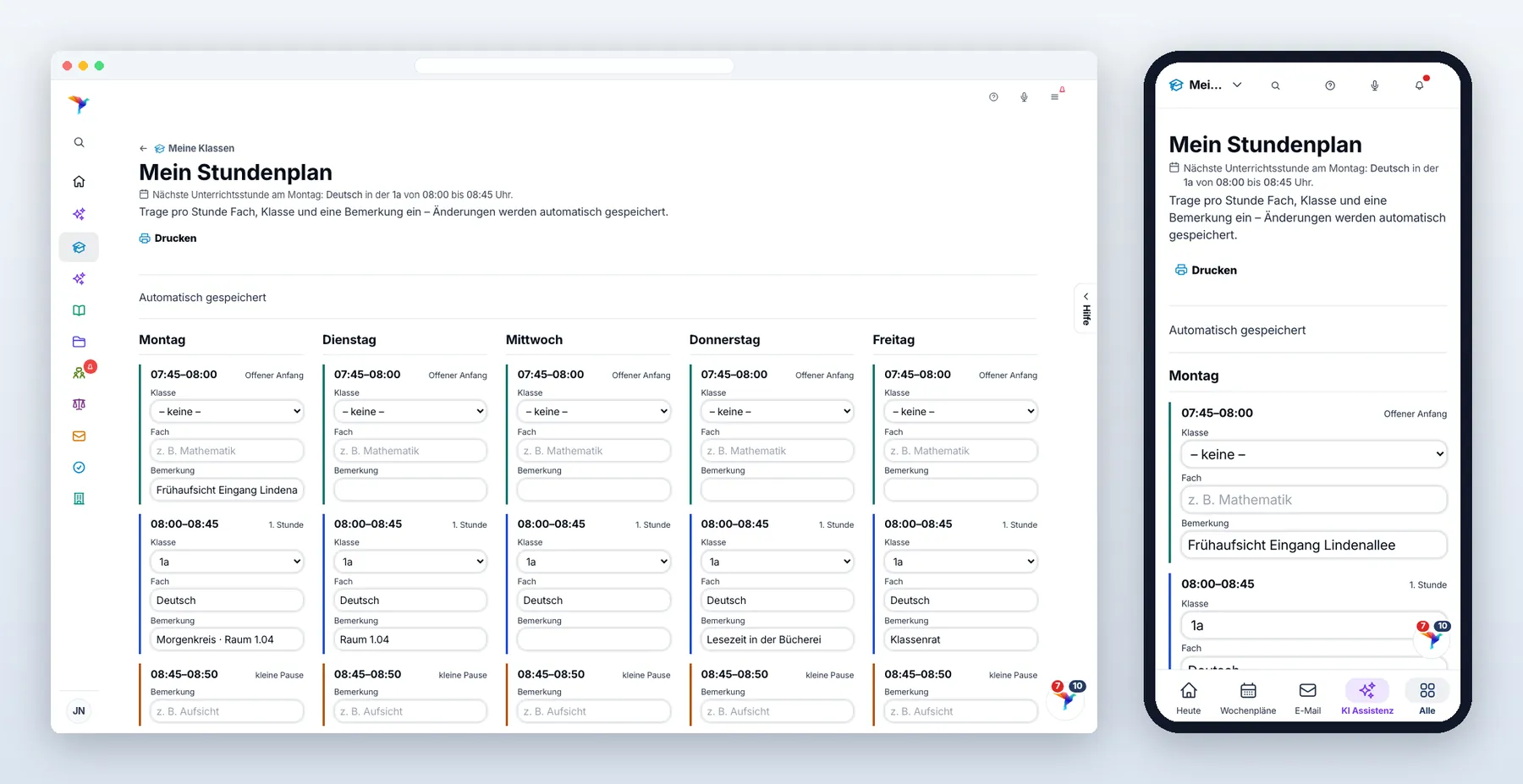
Das Zeitraster (Schulstunden, Pausen, sonstige Zeiten) legt die Schulleitung schulweit fest. Du trägst pro Stunde ein: Klasse, Fach und eine Bemerkung (bei Pausen nur eine Bemerkung). Gespeichert wird automatisch.
Drucken erzeugt in einem Auftrag zwei Seiten: eine große Übersicht im A4-Querformat und eine A4-Seite mit zwei identischen A5-Kopien zum Ausschneiden — fürs Pult und für die Tasche.
Sobald du mindestens eine Unterrichtsstunde eingetragen hast, zeigt dir das Dashboard deine nächste Unterrichtsstunde an.
2.11 Klassenpinnwand
Die Klassenpinnwand ist die öffentliche Seite deiner Klasse für die Eltern — mit Fächern, Kacheln, Bildern, Videos, einem Zeitstrahl und Terminen.
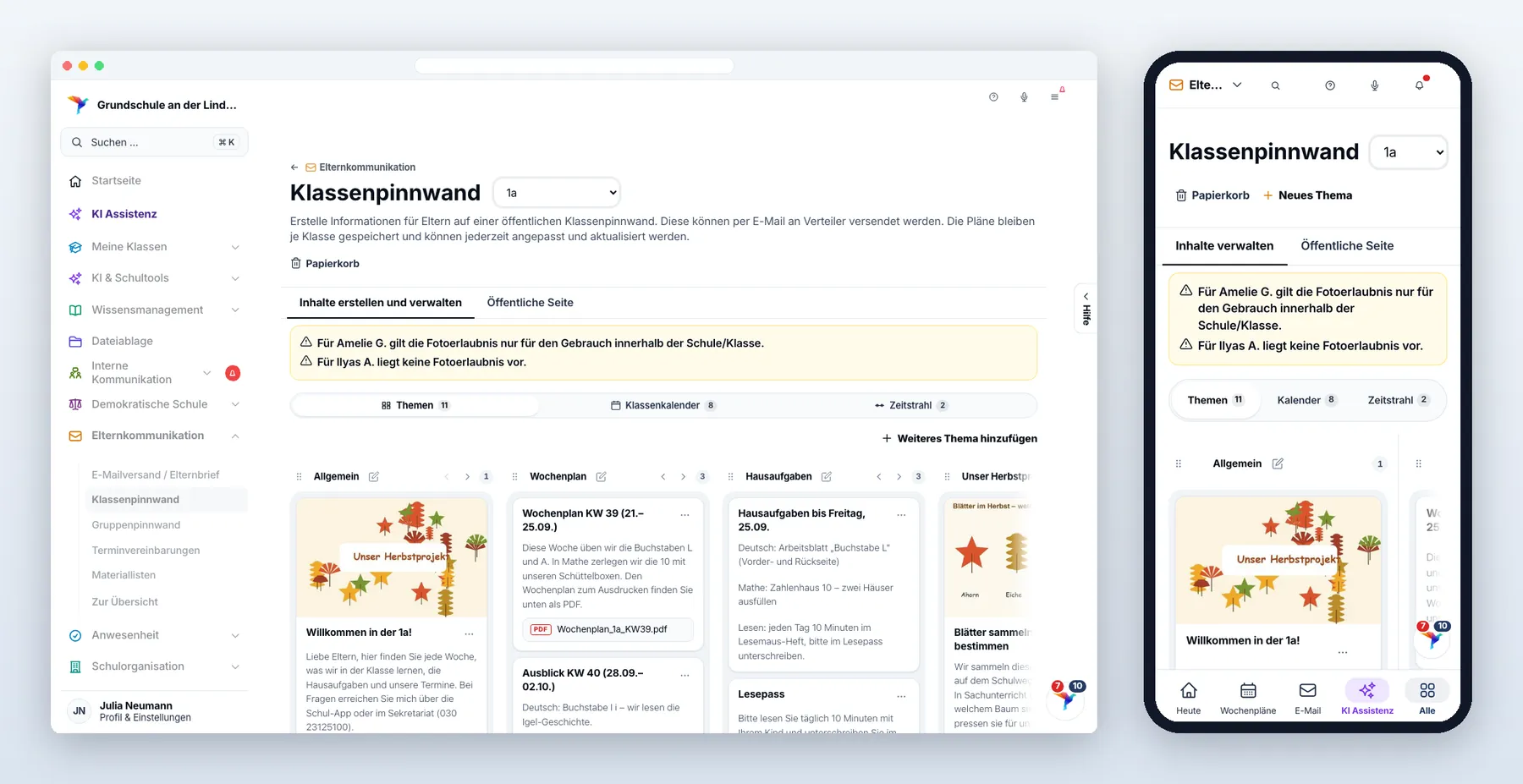
Aufbau
- Klasse auswählen.
- Fächer und Kacheln anlegen — pro Fach beliebig viele Kacheln mit Text, Bild, PDF oder Video. Der Text lässt sich per KI optimieren. Zu jeder Kachel gehören optional Elterntipps.
- Zeitstrahl — chronologische Einträge mit Datum, per Drag & Drop sortierbar. Über „Reihenfolge“ wählst du, ob die ältesten oder die neuesten Einträge zuerst stehen — das gilt auch für die öffentliche Seite.
- Termine — Titel, Datum, Uhrzeit (oder ganztägig), optional eine Beschreibung. Auf der öffentlichen Seite erscheinen alle kommenden Termine als Liste.
Die öffentliche Seite freischalten
Im Tab „Öffentliche Seite“ steht ganz oben der Schalter „Öffentliche Pinnwand aktivieren“.
Ist er an, legst du fest:
- Passwort — Eltern brauchen es zum Öffnen. Es wird dir im Klartext angezeigt und läuft nach 7 Monaten automatisch ab.
- Übersetzungen — die Inhalte werden beim Speichern automatisch in die gewählten Sprachen übersetzt.
- QR-Code — herunterladbar, zum Aushängen oder für den Elternbrief.
Prozess: Wie die Eltern an die Pinnwand kommen
Du hast drei Wege, den Zugang zu verteilen:
| Weg | Was passiert |
|---|---|
| „Link zur öffentlichen Seite versenden“ | schickt Link und Passwort per E-Mail an alle Eltern der Klasse — automatisch in 7 Sprachen |
| „Link als QR-Code ausdrucken“ | erzeugt eine druckbare Seite mit QR-Code und Link, zum Aushängen oder für die Postmappe |
| „Inhalte versenden“ | schickt die aktuellen Pinnwand-Inhalte direkt als E-Mail |
Aus Elternsicht: Sie öffnen den Link (oder scannen den QR-Code), geben einmal das Passwort ein und sehen dann die Fächer mit allen Kacheln, den Zeitstrahl und die kommenden Termine — in ihrer Sprache, falls Übersetzungen aktiv sind. Kein Konto, keine Anmeldung. Bilder lassen sich vergrößern, Videos direkt abspielen.
Tägliche Benachrichtigung
Hat die Administration die tägliche Elternbenachrichtigung eingeschaltet, bekommen die Eltern automatisch abends (Standard 18 Uhr) eine E-Mail, wenn an dem Tag etwas hinzugekommen oder inhaltlich geändert wurde — mit Link, Passwort und Übersetzungen in sieben Sprachen.
Was keine Benachrichtigung auslöst: etwas entfernen, verschieben oder umsortieren. Voraussetzung sind außerdem ein gesetztes Passwort und hinterlegte E-Mailadressen.
2.12 Gruppenpinnwand
Die Gruppenpinnwand funktioniert genau wie die Klassenpinnwand — nur nicht für eine Klasse, sondern für einen selbst erstellten Verteiler. Ideal für AGs, den Schulchor, eine Projektgruppe oder den Förderverein.
Wer im Verteiler eingetragen ist, hat Zugriff auf die Pinnwand; die E-Mails gehen an die Adressen des Verteilers. Alles Weitere (Kacheln, Zeitstrahl, Termine, öffentliche Seite mit Passwort, Papierkorb) ist identisch zur Klassenpinnwand.
2.13 Digitales Klassenbuch
Klasse wählen → Anwesenheit erfassen → Tageseinträge → auswerten.
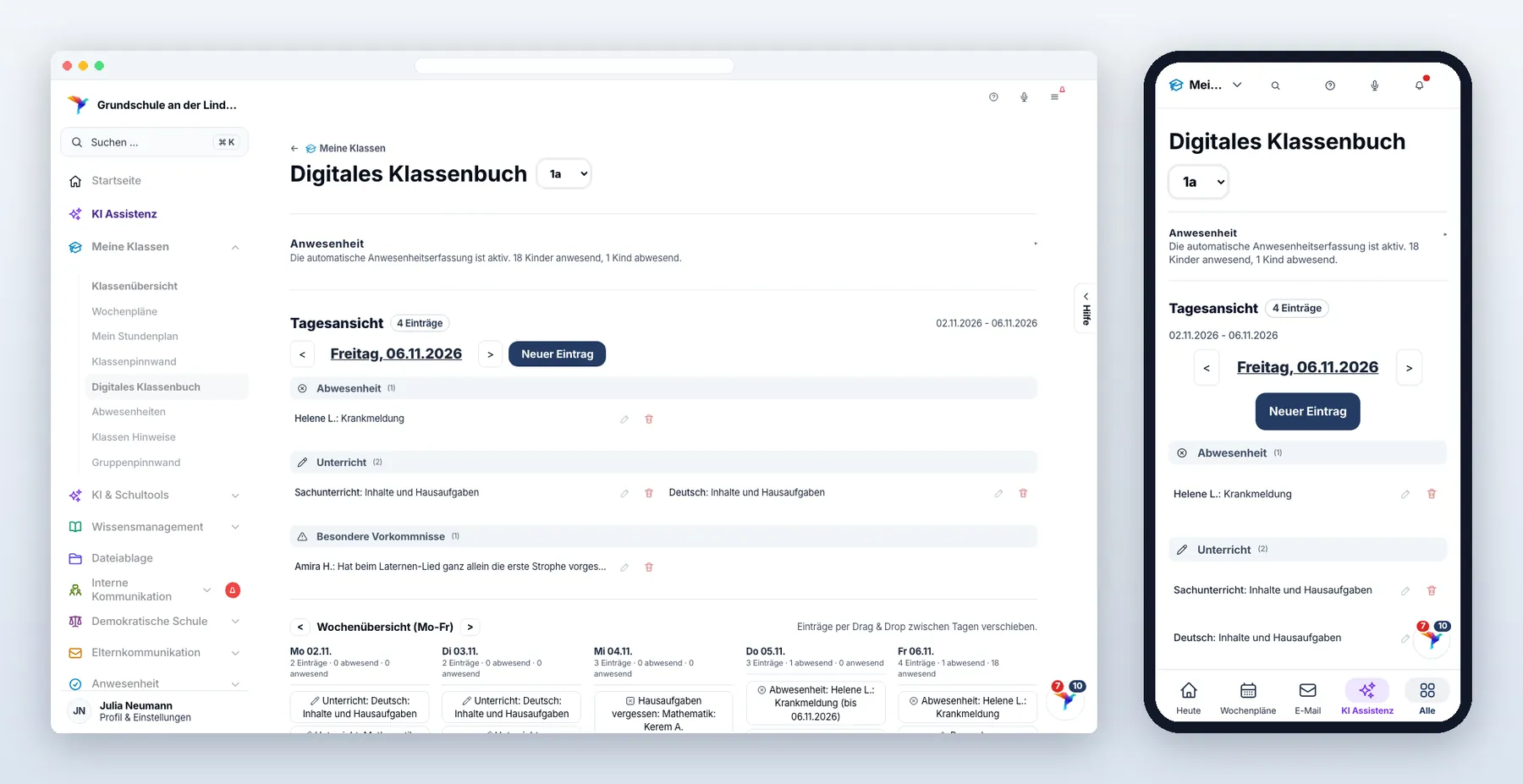
Anwesenheit: „Alle als anwesend markieren“ setzt alle Kinder auf anwesend; einzelne markierst du danach als abwesend. Ist für die Klasse die automatische Anwesenheit eingeschaltet, setzt das Portal jeden Schultag um 08 Uhr alle Kinder auf anwesend — eingetragene Abwesenheiten bleiben ausgenommen.
Eintragstypen:
| Typ | Inhalt |
|---|---|
| Unterricht | Fach + Unterrichtsinhalte und/oder Hausaufgaben (mindestens eines von beiden) |
| Abwesenheit | Kind, Zeitraum, Grund. Bei mehrtägiger Abwesenheit entsteht automatisch für jeden Werktag ein Eintrag; einzelne Stunden sind möglich |
| Verspätung | Kinder + Minuten |
| Hausaufgaben vergessen | Fach + betroffene Kinder |
| Besondere Vorkommnisse | Konflikte, Verletzungen, andere Ereignisse — optional einem Kind zugeordnet |
Wochenübersicht: alle Einträge von Montag bis Freitag als kompakte Kacheln; per Drag & Drop zwischen den Tagen verschiebbar.
Auswerten und drucken: Über die Druckansicht (aktuelle Woche oder frei wählbarer Zeitraum) und den Druckdialog deines Browsers druckst du aus oder wählst „Als PDF sichern“.
2.14 Abwesenheiten
Die Seite Abwesenheiten zeigt alle Kinder deiner Klassen mit dem heutigen Status.
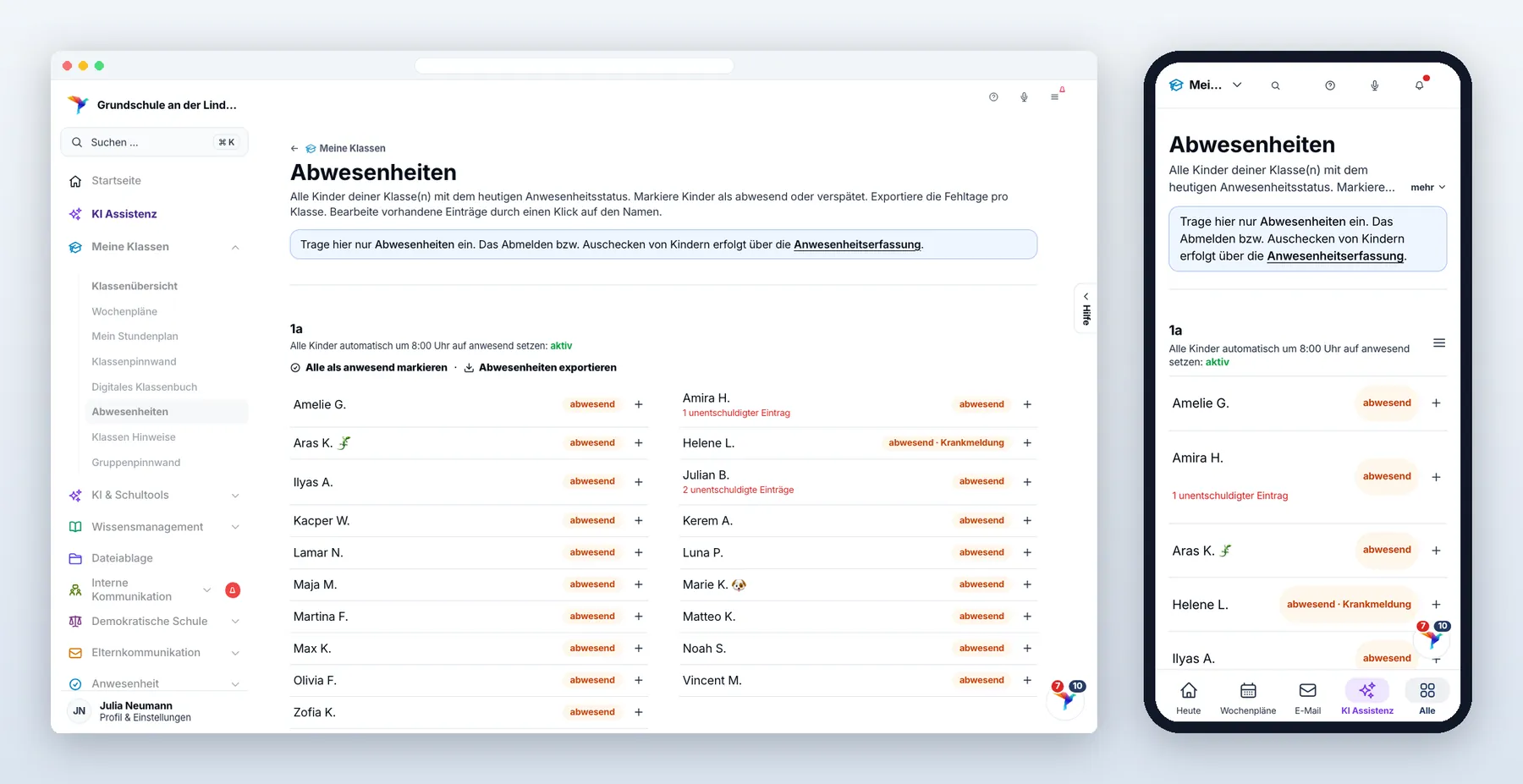
| Status | Bedeutung |
|---|---|
| Anwesend | aus der Anwesenheitserfassung |
| Abwesend | mit Grund |
| Verspätet | mit Minuten |
| Nicht erfasst | heute noch nichts eingetragen |
- „Markieren“ öffnet das Eingabefenster: abwesend oder verspätet, mit Grund, Zeitraum und der Angabe, ob es entschuldigt ist. Zur Auswahl stehen fünf Gründe — Krankmeldung, Beurlaubung, Religiöser Feiertag, Sonstiges und Unbekannt. Voreingestellt ist „Unbekannt“; bei „Sonstiges“ klappt ein Freitextfeld auf, in das du den Grund einträgst (Pflicht, höchstens 200 Zeichen). Das Häkchen „Unentschuldigte Abwesenheit“ ist bei allen Gründen außer „Beurlaubung“ und „Religiöser Feiertag“ voreingestellt — umstellen kannst du es immer.
- Klick auf den Namen öffnet die Detailansicht mit allen bisherigen Abwesenheiten und Verspätungen des Kindes.
- Jeder Eintrag lässt sich nachträglich bearbeiten — zum Beispiel ein unentschuldigtes Fehlen auf entschuldigt setzen, wenn die Entschuldigung nachgereicht wurde.
- „Änderungen“ zeigt, wer den Eintrag wann erstellt oder geändert hat.
- Löschfrist: Abwesenheiten und Verspätungen werden ab Werk am Ende des folgenden Schuljahres gelöscht. Die Administration stellt die Frist unter Grundkonfiguration → Portal & Module ein (1 bis 10 Schuljahre); ist das digitale Klassenbuch das amtliche, trägt sie dort die Frist des Landes ein. Einen entfernten Eintrag holst du 30 Tage lang über „Wiederherstellen“ zurück, danach ist er endgültig gelöscht.
Für Zeugnisse und Elterngespräche erzeugst du hier die Auswertung über einen Zeitraum. Zusätzlich legt das Portal täglich automatisch eine verschlüsselte Sicherung dieser Auswertung an.
2.15 Klassen Hinweise
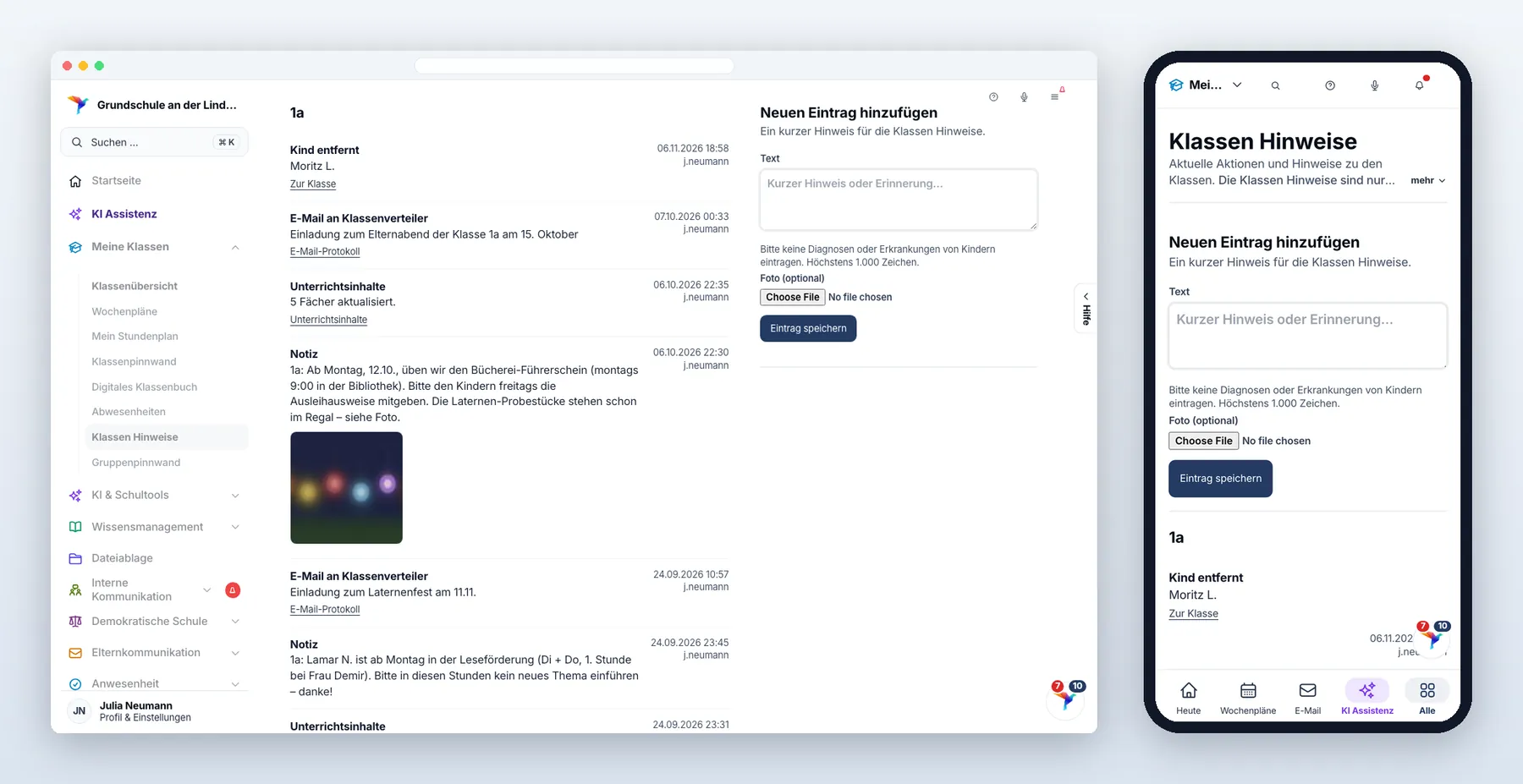
Kurze Notizen für dein Klassen-Team — nur für Personen sichtbar, die dieser Klasse zugeordnet sind, nicht öffentlich.
- Klasse wählen (bei bis zu drei Klassen werden alle gleichzeitig angezeigt).
- Kurzen Hinweis schreiben, optional mit Foto.
- Der Eintrag ist sofort für alle Klassenmitglieder sichtbar, mit Zeitpunkt und Namen.
Löschen können Admins und die Schulleitung.
Ein Hinweis darf höchstens 1.000 Zeichen lang sein — und enthält keine Diagnosen und keine Krankheiten von Kindern; dafür ist das Feld nicht gedacht. Neben euren eigenen Hinweisen erscheinen hier auch automatische Einträge, etwa wenn ein Kind hinzugefügt oder entfernt wurde oder eine E-Mail an den Klassenverteiler ging (Betreff und Absender). Jeder Eintrag wird samt Foto 180 Tage nach dem Anlegen automatisch gelöscht.
2.16 Klassen-Papierkorb
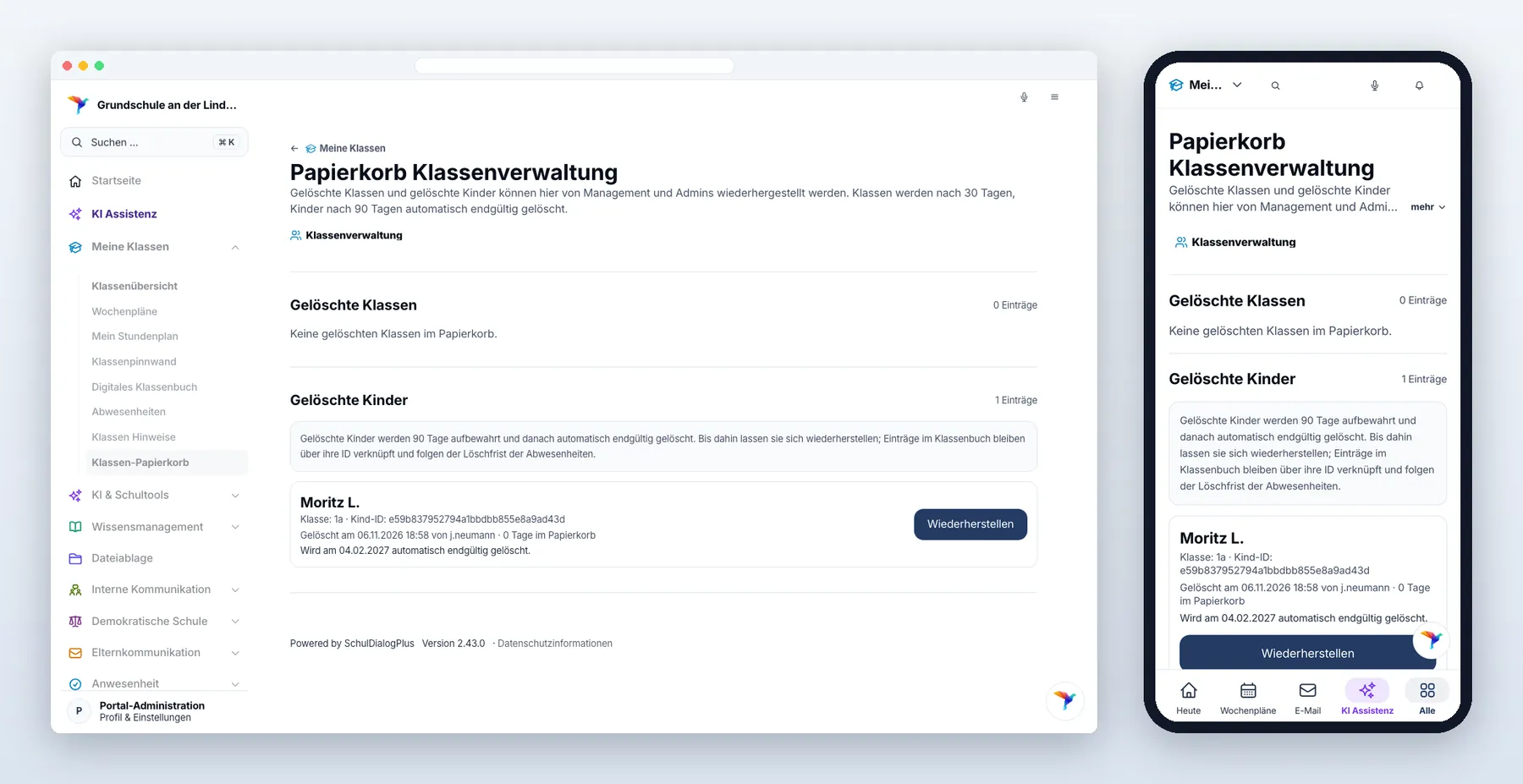
Gelöschte Klassen und Kinder landen im Klassen-Papierkorb (Meine Klassen → Klassen-Papierkorb). Öffnen und wiederherstellen können ihn Admins und die Schulleitung.
| wird endgültig gelöscht | was dann mit verschwindet | |
|---|---|---|
| Klasse | 30 Tage nach dem Löschen | Kinder, Klassenbuch samt Abwesenheiten, Klassen-Stundenplan, Klassenpinnwand und Klassen Hinweise |
| Kind | 90 Tage nach dem Löschen | die Stammdaten des Kindes (seine Klassenbuch-Einträge folgen der Frist für Abwesenheiten) |
Jeder Eintrag nennt den Tag, an dem er endgültig gelöscht wird. „Wiederherstellen“ holt eine Klasse mit allen Kindern, Klassenbuch und Hinweisen zurück; ein Kind kommt mit Erziehungsberechtigten, Zeiten und Kontakten zurück in seine Klasse.
Ein Kind löschen: im Kind-Fenster unter Sonstiges → „Kind löschen“ den Namen zur Bestätigung eintippen und „Endgültig löschen“ wählen — das Kind geht in den Papierkorb. Wechselt ein Kind nur die Klasse, bitte verschieben statt löschen.
Eine Klasse löschen: auf der Klassen-Detailseite unter Einstellungen → „Klasse löschen“. Entfernt die letzte Person mit Zugriff eine Klasse über „Aus eigenem Profil entfernen“, kommt sie ebenso in den Papierkorb.
Auch die Klassenpinnwand hat einen eigenen Papierkorb für entfernte Kacheln, Fächer, Zeitstrahl-Einträge und Termine (30 Tage Aufbewahrung).