4. Elternkommunikation
4.1 E-Mailversand — der Elternbrief
Der E-Mailversand ist der Hauptweg zu den Eltern. Er führt dich in fünf Schritten durch den Brief.
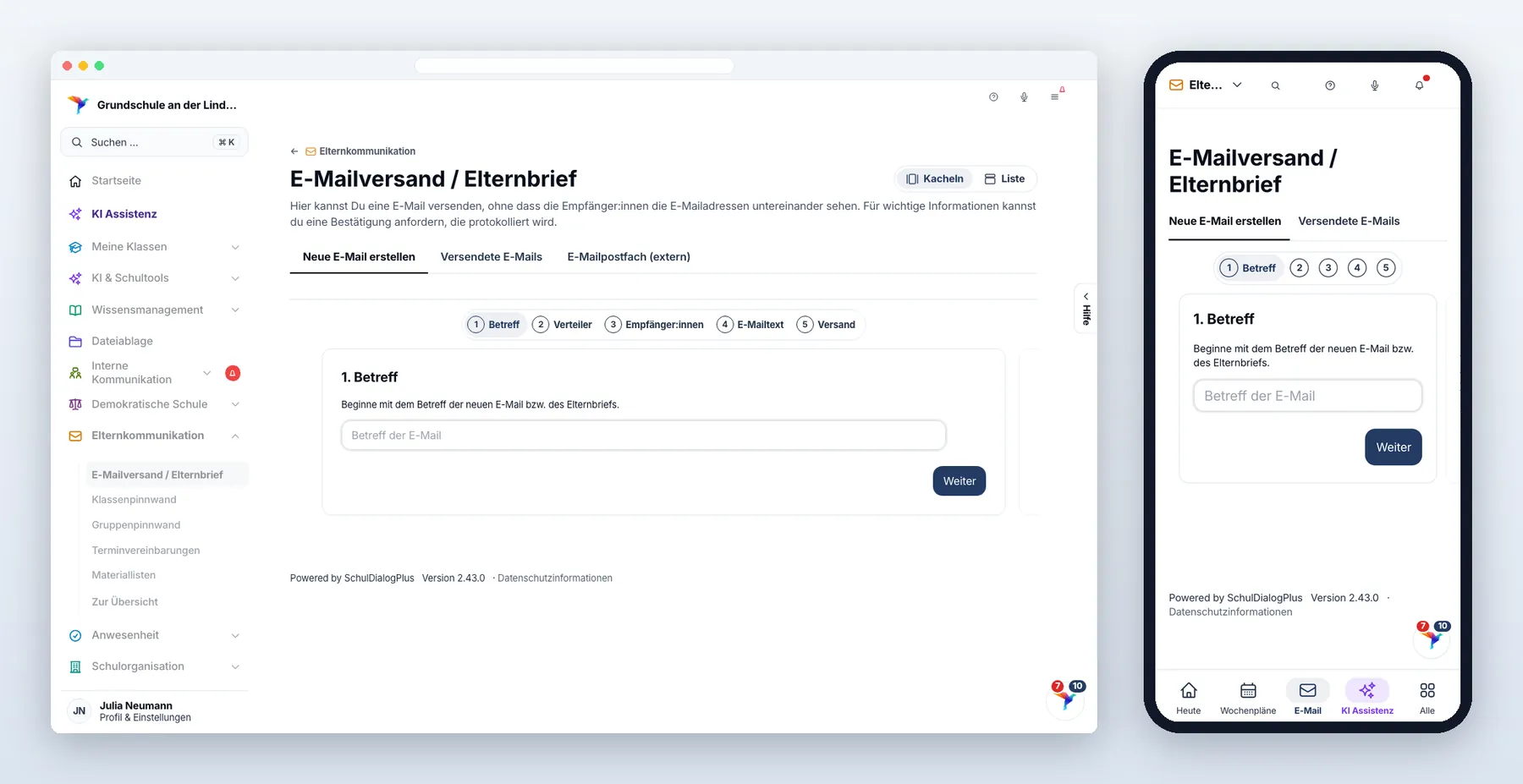
Die fünf Schritte
-
Betreff — das Erste, was im Posteingang steht.
-
Verteiler — ein oder mehrere. Klassenverteiler enthalten alle hinterlegten Erziehungsberechtigten der Klasse.
-
Empfänger — hier siehst du jede einzelne Adresse. Du kannst Personen abwählen und zusätzliche Adressen ergänzen.
-
E-Mailtext — mit Formatierung (Fettdruck, Listen). Du kannst auch nur Stichpunkte eintippen und über „KI Optimierung“ ausformulieren lassen. Darunter klappst du bei Bedarf auf:
- Bilder und Anhänge — Bilder werden automatisch für den E-Mailversand verkleinert.
- Termine — von Hand hinzufügen; sie werden als Kalenderdatei (.ics) angehängt.
- Abstimmung — einfache Abstimmung oder Tabellenabfrage (siehe unten).
Beim Klick auf „Weiter“ laufen zwei Prüfungen automatisch:
- Textprüfung — eine KI prüft den Text auf Verständlichkeit, Struktur, Vollständigkeit und Ton und nennt die Punkte, die sich verbessern lassen, wenn es sich lohnt. Hakst du einen Punkt an, erscheint darunter ein konkreter Vorschlag, der nur die betroffenen Stellen ändert; angehakt ist zunächst keiner. Übernommen wird nur, was du anhakst. Die Prüfung läuft je E-Mail einmal.
- Terminerkennung — die KI sucht Termine im Text („Elternabend am 12.03. um 18 Uhr“). Gefundene Termine kannst du bestätigen; sie werden ebenfalls als Kalenderdatei angehängt.
-
Versand — Optionen prüfen (Erhalt bestätigen lassen, Übersetzung, Briefkopf, „Nicht für andere Kolleg anzeigen“) und absenden.
Die Versandoptionen
| Option | Wirkung |
|---|---|
| Erhalt bestätigen lassen | jede E-Mail bekommt einen Bestätigungs-Knopf; im Protokoll siehst du, wer bestätigt hat. Bei einer Abstimmung oder Tabellenabfrage entfällt die Option |
| Übersetzen | der Text wird in die gewählten Sprachen übersetzt und unterhalb des deutschen Texts eingefügt |
| Briefkopf einbinden | der von der Schule hinterlegte Briefkopf steht ganz oben in der E-Mail |
| Nicht für andere Kolleg anzeigen | die E-Mail wird versendet, taucht aber nicht in den Klassen Hinweisen auf — und es geht keine automatische Kopie an die im Klassenprofil hinterlegten Kolleg |
Prozess: Was die Eltern bekommen und tun
| Du hast … | Die Eltern sehen … | Was passiert dann |
|---|---|---|
| nur Text geschrieben | die E-Mail, ggf. mit Übersetzung darunter | nichts weiter |
| „Erhalt bestätigen lassen“ gewählt | zusätzlich einen Knopf „Erhalt bestätigen“ | ein Klick genügt — im Protokoll erscheint ein Häkchen bei dieser Person |
| eine Abstimmung eingerichtet | die Antwortmöglichkeiten als Knöpfe in der Mail | ein Klick auf die gewählte Option zählt die Stimme; eine Bestätigungsseite erscheint |
| eine Tabellenabfrage eingerichtet | einen Link zu einem kleinen Formular | dort tragen sie die abgefragten Angaben ein und senden ab |
| Termine angehängt | eine Kalenderdatei (.ics) | ein Tipp darauf übernimmt den Termin in den Handy-Kalender |
| Bilder/Anhänge ergänzt | die Dateien im Anhang | — |
Wichtig: Für all das brauchen Eltern kein Konto und kein Passwort. Jede Person bekommt ihren eigenen Link; die Rückmeldungen sind deshalb personenscharf.
Die Protokolle
Im Tab „Versendete E-Mails“ (ab Datenschutzstufe 3 „Erzeugte Elternbriefe“) findest du jede versendete E-Mail wieder. Ein Klick öffnet die Details:
- der versendete Inhalt,
- alle Empfänger mit Zustellstatus (zugestellt / abgelehnt / noch keine Rückmeldung),
- wer die Lesebestätigung angeklickt hat,
- die Abstimmungsergebnisse, auch als PDF,
- die Antworten einer Tabellenabfrage — auch als Excel-Datei: Du wählst eine fertige Gestaltung (z. B. „Wie das Formular“, „Eine Zeile je Option“ oder eine Liste zum Filtern) und siehst vorab die ersten drei Kinder so, wie sie in der Datei stehen. Im eigenen Design ziehst du die Angaben selbst in Spalten; dein letztes Design merkt sich die E-Mail. Haben beide Elternteile geantwortet, zählt immer die letzte Angabe,
- die Möglichkeit, einzelne Adressen zu korrigieren und erneut zu senden, eine Erinnerung zu verschicken oder einen Nachtrag hinzuzufügen.
Wenige Minuten nach dem Versand bekommst du außerdem automatisch einen Sendebericht per E-Mail: „X von Y Kindern erreicht“, mit den unzustellbaren Adressen und einem Link ins Protokoll.
4.2 Terminvereinbarungen (Elterngespräche)
Statt Terminlisten am schwarzen Brett buchen Eltern ihren Gesprächstermin selbst.
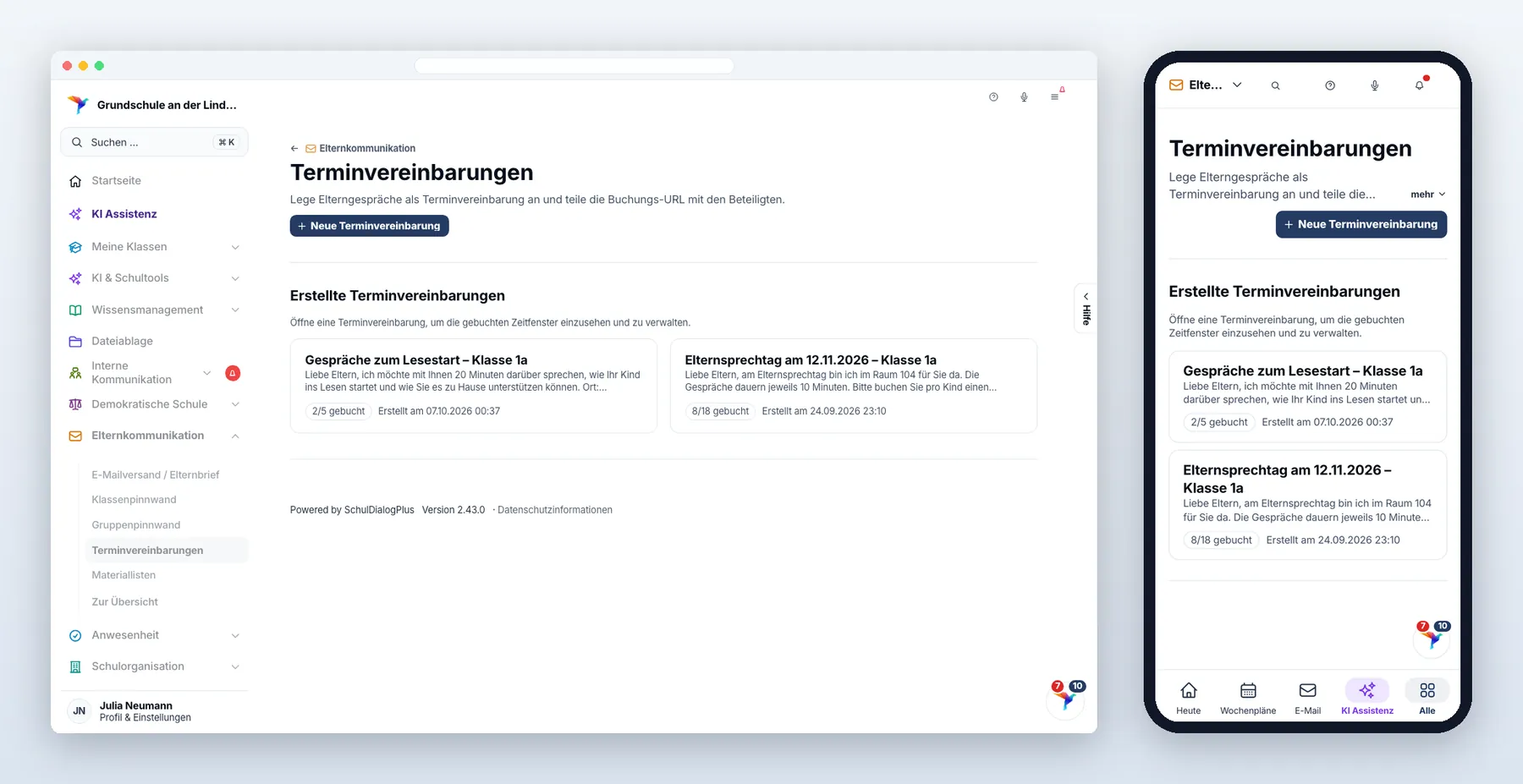
So gehst du vor
„Neue Terminvereinbarung“ führt dich in vier Schritten durch das Anlegen; oben siehst du jederzeit, wo du stehst, und kannst zu einem früheren Schritt zurückspringen.
- Grunddaten — Betreff (z. B. „Elterngespräche Klasse 3a“), die Dauer eines Termins (z. B. 15 Minuten) und eine Beschreibung. Betreff und Beschreibung sehen die Eltern auf der Buchungsseite.
- Abfragen — Felder, die Eltern beim Buchen ausfüllen müssen, z. B. „Vorname des Kindes“ oder „Handynummer für Rückfragen“.
- Zeitfenster — am schnellsten mit „Zeitraum aufteilen“: Datum, Beginn und Ende wählen, auf Wunsch eine Pause nach einigen Gesprächen — das Portal legt die Zeitfenster passend zur Dauer an. Mit „Einzelnes Zeitfenster“ ergänzt du einzelne Termine. Die Liste zeigt je Tag Beginn und Ende jedes Fensters (z. B. „14 – 14“); einzelne Fenster oder ganze Tage entfernst du dort wieder.
- Veröffentlichen — eine Zusammenfassung zum Prüfen, auf Wunsch die Übersetzung der Buchungsseite. Nach „Veröffentlichen“ bekommst du den Buchungslink zum Kopieren, den QR-Code und mit „Per E-Mail senden“ eine vorbereitete E-Mail: Betreff und ein kurzer Einladungstext mit dem Link stehen schon drin, du wählst nur noch die Empfänger.
Was die Eltern erleben
- Sie öffnen den Buchungslink — ohne Anmeldung. Sind Übersetzungen hinterlegt, können sie oben die Sprache wechseln.
- Sie sehen Betreff, Beschreibung und alle noch freien Zeitfenster.
- Sie wählen ein Fenster, füllen deine Abfragen aus und bestätigen.
- Das Fenster ist damit belegt und verschwindet für alle anderen.
Was du danach siehst
In der Liste deiner Terminvereinbarungen öffnest du die Vereinbarung und siehst alle gebuchten Zeitfenster mit den Antworten auf deine Abfragen — eine fertige Gesprächsliste zum Ausdrucken. Auch dort kannst du den Buchungslink kopieren, per E-Mail senden oder die Übersicht mit allen Zeitfenstern an einen Verteiler schicken.
4.3 Materiallisten
Materiallisten sind Checklisten für Eltern — typischerweise zum Schuljahresbeginn.
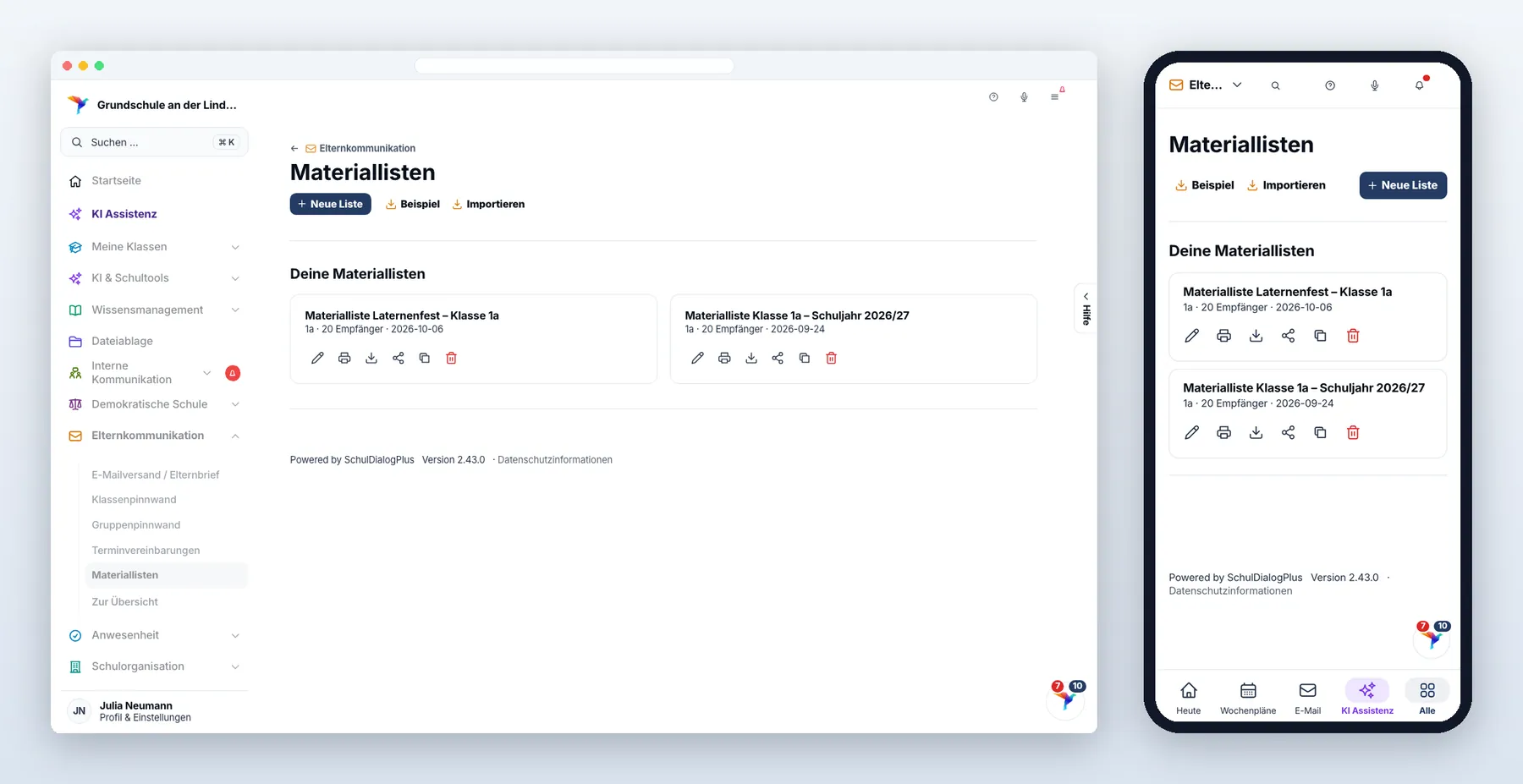
So gehst du vor
- Klasse wählen (oder „Sonstiges“ mit eigenem Namen, z. B. für eine AG).
- Titel und Beschreibung — z. B. „Materialliste Klasse 3a“.
- Materialien erfassen — je Eintrag Anzahl und Beschreibung. Du kannst sie in Gruppen ordnen (Schreibmaterialien, Hefte, Sonstiges).
- Übersetzungen wählen — Eltern können auf der Seite die Sprache wechseln.
- Versenden — an einen oder mehrere Verteiler.
Was die Eltern erleben
- Sie bekommen eine E-Mail mit einem persönlichen Link — jede Familie einen eigenen.
- Der Link öffnet die Liste, ohne Anmeldung, wahlweise in ihrer Sprache.
- Sie haken ab, was schon besorgt ist. Der Haken bleibt gespeichert — beim nächsten Öffnen im Laden ist die Liste noch da.
Verwalten
Bestehende Listen kannst du bearbeiten, duplizieren (praktisch fürs nächste Schuljahr), exportieren/importieren (als Datei zum Weitergeben) und mit Kolleg teilen — geteilte Listen erscheinen bei ihnen mit dem Hinweis „Geteilt von …“.
4.4 Online-Formulare
Online-Formulare ersetzen Papierformulare: Anmeldungen, Einverständniserklärungen, Bedarfsabfragen.
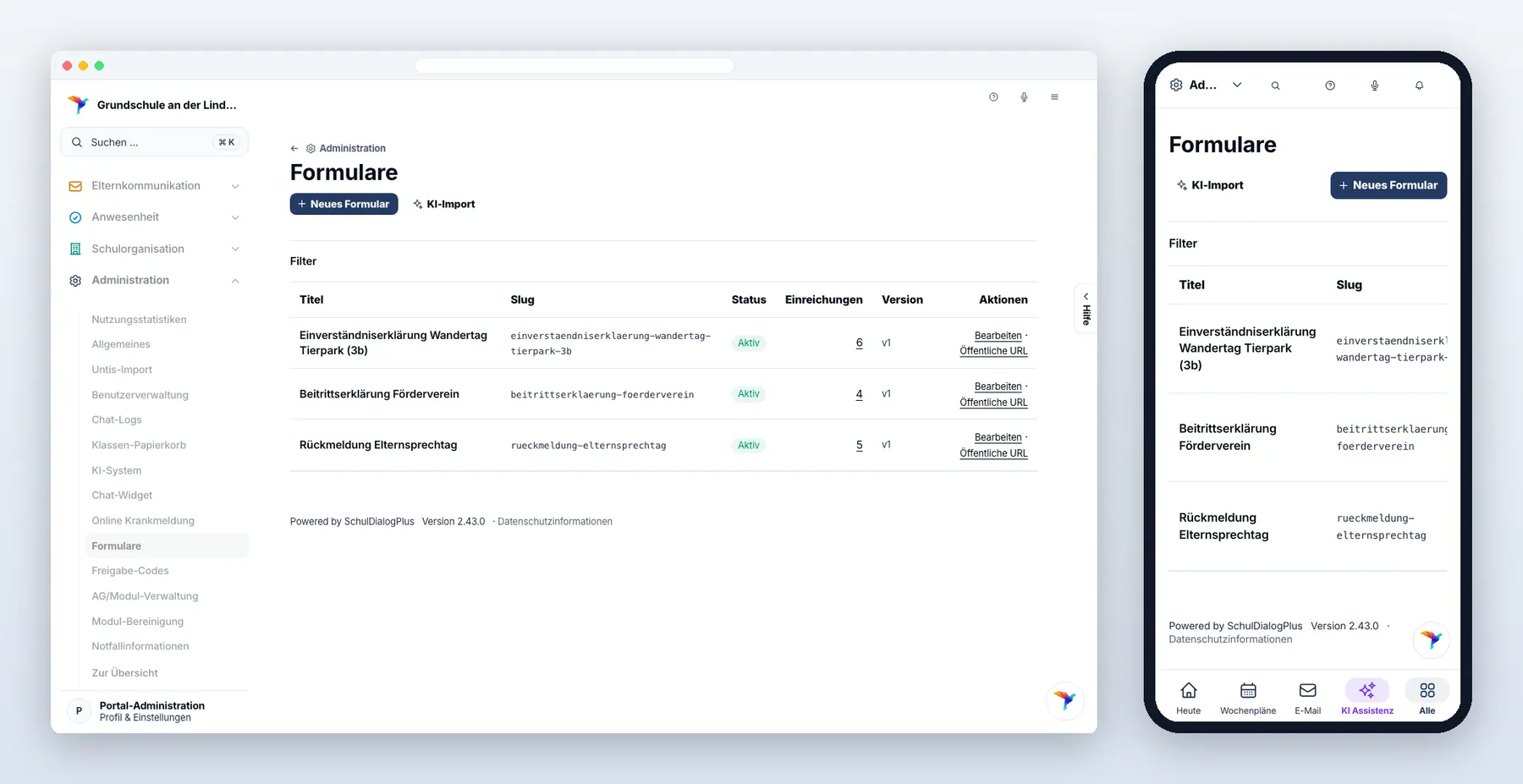
Zustände: Entwurf → Aktiv → Archiviert. Nur aktive Formulare sind über die öffentliche Adresse erreichbar.
So legst du ein Formular an
Entweder neu aufbauen (Formular gestalten) oder per KI-Import: bestehendes Papierformular als PDF hochladen, die KI erkennt Abschnitte, Felder und Feldtypen und erstellt daraus einen Entwurf. Eine Ampel zeigt je Feld, wie sicher die Erkennung war (rot = unsicher, orange = prüfen, grün = sicher) — unsichere Felder musst du vor der Aktivierung prüfen.
Im Formular-Baukasten legst du fest:
- Grundangaben — Titel, Beschreibung und der Dankestext nach dem Absenden. Der Titel prägt auch die öffentliche Adresse.
- Datenschutzhinweis — wird als Schritt 1 gezeigt, eine aktive Zustimmung ist Pflicht. Achte auf Zweckbindung und einen Hinweis zur Datenverwendung.
- Abschnitte und Felder — beliebig viele Felder je Abschnitt, Pflichtfelder markieren. Bei Auswahlfeldern gibst du die Optionen zeilenweise an.
Was die Ausfüllenden erleben
- Sie öffnen die öffentliche Adresse (Link oder QR-Code) — ohne Anmeldung.
- Schritt 1: Datenschutzhinweis mit Pflicht-Zustimmung.
- Schritt 2 ff.: die Abschnitte deines Formulars, einer nach dem anderen.
- Zusammenfassung — alle Angaben noch einmal zum Prüfen.
- Absenden → Dankeseite. Von dort können sie ihre Angaben als PDF ausdrucken und mitbringen.
Was du danach tust
Unter „Einreichungen“ siehst du alle Rückläufe, filterbar nach Status (ausstehend / bestätigt / abgelehnt). Eine Einreichung öffnest du zur Detailansicht und kannst dort:
- den Status setzen (z. B. nach dem persönlichen Termin auf „Bestätigt“),
- eine interne Notiz hinterlegen (Ausfüllende sehen sie nicht),
- eine Klasse zuweisen,
- den PDF-Ausdruck öffnen — er enthält alle Angaben plus einen Block fürs Sekretariat mit Sichtvermerk und Unterschrift.
Export: Alle Einreichungen als CSV (Excel-kompatibel) oder JSON — z. B. als Grundlage für die Klassenbildung.
Aufbewahrung: Jede Einreichung — auch bestätigte und abgelehnte — wird nach einer Frist gelöscht, ab Werk 180 Tage nach der letzten Bearbeitung. Die Frist steht in der Grundkonfiguration; einzelne Formulare können unter „Aufbewahrung der Einreichungen“ eine eigene haben. Einreichungen lassen sich einzeln oder alle auf einmal löschen, Entwürfe und archivierte Formulare samt ihren Einreichungen.
4.5 Online-Krankmeldung
Die Online-Krankmeldung nimmt euch das morgendliche Telefon-Aufkommen ab. Wichtig zu verstehen: Eltern melden sich nicht an — sie identifizieren sich über ihre hinterlegte E-Mailadresse.
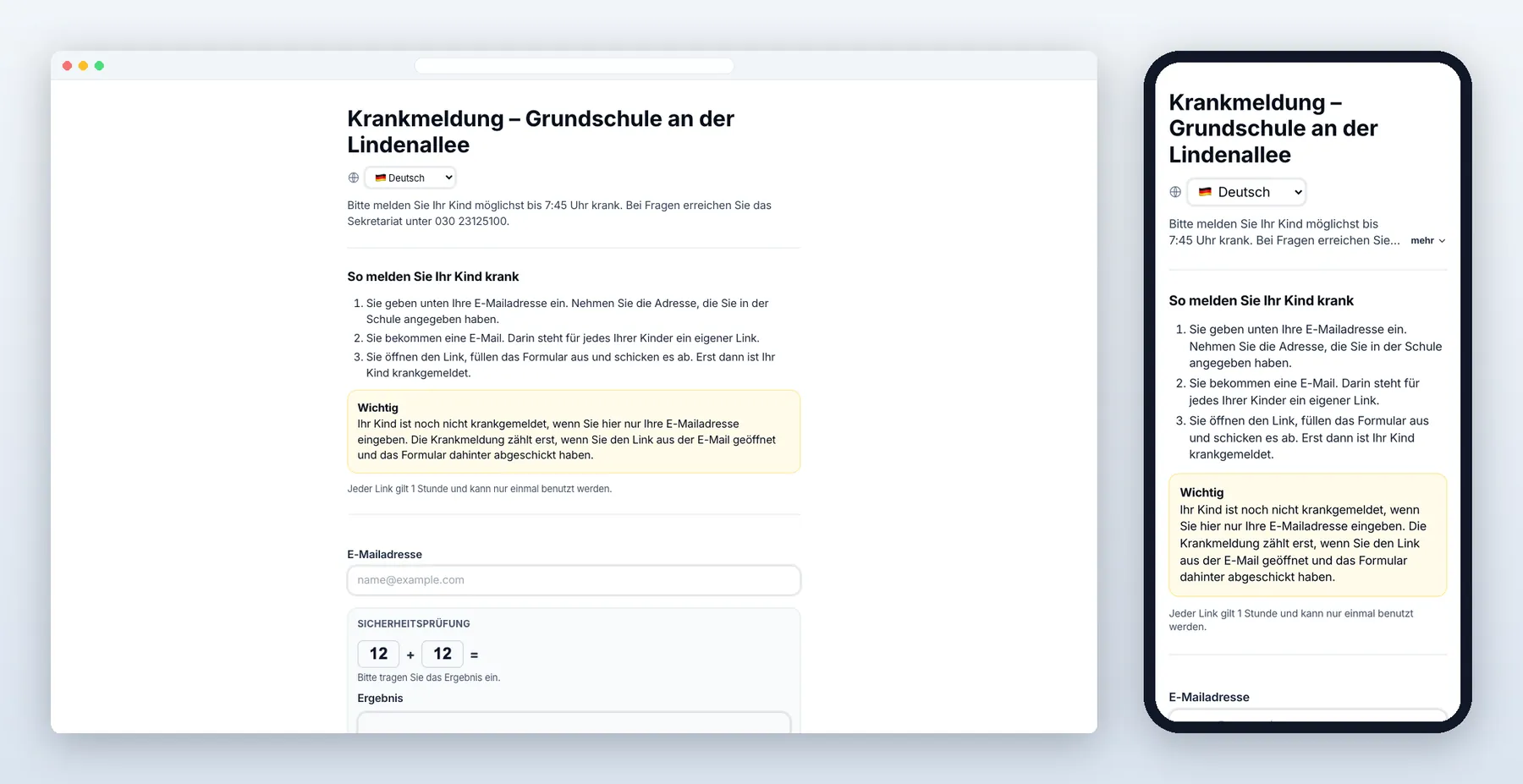
Prozess aus Elternsicht — Schritt für Schritt
- Seite aufrufen. Die Eltern öffnen die Krankmeldungs-Seite der Schule (Link auf der Schulwebseite, im Elternbrief oder als QR-Code in der Postmappe). Oben steht eine Anleitung in drei Schritten mit dem Hinweis, dass die Krankmeldung erst mit dem Formular hinter dem Link zählt.
- E-Mailadresse eingeben. Dazu lösen sie eine kleine Rechenaufgabe (Spam-Schutz).
- E-Mail abwarten. Ist die Adresse bei mindestens einem Kind hinterlegt, kommt eine E-Mail mit einem Link pro Kind dieser Adresse — mit Name und Klasse, damit klar ist, welcher Link zu welchem Kind gehört.
Die Seite meldet immer nur „Wenn die E-Mailadresse hinterlegt ist, wurde ein Link versendet“ — sie verrät nie, ob eine Adresse bekannt ist.
- Link öffnen. Der Link ist 60 Minuten gültig und einmal verwendbar.
- Zeitraum angeben. „Nur heute“ ankreuzen oder Von- und Bis-Datum wählen (maximal 30 Werktage). Optional eine kurze Bemerkung (höchstens 1000 Zeichen) — darunter steht in allen Sprachen der Hinweis, keine Diagnose und keine Krankheit anzugeben.
- Absenden. Es erscheint die Bestätigung „[Name] ist krankgemeldet – von … bis einschließlich …“, und die Eltern bekommen zusätzlich eine Bestätigungs-E-Mail.
Was auf eurer Seite passiert
- Die Abwesenheit wird automatisch eingetragen — für jeden Werktag im gemeldeten Zeitraum.
- Sie erscheint sofort in den Abwesenheiten und im Digitalen Klassenbuch. Ihr müsst nichts abtippen.
- Wurde eine Kopie-Adresse hinterlegt (z. B. Sekretariat oder Schulleitung), geht dorthin automatisch eine Kopie der Meldung.
- Korrekturen macht ihr wie bei jeder anderen Abwesenheit — inklusive der Frage, ob sie entschuldigt ist.
Einrichtung (Administration)
Unter Administration → Online Krankmeldung wird eingestellt: ob die Funktion aktiv ist, der Titel und ein Hinweistext für die öffentliche Seite, die Kopie-Adressen und ein Hinweistext für die Bestätigungsmail (z. B. „Bitte denken Sie ab dem 3. Tag an eine schriftliche Entschuldigung“). Dort steht auch die öffentliche Adresse zum Weitergeben.
4.6 Prozess: AG- und Modulvergabe
Die Modulvergabe begleitet die AG-Wahl von der Ausschreibung bis zur fertigen Gruppeneinteilung. Sie läuft in vier Phasen.
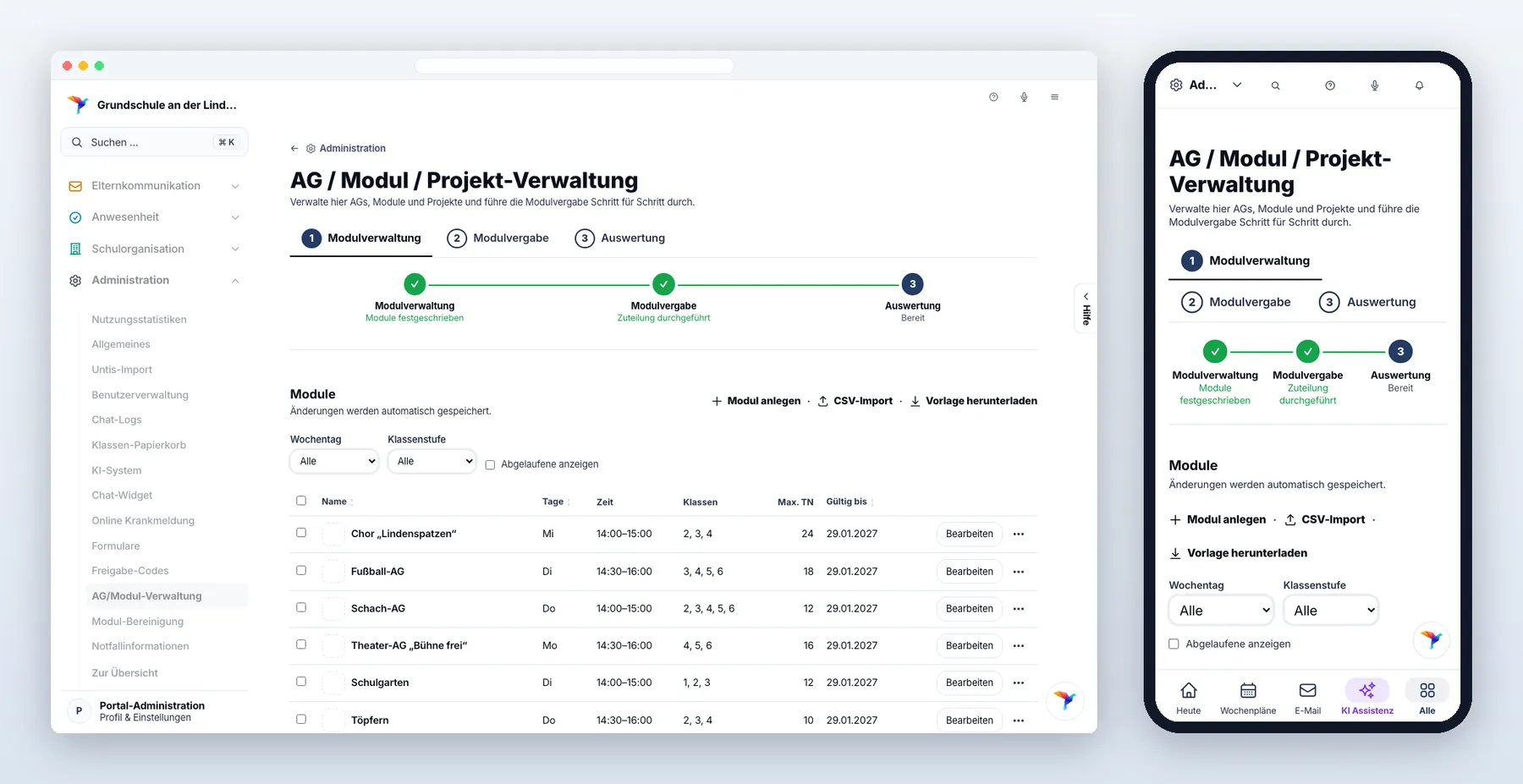
Phase 1 — Angebote festschreiben
Die Modulverwaltung (Administration → AG/Modul-Verwaltung) enthält alle Angebote mit Wochentagen, Zeitfenster, Klassenstufen, Teilnehmerzahl und Gültigkeitszeitraum. Wenn alles steht, wird die Auswahl festgeschrieben: Ab da lassen sich Wochentag, Zeit, Klassenstufen, Platzzahl und Gültigkeit nicht mehr ändern — Name, Beschreibung und Bild schon. Fällt ein Angebot doch aus, wird es abgesagt statt gelöscht.
Phase 2 — Die Kinder wählen ihre Wunsch-Module
Du: In der Klassen-Detailseite (Tab „Listen und Aktionen“) druckst du über „Modulwunsch-Codes drucken“ eine Übersicht: für jedes Kind ein persönlicher sechsstelliger Code.
Die Kinder: Sie rufen die Modulwunsch-Seite auf, geben ihren Code ein und sehen pro Wochentag die Module, die für ihre Klassenstufe angeboten werden. Sie wählen ihre Wünsche (die Mindest- und Höchstzahl pro Tag legt die Schule fest). Es gibt keine Anmeldung — der Code ist der Zugang.
Phase 3 — Die Eltern bestätigen
Du: Erst nachdem die Kinder gewählt haben, verschickst du im Schritt „Eltern-Bestätigung einholen“ über „Per E-Mail an die Klasse senden“ die Links. Vorher wählst du aus, welche Kinder einbezogen werden. Für Familien ohne E-Mailadresse erzeugst du stattdessen über „Ausdruck für die Postmappen erstellen“ ein Sammel-PDF mit einer Seite je Kind.
Sobald Eltern unterschrieben haben, kannst du die Bestätigungen mit Unterschrift ausdrucken — im Tab „Modulvergabe“ unter „Bestätigungen mit Unterschrift drucken“ je Klasse oder für alle Klassen auf einmal, und für ein einzelnes Kind aus dem Kind-Fenster der Klassen-Detailseite oder aus der Modulvergabe heraus. Der Ausdruck zeigt je Kind die unterschriebenen Angaben, die Unterschrift und das Datum; fehlt die Unterschrift noch, steht stattdessen eine leere Unterschriftszeile darauf.
Die Eltern: Sie öffnen ihren persönlichen Link (oder scannen den QR-Code vom Zettel). Die Seite ist vollständig mehrsprachig — u. a. Deutsch, Englisch, Türkisch, Arabisch, Ukrainisch, Spanisch, Französisch, Bulgarisch, Russisch, Portugiesisch, Rumänisch; sie wird automatisch in der Sprache des Geräts geöffnet und lässt sich oben umstellen. Aus Datenschutzgründen steht dort nur der Vorname des Kindes.
Pro Wochentag sehen sie:
- die Wünsche des Kindes — sie können sie bestätigen oder ändern,
- die reguläre Entlassungszeit — sie ergibt sich automatisch aus den Wünschen,
- eine alternative Entlassungszeit für den Fall, dass kein Wunsch erfüllt werden kann.
Gespeichert wird automatisch; ganz unten steht, wann zuletzt gespeichert wurde.
Nach dem letzten Wochentag folgt die Zusammenfassung: eine kompakte Tabelle mit den gewählten Modulen und den beiden Entlassungszeiten je Wochentag. Darunter unterschreiben die Eltern mit dem Finger oder der Maus und bestätigen damit ihre Angaben; erst dann erscheint „Vielen Dank!“. Wer die Angaben später noch einmal ändert, wird beim nächsten Aufruf erneut um eine Unterschrift gebeten — die alte gilt dann als überholt. Die Unterschrift ist eine Bestätigung, keine Voraussetzung: Auch Angaben ohne Unterschrift werden gespeichert und in der Vergabe berücksichtigt.
Phase 4 — Vergabe und Auswertung
Nach der Vergabe siehst du im Tab „Auswertung“:
- Kinder ohne Modul je Wochentag — mit einer Auswahl der Module, die noch freie Plätze haben, zum direkten Zuordnen,
- alle Module mit den zugeordneten Kindern — einzeln oder gesammelt druckbar,
- Module mit freien Plätzen — ein Klick springt in die Modulvergabe, gefiltert auf dieses Modul.
Mit der Vergabe schließt sich die Eltern-Bestätigung automatisch: Eltern und Kinder sehen dann statt des Formulars einen kurzen Hinweis. Du kannst sie im Tab „Modulvergabe“ jederzeit wieder öffnen, etwa für Nachzügler.
4.7 E-Mailpostfach (extern) — Antworten der Eltern lesen
Antworten auf einen Elternbrief landen in deinem eigenen Postfach, nicht im Portal. Damit du zum Nachlesen nicht das Programm wechseln musst, kannst du dein Postfach im Tab „E-Mailpostfach (extern)“ einbinden.
Das Portal liest nur. Es verschickt von dort nichts, verschiebt nichts, löscht nichts — und markiert auch nichts als gelesen. Was du im Portal ansiehst, steht in deinem Mailprogramm hinterher genauso da wie vorher.
So richtest du es ein
- Öffne E-Mailversand → E-Mailpostfach (extern) und klappe „Zugangsdaten des Postfachs“ auf. Der Servername ist oft schon vorausgefüllt — die Administration kann ihn schulweit hinterlegen.
- Trage Benutzernamen und Passwort deines Postfachs ein. Viele Anbieter verlangen dafür ein eigenes App-Passwort; dein normales Anmeldepasswort wird dort abgelehnt. Bei der Verschlüsselung wählst du SSL/TLS (Port 993) oder STARTTLS (Port 143) — andere Ports und unverschlüsselte Verbindungen nimmt das Portal nicht an.
- Klicke auf „Verbindung testen“. Der Test sagt dir, ob die Anmeldung klappt und welche Ordner er als Posteingang und als „Gesendete Objekte“ erkannt hat.
- Nur wenn die Erkennung danebengreift, trägst du die Ordnernamen von Hand ein.
Danach hast du zwei Ansichten: Posteingang und Gesendete Objekte. Ein Klick auf eine Zeile öffnet die Nachricht mit Absender, Empfänger, Datum und Anhängen.
Antworten stehen beim passenden Elternbrief
Das Portal ordnet eingehende Mails automatisch den Elternbriefen zu, die du über den E-Mailversand verschickt hast. Du findest sie deshalb direkt dort, wo du sie suchst: im Tab „Versendete E-Mails“ unter dem jeweiligen Versand, mit Absender, Kind und Betreff. Am Tab steht die Zahl der Antworten, die du im Portal noch nicht geöffnet hast — sie zählt herunter, sobald du eine liest. „Gelesen“ heißt hier nur „im Portal angesehen“; in deinem Mailprogramm bleibt die Nachricht unverändert ungelesen.
Erkannt wird eine Antwort über eine unsichtbare Kennung, die jeder verschickte Elternbrief mitführt. Wo die fehlt — manche Mailprogramme entfernen sie —, hilft ein Vergleich von Absender, Betreff und Datum; solche Treffer sind mit „(vermutet)“ gekennzeichnet.
Erkannte Antworten bleiben erhalten. Anders als der übrige Posteingang werden sie vollständig im Portal gespeichert — mit Text und Anhängen. Du liest sie also auch dann noch, wenn du die Mail in deinem Mailprogramm längst gelöscht oder das Postfach gewechselt hast. Sie gehören zur Korrespondenz des Elternbriefs und werden zusammen mit ihm gelöscht (standardmäßig nach 180 Tagen). Sehr große Nachrichten werden nicht aufbewahrt; die lassen sich dann nur so lange lesen, wie sie im Postfach liegen.
Was das Portal speichert — und was nicht
| von jeder Mail | Absender, Empfänger, Betreff, Datum, gelesen/beantwortet — 90 Tage |
| von erkannten Antworten zusätzlich | die vollständige Nachricht mit Anhängen — so lange wie der zugehörige Elternbrief (standardmäßig 180 Tage) |
| nicht gespeichert | Text und Anhänge aller übrigen Mails |
Bei allen anderen Nachrichten holt das Portal Text und Anhänge bei jedem Öffnen frisch von deinem Server. Wenn du das Postfach wieder entfernst, verschwinden auch die gespeicherten Kopfzeilen und die aufbewahrten Antworten.
Bilder aus fremden E-Mails werden zunächst nicht geladen. Viele Absender verwenden Bilder, um zu erkennen, wann und wo eine Mail geöffnet wurde. Ein Klick auf „Bilder laden“ holt sie, wenn du sie brauchst.
Wenn die Anmeldung mehrfach scheitert, setzt das Portal den automatischen Abgleich aus und sagt es dir. Das ist Absicht: Viele Anbieter sperren ein Postfach, wenn wiederholt ein falsches Passwort ankommt — das Portal soll dich nicht aus deinem eigenen Postfach aussperren. Speichere die Zugangsdaten neu, dann läuft es weiter.