10. Schulorganisation
10.1 Schulkalender
Der zentrale Terminüberblick der Schule.
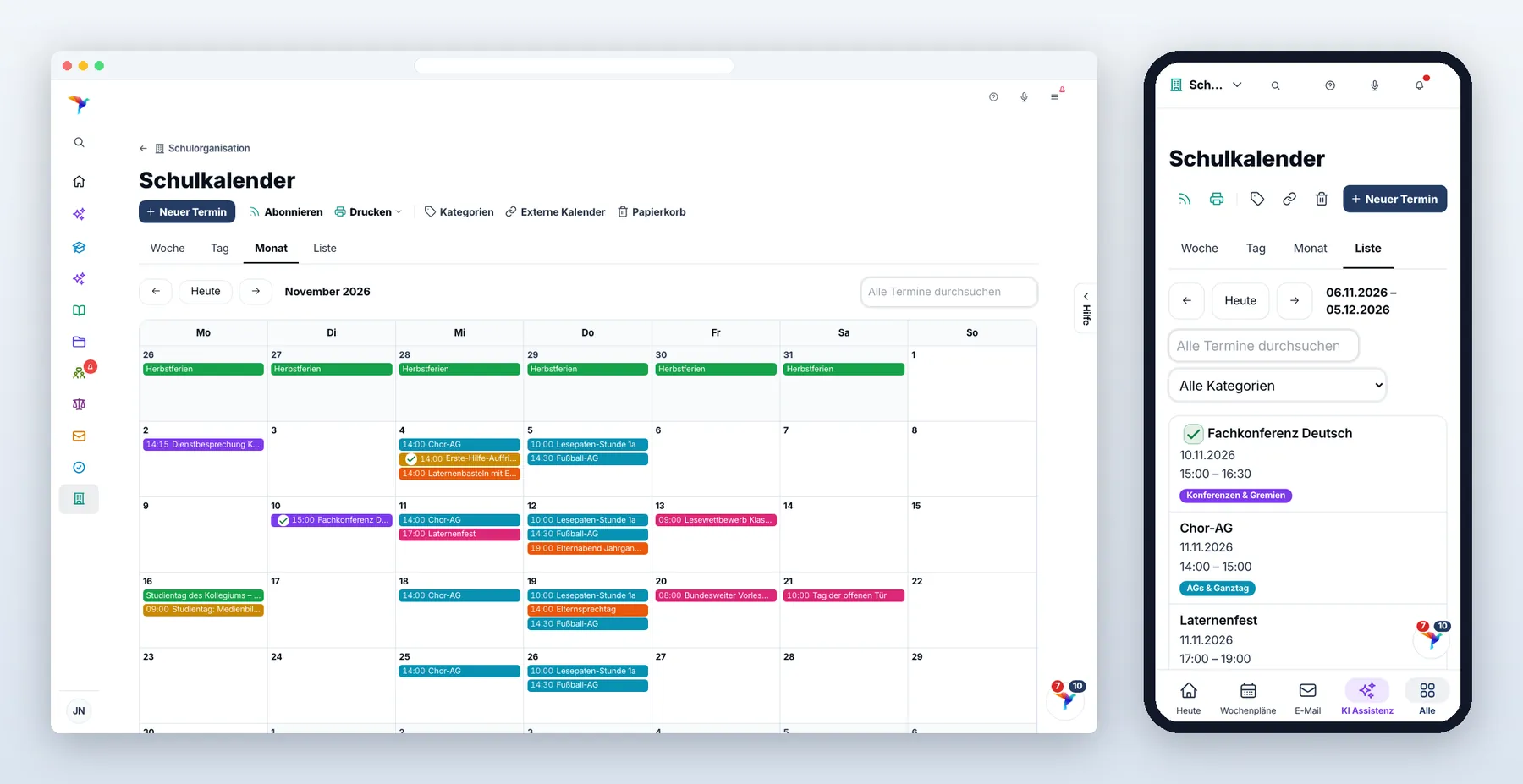
Ansichten: Liste (Standard), Tag, Woche, Monat. Mit den Pfeilen navigierst du, mit „Heute“ springst du zurück. Die Wochenansicht zeigt standardmäßig Montag bis Freitag; ein Schalter blendet Samstag und Sonntag ein. In der Listenansicht kannst du zusätzlich nach Kategorie filtern und über Titel und Beschreibung suchen.
Termin anlegen (mit dem Recht „Schulkalender-Verwaltung“): „Neuer Termin“ oder Klick auf einen leeren Zeitraum. Titel, Beschreibung, Kategorie, optional „Ganztägig“ oder eine Wiederkehrung (täglich, wöchentlich, alle 2 Wochen, monatlich, jährlich).
Wiederkehrende Termine: Beim Bearbeiten oder Löschen fragt das Portal, ob nur dieser eine Termin oder die ganze Serie gemeint ist. Du kannst die Wiederkehrung auch nachträglich ändern: Aus einem Einzeltermin wird durch Auswahl einer Wiederholung eine Serie — und umgekehrt wird aus einer Serie mit „Keine Wiederholung“ wieder ein Einzeltermin. Dabei bleibt der erste Termin übrig, die weiteren entfallen; weil dabei einzeln bearbeitete Termine und deren Anmeldungen verloren gehen, fragt das Portal vorher nach und nennt das verbleibende Datum.
Kategorien erscheinen als farbige Markierung; du legst sie über „Kategorien verwalten“ mit eigener Farbe an. Kategorien externer Kalender entstehen automatisch und sind nicht bearbeitbar.
Papierkorb: Gelöschte Termine bleiben 180 Tage wiederherstellbar. Die Administration kann dort außerdem alle Termine löschen, die vor einem gewählten Tag enden — nach einer Vorschau der Anzahl und ohne Papierkorb. Beendete Serien verschwinden ganz, laufende verlieren nur ihre Termine davor; abonnierte Kalender bleiben unberührt.
Teilnehmende und Anmeldung
Teilnehmende eintragen: Zur Auswahl stehen alle aktiven Mitarbeitenden (außer solchen, die auf „in Verteilern ausblenden“ stehen) — gruppiert nach Funktionsstufe. Mit dem Haken an einer Gruppe wählst du alle darin aus, mit „Alle auswählen“ das gesamte Kollegium. Alle Eingetragenen sehen den Termin auf ihrem Dashboard, sobald er in den nächsten drei Tagen liegt.
Anmeldung ermöglichen: Mit einem Schalter darf sich das Kollegium selbst eintragen. Am Termin erscheint dann in allen Ansichten ein kleines Plus-Symbol; ein Klick fragt kurz nach und trägt die Person ein — aus dem Plus wird ein Häkchen, ein weiterer Klick meldet wieder ab. Die Anmeldung ist nichts anderes als der Eintrag in die Teilnehmerliste; du kannst sie dort auch von Hand ändern.
Termine öffentlich machen
Setzt du bei einem Termin den Haken „öffentlich“ (das Wort wird dann rot), erscheint er zusätzlich im öffentlichen Kalender-Feed der Schule — einer Adresse, die ohne Anmeldung abrufbar ist, z. B. für die Schulwebseite oder für Eltern ohne Portalkonto. Übertragen werden Titel, Zeit, Beschreibung und Raum; gebuchte Ressourcen bleiben intern. Bei einer Serie kannst du die ganze Serie veröffentlichen oder einen einzelnen Termin abweichend behandeln.
Ob der öffentliche Feed überhaupt bereitsteht, legt die Administration fest.
Prozess: Den Schulkalender auf Handy oder Computer abonnieren
Über „Kalender abonnieren“ bekommst du deine persönliche Abo-Adresse. Damit erscheinen die Schultermine automatisch in deiner Kalender-App — nur lesend, und sie aktualisieren sich von selbst. Eine Anmeldung ist dafür nicht nötig, du gibst also nirgends ein Passwort ein.
| Gerät | Vorgehen |
|---|---|
| iPhone/iPad | im Fenster auf „Im Kalender öffnen“ tippen, mit „Abonnieren“ und „Sichern“ bestätigen. Alternativ: Adresse kopieren → Einstellungen → Apps → Kalender → Accounts → Account hinzufügen → Andere → Kalenderabo hinzufügen |
| Android | Die Google-Kalender-App kann Kalender-Adressen auf dem Handy nicht selbst hinzufügen. Installiere „ICSx⁵“ (über F-Droid kostenlos, im Play Store kostenpflichtig), dort „+“ → „Per URL abonnieren“, Adresse einsetzen, Häkchen „Anmeldung erforderlich“ aus. Der Kalender erscheint danach in deiner gewohnten App |
| Apple Kalender | Ablage → Neues Kalenderabo |
| Thunderbird | Kalender → Neuer Kalender → Im Netzwerk |
| Outlook | Start → Kalender öffnen → Aus dem Internet |
Überall einfach die Adresse einfügen — ein Passwort wird nicht abgefragt. Die ausführliche Anleitung für dein Gerät steht im Fenster „Kalender abonnieren“.
Externe Kalender einbinden
Externe Kalender (z. B. Feiertage) werden per Kalender-Adresse abonniert und aktualisieren sich stündlich. Externe Termine sind schreibgeschützt. Beim Entfernen eines Abos zeigt dir das Portal vorher, wie viele Termine damit verschwinden und welche als Nächstes anstehen — du musst das ausdrücklich bestätigen.
10.2 Räume & Ressourcen buchen
Räume sind z. B. Turnhalle oder Musikraum, Ressourcen z. B. Beamer oder Laptop-Koffer. Über die Tabs wechselst du zwischen beiden.
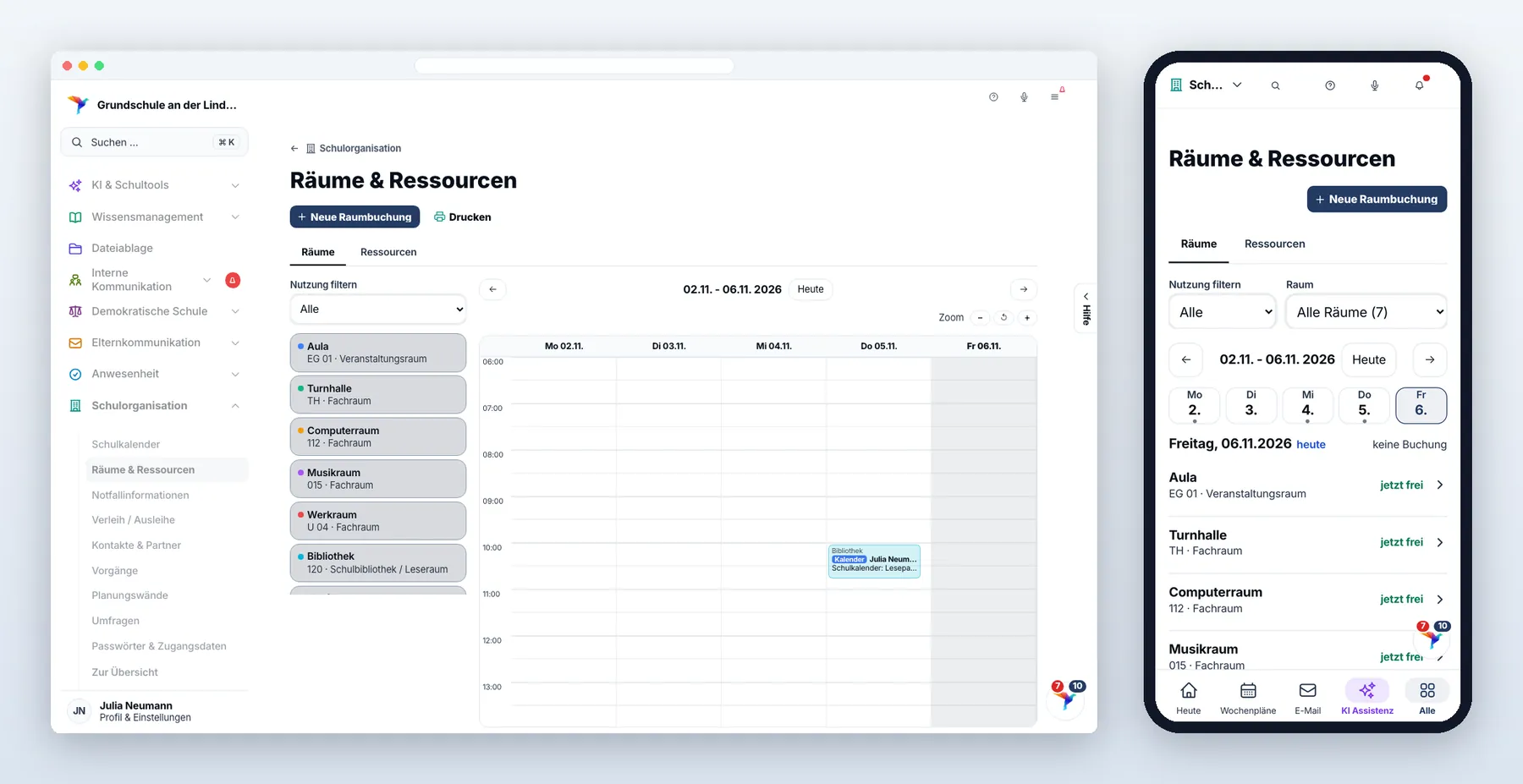
- Raum oder Ressource auswählen — auch mehrere gleichzeitig; jedes Ziel bekommt eine eigene Farbe. Räume lassen sich nach Nutzungsart filtern („Sporträume“, „Fachräume“).
- Im Wochenkalender buchen — er zeigt Montag bis Freitag zwischen 6 und 22 Uhr. Klick auf einen freien Zeitraum öffnet die Buchung; du gibst einen Buchungsgrund an.
- Ressourcen mitbuchen — zur Raumbuchung kannst du direkt Ressourcen dazunehmen („30 Tablets“, „Beamer-Wagen“). Das Portal prüft, ob die gewünschte Anzahl im Zeitraum verfügbar ist.
- Bearbeiten — Klick auf eine Buchung öffnet die Details. Eigene Buchungen kannst du jederzeit ändern oder stornieren; Admins verwalten alle.
- Verschieben — eigene Buchungen per Drag & Drop auf einen anderen Tag oder eine andere Uhrzeit; ein Rückgängig-Hinweis erscheint kurz danach.
- Drucken — der Wochenkalender in einer für A4 optimierten Ansicht.
10.3 Notfallinformationen
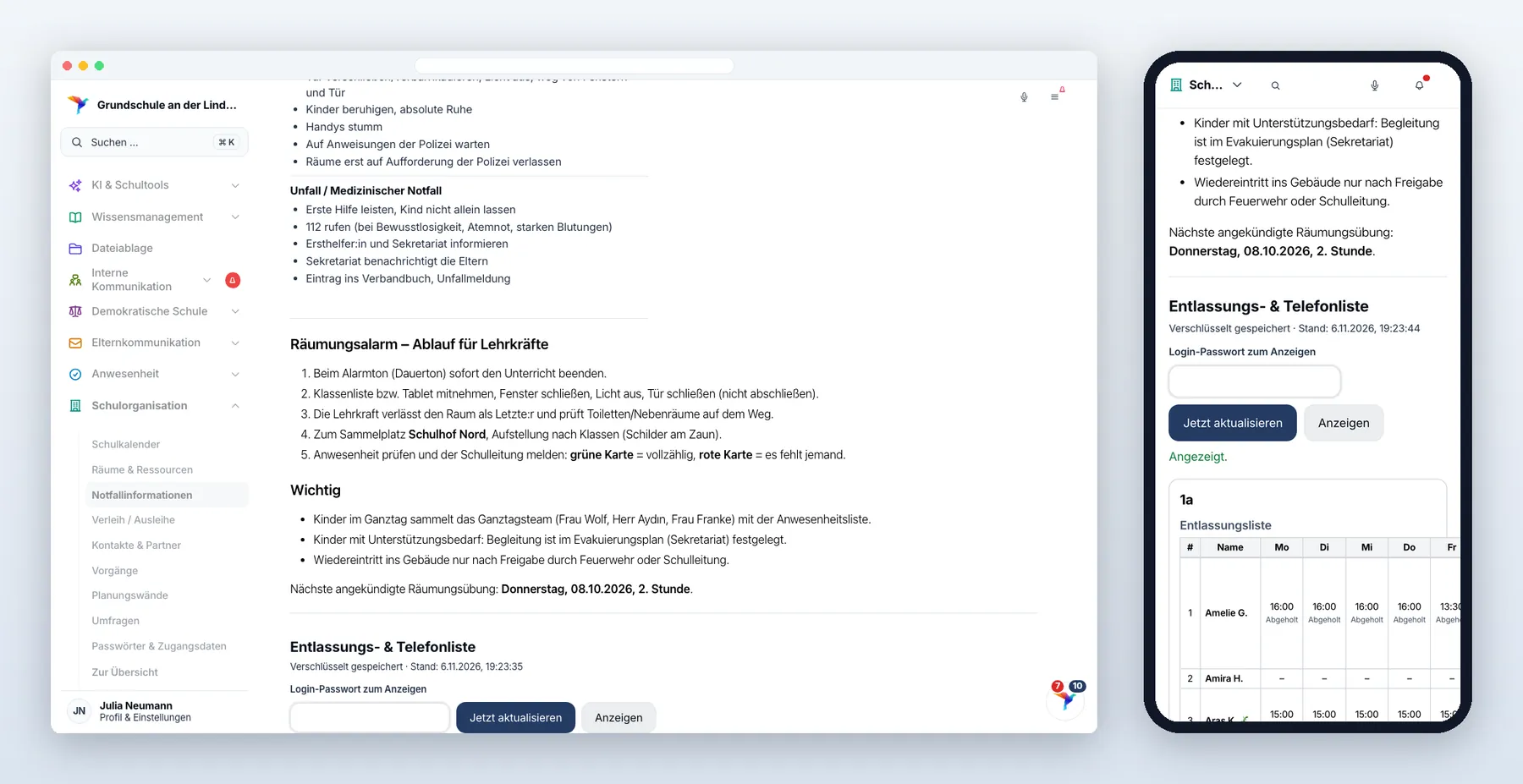
Eine feste Seite mit den Notfall-Hinweisen der Schule (von der Schulleitung gepflegt) und den verschlüsselten Klassenlisten. Sie ist bewusst auch offline verfügbar: Hinweise und Listen liegen verschlüsselt auf deinem Gerät und werden ohne Internet mit deinem Login-Passwort geöffnet.
10.4 Verleih / Ausleihe
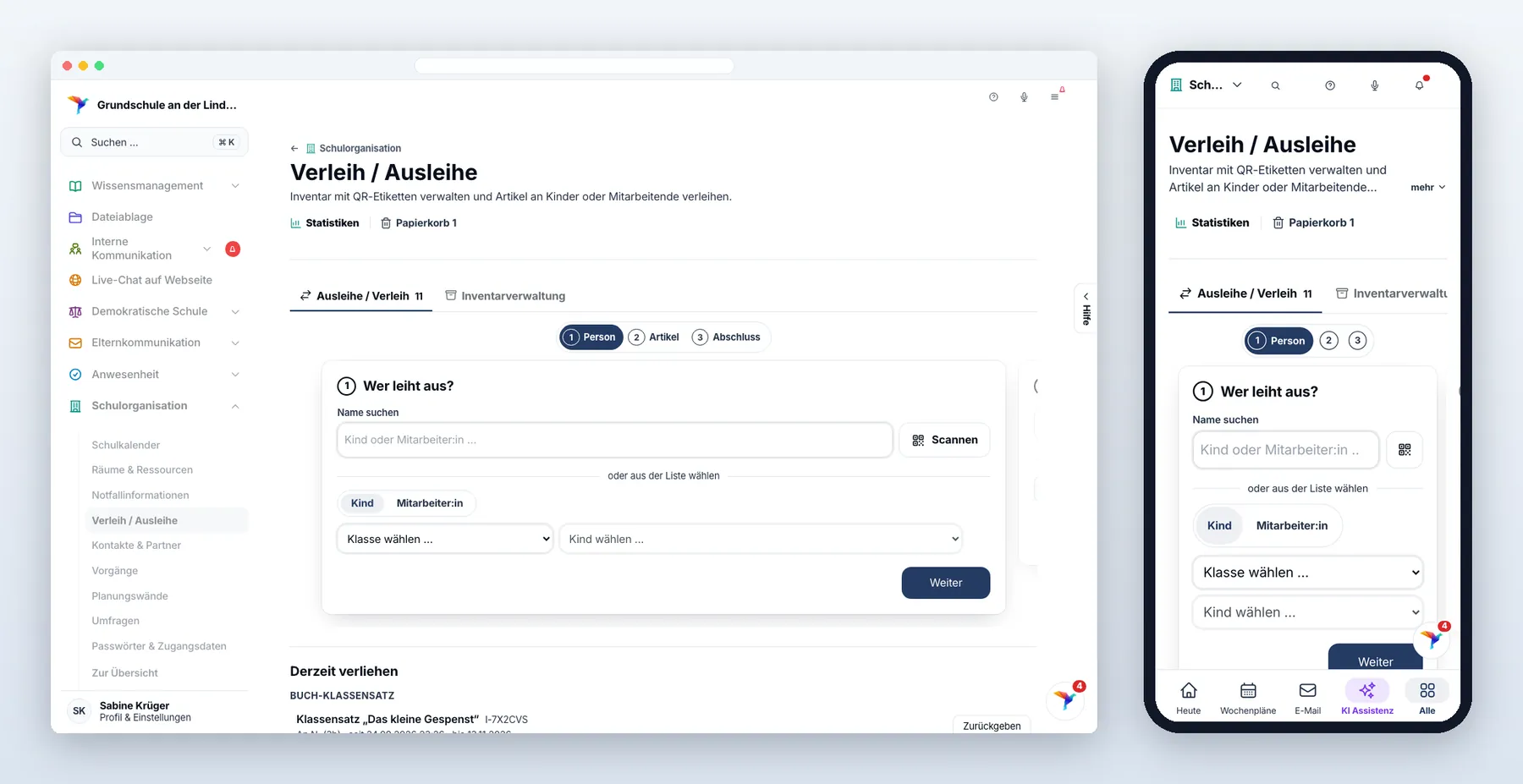
Inventar verwalten und Ausleihen erfassen — Bücher, Bälle, Springseile, Tablets, Messgeräte.
- Artikel anlegen — Typ (z. B. Buch, Ball), Titel, Anzahl und Beschreibung. Die Liste ist nach Typ gruppiert und filterbar. Jeder Artikel bekommt automatisch eine interne ID (z. B. I-K7M3X9).
- QR-Etiketten drucken — in den Artikel-Details, einzeln als PDF für den Etikettendrucker (Breite in mm einstellbar) oder mehrere gesammelt über den Druck-Korb.
- Ausleihe erfassen:
- Zuerst die Person: ein Kind (über Klasse und Name, per Namenssuche oder durch Scannen des Kinder-QR-Codes aus der Anwesenheitserfassung) oder ein Mitarbeiter.
- Dann den Artikel per ID-Eingabe oder QR-Scan.
- Optional ein „Ausleihe bis“-Datum (Schnellauswahl 1, 7, 14 oder 21 Tage).
- Die gewählte Person bleibt für weitere Ausleihen vorausgewählt — praktisch, wenn ein Kind mehrere Dinge mitnimmt.
- Rückgabe — über den „Zurückgeben“-Knopf in der Liste oder einfach den Artikel erneut scannen: Ist er verliehen, wird die Rückgabe direkt angeboten. Überfällige Ausleihen sind rot markiert.
- Zustand dokumentieren — unter „Zustand / Bemerkungen“ darf jede etwas ergänzen („Ventil undicht“), mit Name und Zeitpunkt. Das Änderungsprotokoll zeigt alle Änderungen und Ausleihen des Artikels; 90 Tage nach der Rückgabe stehen dort statt der Namen nur noch die Klassen.
- Papierkorb — entfernte Artikel sind 180 Tage wiederherstellbar. Artikel mit aktiven Ausleihen lassen sich nicht löschen.
Unter „Statistiken“ siehst du Kennzahlen wie die am häufigsten verliehenen Artikel.
10.5 Kontakte & Partner
Alle Kontakte der Schule an einem Ort — Behörden, Vereine, Dienstleister, Handwerksbetriebe. Und, besonders wichtig: wer wann worüber mit ihnen gesprochen hat. So geht das Wissen nicht verloren, wenn jemand die Schule verlässt.
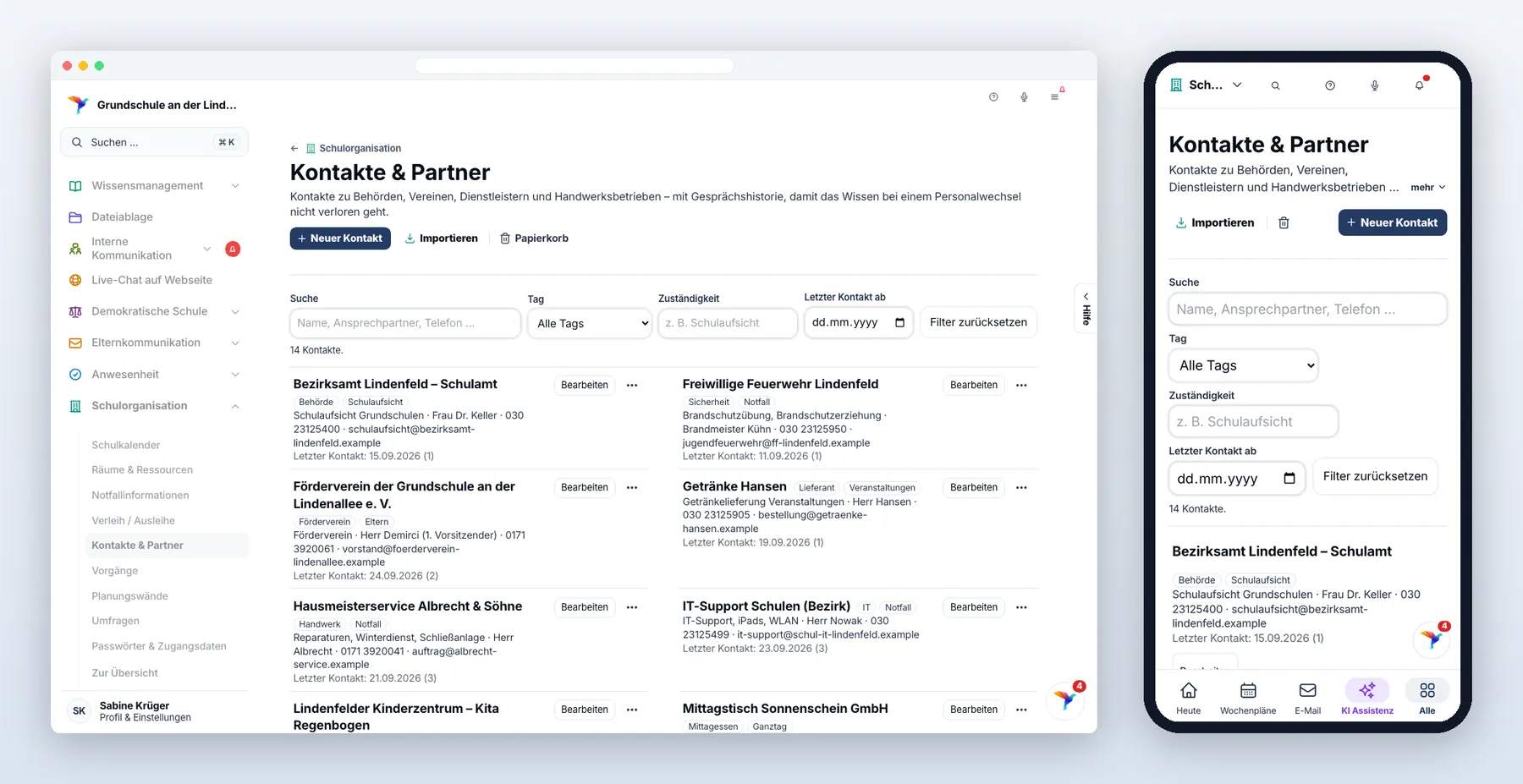
- Kontakte finden — die Liste zeigt, was für deine Funktionsstufe freigegeben ist. Suchfeld über Name, Ansprechpartner, Telefonnummer oder Tag; zusätzlich Filter nach Tag, Zuständigkeit und Datum des letzten Kontakts.
- Sichtbarkeit festlegen — zwei Angaben pro Kontakt: „Sehen dürfen“ und „Bearbeiten dürfen“. Du wählst einzelne Funktionsstufen oder „Alle Benutzer“. Zum Anlegen und Bearbeiten brauchst du zusätzlich das Recht „Kontaktverwaltung“ (die Schulleitung hat es automatisch).
- Tags statt Kategorien — kommagetrennt, z. B. „Handwerk, Notfall“. Schon vergebene Tags kannst du unter dem Feld anklicken, damit die Schreibweise gleich bleibt.
- Gespräche festhalten — nach jedem Telefonat oder Besuch kurz notieren, worum es ging; nur, was für die Zusammenarbeit nötig ist — keine Angaben zur Gesundheit und keine Einzelheiten zu Jugendamt-Fällen einzelner Kinder und Familien. Einträge lassen sich nicht ändern — so bleibt die Historie verlässlich. Wer den Kontakt bearbeiten darf, kann einen Eintrag über „⋯“ → Löschen entfernen (endgültig). Nach der Frist aus der Grundkonfiguration (ab Werk zwei Jahre nach dem Kontaktdatum) werden Einträge automatisch gelöscht, auch wenn der Kontakt bleibt. Ergänzen darf jede, der den Kontakt sieht, auch ohne das Recht „Kontaktverwaltung“: Wer anruft, ist selten die Person, die die Stammdaten pflegt.
- CSV-Import — vorhandene Excel-Liste hochladen, Spalten zuordnen, Vorschau prüfen (mit Hinweis auf übersprungene Zeilen). Am einfachsten mit der Importvorlage.
- Als vCard — einen Kontakt als Datei herunterladen und auf dem Telefon öffnen. So hast du die Nummer unterwegs dabei.
- Papierkorb — 180 Tage, samt Historie.
10.6 Umfragen
Das Kollegium oder die Elternschaft befragen — mit Auswertung als Diagramm, zum Ausdrucken und als Excel-Tabelle.
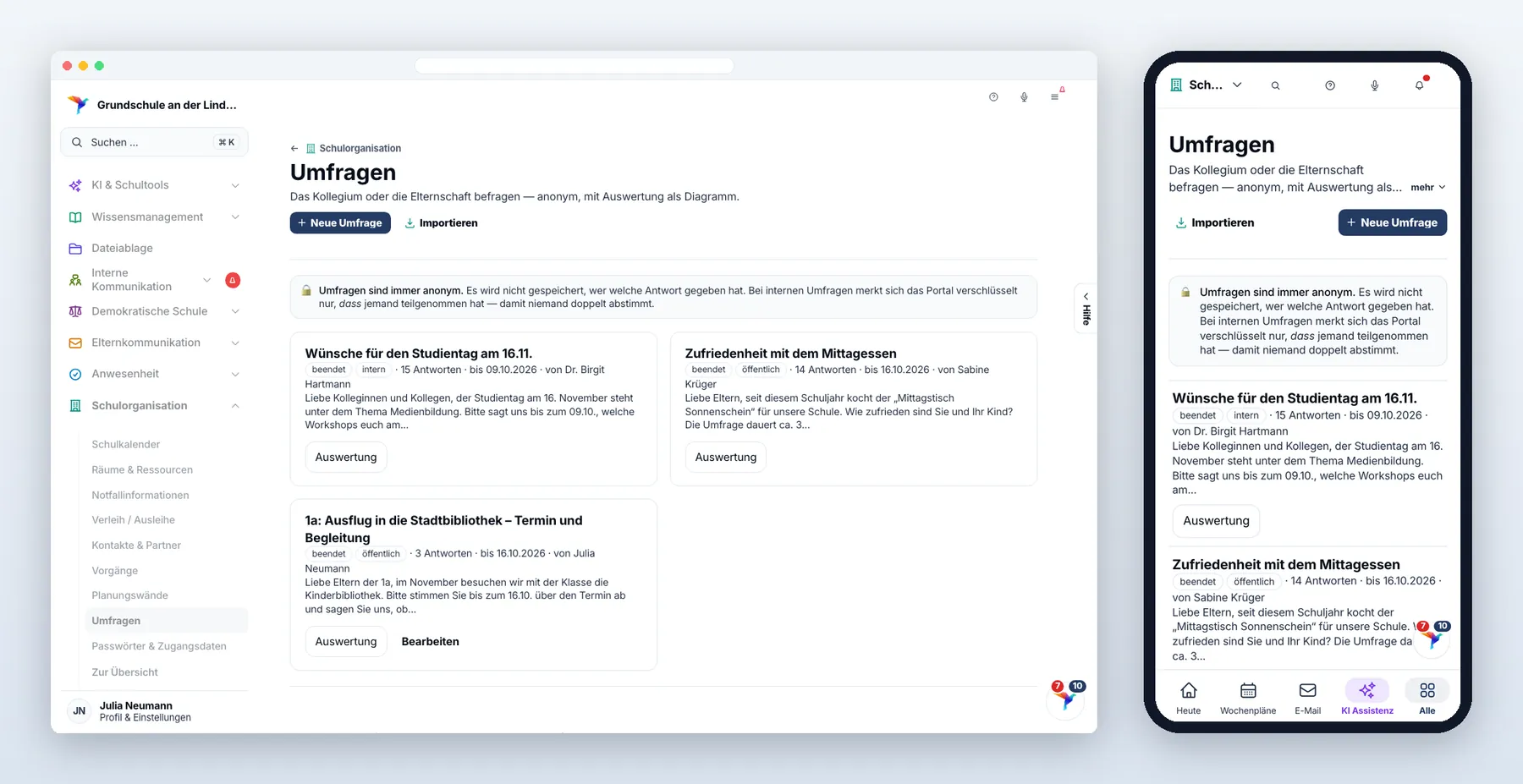
Anlegen und Fragen bauen
- Titel, Beschreibung, Zeitraum — „gültig ab“ steht auf heute, „gültig bis“ ist freiwillig. Außerhalb des Zeitraums ist nur das Ausfüllen gesperrt; die Auswertung bleibt jederzeit erreichbar.
- Intern oder öffentlich — intern füllt das Kollegium im Portal aus, öffentlich läuft über einen Freigabe-Link (siehe unten). Beides zugleich geht nicht: sonst könnte dieselbe Person einmal intern und einmal über den Link antworten, und der Doppelabgabe-Schutz wäre wertlos.
- „Auswertung nicht veröffentlichen“ — sonst sehen alle Mitarbeitenden die Auswertung. Angehakt sehen sie nur die, die die Umfrage bearbeiten dürfen.
- Fragen hinzufügen — bis zu 50 Stück, mit Pfeilen sortierbar:
| Fragetyp | Wofür |
|---|---|
| Auswahl | eine Antwort aus bis zu 20 Möglichkeiten |
| Ja / Nein | die Kurzform davon |
| Mehrfachauswahl | mehrere Antworten gleichzeitig |
| Zahl | eine ganze Zahl ab 0 |
| Bewertung | 1 bis 5 Sterne |
| Kurztext | eine Zeile, bis 1 000 Zeichen |
| Langtext | mehrere Zeilen, bis 5 000 Zeichen |
- Pflichtfrage — ankreuzen, wenn die Frage beantwortet werden muss. Bei einer ausgeblendeten Frage greift die Pflicht nicht.
- Fragen von einer Antwort abhängig machen — unter jeder Frage ab der zweiten steht „Nur anzeigen, wenn …“. Du wählst eine vorherige Frage, den Vergleich („ist“, „größer als“, „kleiner als“, „wurde beantwortet“) und den Wert.
Über „+ weitere Bedingung“ kommen mehrere dazu; dann wählst du, ob alle Bedingungen zutreffen müssen (UND) oder mindestens eine (ODER). Höchstens fünf je Frage.
Eine Bedingung kann sich nur auf eine Frage weiter oben beziehen — dadurch kann sich keine Frage im Kreis auf sich selbst beziehen. Ist die Quellfrage selbst gerade ausgeblendet, gilt ihre Bedingung als nicht erfüllt.
- Schlagwörter bei Freitext — für Kurz- und Langtext ist „Antworten zu Schlagwörtern zusammenfassen“ voreingestellt. Die KI verdichtet die Antworten zu wenigen Stichworten, aus denen die Auswertung ein Diagramm baut. Der volle Wortlaut bleibt erhalten und steht unter „Antworten im Wortlaut“.
Ausfüllen
- Intern: über „Teilnehmen“ in der Übersicht. Das dürfen alle Mitarbeitenden — auch die Rolle „viewer“; Teilnehmen ist keine Bearbeitung, sondern der Zweck der Umfrage. Ein zweiter Versuch wird abgewiesen.
- Öffentlich: über den Freigabe-Link. Ohne Anmeldung, ohne Namen — und ohne Doppelabgabe-Schutz, weil es dafür keine Person gäbe, die man sich merken könnte.
Freigeben (öffentliche Umfragen)
Im Bearbeiten-Fenster erzeugst du mit „Freigabe-Link erzeugen“ einen Link samt QR-Code für Aushang oder Elternbrief; später heißt derselbe Knopf „Link neu anzeigen“. Die Freigabe läuft sieben Tage nach „gültig bis“ ab (ohne Enddatum: 90 Tage) und lässt sich mehrfach um bis zu 30 Tage verlängern — der Code bleibt dabei gleich.
Auswerten
- Ab drei Antworten — damit niemand auf einzelne Personen schließen kann, zeigen Auswertung, Ausdruck, Wortlaut und Excel bei einer oder zwei Antworten noch nichts an. Ab der dritten Antwort ist die Auswertung jederzeit abrufbar.
- Darstellung je Frage umschalten — Säulen-, Kreis-, Balken- oder Kacheldiagramm (eine Kachel = ein Prozent). Die Auswahl steht in der Adresse: Du kannst die Ansicht so, wie du sie eingestellt hast, weitergeben oder als Lesezeichen speichern.
Bei Mehrfachauswahl ist der Balken voreingestellt: Die Anteile beziehen sich dort auf die Teilnehmenden und ergeben zusammen mehr als 100 % — ein Kreis würde ein Ganzes behaupten, das es nicht gibt.
- Die Tabelle unter jedem Diagramm zeigt dieselben Zahlen noch einmal — sie ist auch für alle lesbar, die Farben schlecht unterscheiden.
- Drucken — öffnet die Druckansicht mit allen eingestellten Diagrammen; unten auf jeder Seite steht das Druckdatum und bis wann die Umfrage gültig war.
- Excel — alle Antworten als Tabelle, eine Zeile je Teilnahme (nur für die, die die Umfrage bearbeiten dürfen). Die Zeilen stehen in zufälliger Reihenfolge, nicht in der Reihenfolge der Abgabe.
Nach einzelnen Antworten filtern
Über den Fragen steht „Nach Antworten filtern“. Hakst du dort zum Beispiel bei „Welche Rolle hast du?“ die Antwort Lehrkraft an und klickst auf „Filter anwenden“, zeigt die ganze Auswertung nur noch die Antworten der Lehrkräfte — alle Diagramme, der Wortlaut und der Excel-Export.
- Mehrere Antworten derselben Frage gelten als „oder“: Lehrkraft und Erzieher angehakt heißt „alle, die eines von beidem gewählt haben“.
- Über mehrere Fragen hinweg muss alles zutreffen: Rolle Lehrkraft und Bereich Ganztag zeigt nur die Lehrkräfte, die im Ganztag mitarbeiten.
- Filtern kannst du nach Auswahl-, Ja/Nein-, Mehrfachauswahl- und Bewertungsfragen. Freitext und Zahlen haben keine abzählbaren Antworten und erscheinen deshalb nicht.
- „Filter zurücksetzen“ bringt die Gesamtansicht zurück. Der gewählte Diagrammtyp bleibt dabei erhalten.
- Die Adresse in der Browserzeile enthält den Filter — du kannst sie also als Lesezeichen speichern oder weitergeben. Auch Drucken, Excel und Antworten im Wortlaut übernehmen ihn; der Ausdruck nennt den Filter im Kopf.
Weitergeben: exportieren und importieren
Über „Definition exportieren“ sicherst du Fragen und Einstellungen als Datei — ohne die Antworten. Über „Umfrage importieren“ auf der Übersicht legst du daraus eine neue Umfrage an, auch an einer anderen Schule oder als Kopie fürs nächste Schuljahr. Die importierte Umfrage startet leer: keine Antworten, heute als Beginn, kein Enddatum, und sie gehört dir. Du landest gleich im Bearbeiten-Fenster, um Titel und Zeitraum zu prüfen.
Wer darf was
| Anlegen und bearbeiten | admin, Schulleitung, editor — eigene Umfragen; Schulleitung und admin alle |
| Teilnehmen (intern) | zusätzlich viewer |
| Auswertung sehen | dieselben vier Rollen, sofern nicht „nicht veröffentlichen“ gesetzt ist |
| Excel, Wortlaut, Export, Löschen | nur wer die Umfrage bearbeiten darf |
Elternvertreter sehen das Modul nicht.
Papierkorb — gelöschte Umfragen bleiben 30 Tage wiederherstellbar, samt Antworten; der Freigabe-Link wird beim Löschen sofort ungültig. Danach werden Umfrage und Antworten endgültig entfernt.
Löschfrist — die Antworten einer Umfrage werden ein Jahr nach „gültig bis“ automatisch gelöscht; die Umfrage selbst bleibt und lässt sich wiederverwenden. Ohne Enddatum wird jede Antwort ein Jahr nach ihrer Abgabe gelöscht. Die Auswertung nennt den Löschtag — wer die Ergebnisse länger braucht, druckt sie vorher oder lädt sie als Excel herunter.
10.7 Passwörter & Zugangsdaten (Tresor)
Ein verschlüsselter Tresor für Zugangsdaten — Schulportale, Lernplattformen, Fachprogramme.
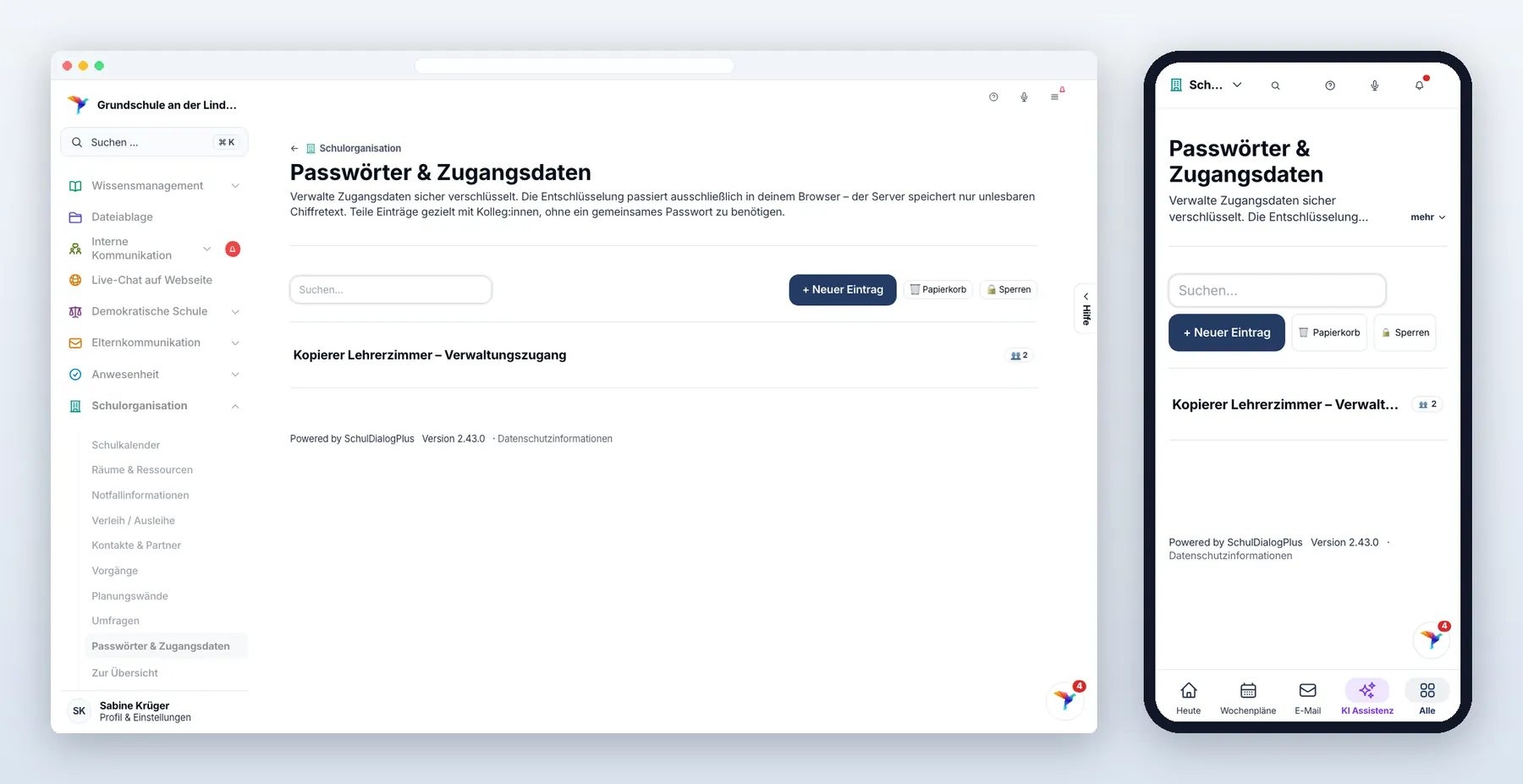
- Tresor einmalig aktivieren — beim ersten Aufruf bestätigst du dein Login-Passwort. Ein zusätzliches Passwort musst du dir nicht merken.
- Entsperren und sperren — zum Anzeigen gibst du dein Login-Passwort ein; über „Sperren“ schließt du den Tresor sofort wieder (sinnvoll, wenn du den Rechner verlässt).
- Eintrag anlegen — Bezeichnung, URL, Benutzername, Passwort. Über das Würfel-Symbol erzeugst du ein sicheres Zufallspasswort.
Achtung: Die Bezeichnung ist das einzige Feld, das für den Server sichtbar ist — trage dort keine Geheimnisse ein.
- Weitere Felder — TOTP-Secret für die Zwei-Faktor-Anmeldung (dann erzeugt der Tresor die Einmalcodes gleich mit), Notizen und eigene Felder (Kundennummer, PIN). Alles verschlüsselt.
- Teilen — gezielt mit Kolleg. Auswählbar sind nur Personen, die selbst schon einen Tresor eingerichtet haben; das Geheimnis wird für jede Person einzeln verschlüsselt, ein gemeinsames Passwort ist nicht nötig.
- Papierkorb — gelöschte Einträge sind zunächst wiederherstellbar.
Die zuletzt geladenen Einträge stehen auch offline zur Verfügung.
10.8 Planungswände
Vorhaben auf einer Wand verteilen: Die Spalten sind Personen, die Zeilen Kalenderwochen oder Kalendertage — und jede Kachel lässt sich mit der Maus oder dem Finger dorthin ziehen, wo sie hingehört.
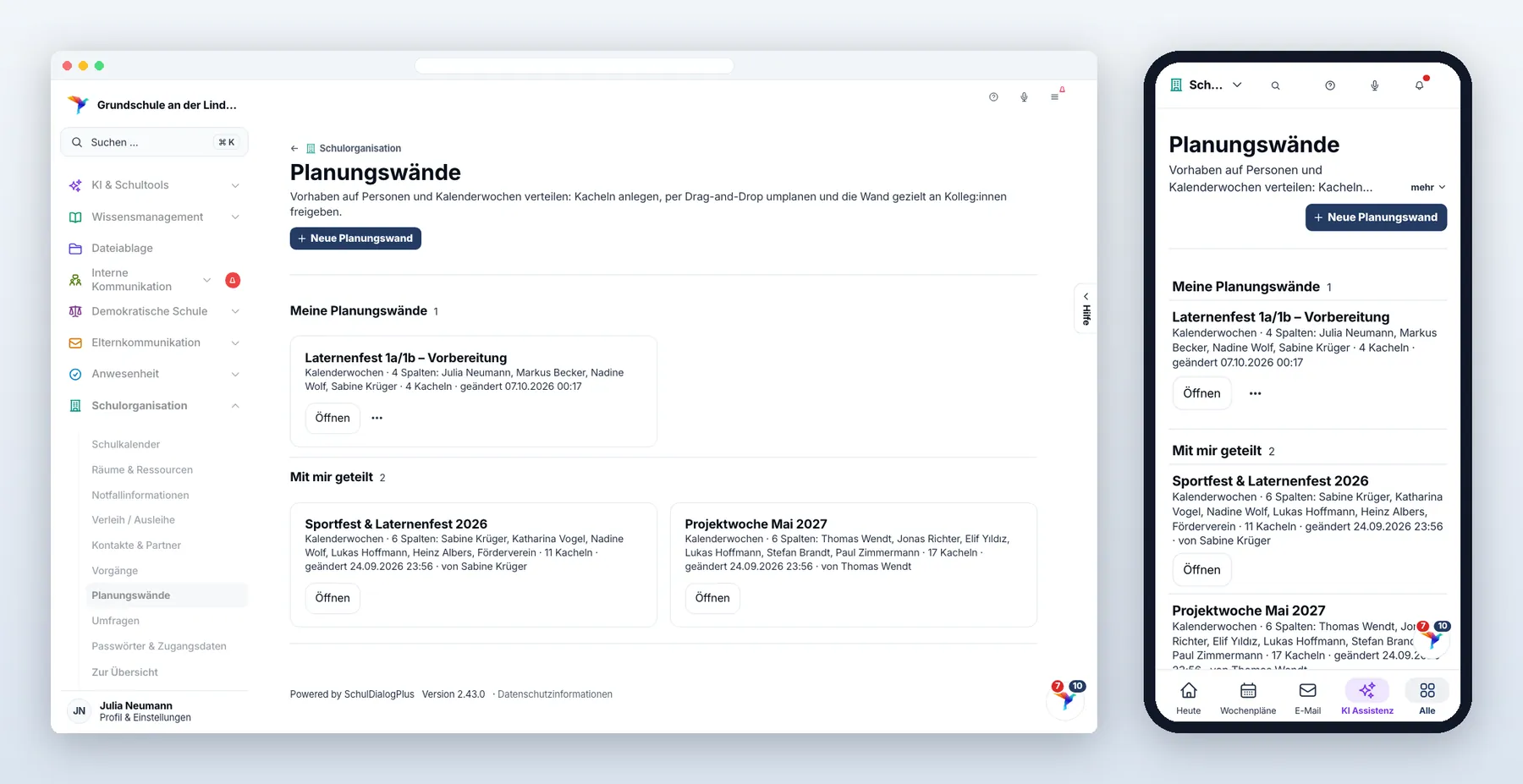
Eine Wand anlegen
- Titel — kurz und wiedererkennbar, etwa „Schulfest 2027“.
- Zeilen — drei Möglichkeiten. Bei Kalenderwochen und Kalendertagen läuft die Wand mit der Zeit mit; jeder Monatswechsel bekommt eine Trennlinie mit Monatsnamen, die heutige Zeile ist dezent hervorgehoben:
| Modus | Wofür |
|---|---|
| Kalenderwochen | eine Zeile je Woche — voreingestellt 2 Wochen zurück und 12 Wochen voraus |
| Kalendertage | eine Zeile je Schultag (Mo–Fr) — 7 Tage zurück und 28 Tage voraus; Samstag und Sonntag lassen sich zuschalten |
| Ohne Beschriftung | 100 leere Zeilen als reine Positionen, über „+ Zeile“ jederzeit erweiterbar — für Listen ohne Zeitbezug |
- Wer darf sehen und bearbeiten — „Nur ich“ oder „Alle Mitarbeitenden“. Feiner geht es danach über die Freigabe (siehe unten).
- Spalten — je Spalte eine Person aus den Benutzerkonten oder ein Freitext wie „Hausmeister“ oder „Offen“. Mit den Pfeilen sortierst du, über „+ Spalte hinzufügen“ ergänzt du weitere. Der Name einer Person aktualisiert sich von selbst, wenn sich ihr Anzeigename im Profil ändert.
Kacheln
- Anlegen — Klick auf eine leere Zelle oder auf „Neue Kachel“. Eine Kachel hat einen Titel, einen Text, eine von acht Farben und ein Badge (bis zu 30 Zeichen), das oben rechts erscheint — etwa „Wichtig“ oder „Warten“. Auf der Wand siehst du Titel und Text gekürzt.
- Dauer — legt fest, über wie viele Zeilen nach unten eine Kachel reicht („2 Wochen“). Liegen in einer Zelle mehrere Kacheln, stapeln sie sich; überlappt eine lange Kachel mit einer kurzen, stehen sie nebeneinander.
- Öffnen — ein Klick zeigt die Kachel vollständig. Von dort aus bearbeitest, verschiebst oder löschst du sie.
- Verschieben — am Rechner ziehst du eine Kachel einfach in eine andere Zelle, auch in eine andere Spalte; die Zielzellen leuchten dabei auf. Auf dem Handy hältst du die Kachel kurz gedrückt und ziehst dann. Alternativ öffnest du sie und wählst unter „Verschieben“ Spalte, Zeile und Dauer aus.
- Verlauf — das kleine Uhr-Symbol in der Vollansicht zeigt, wer die Kachel angelegt hat, was an Titel, Text, Badge, Farbe oder Dauer geändert wurde und von wo nach wo sie verschoben wurde — jeweils mit Vorher und Nachher, Name und Uhrzeit.
Ansicht und Handy
- Wand zeigt alle Spalten nebeneinander; Kopfzeile und Zeilenbeschriftung bleiben beim Scrollen stehen.
- Person zeigt eine Spalte nach der anderen — auf dem Handy die Voreinstellung. Über die Chips oben wechselst du die Person; eine Kachel lässt sich auch direkt auf einen Chip ziehen, um sie in diese Spalte zu legen.
- Heute springt zur aktuellen Woche beziehungsweise zum heutigen Tag.
- Arbeiten mehrere Personen gleichzeitig an der Wand, holt sie sich alle 30 Sekunden den aktuellen Stand.
Einstellungen und Freigabe
Über Einstellungen änderst du Titel, Zeilenmodus, Fenster und Spalten. Ein Moduswechsel nimmt die Kacheln mit: aus einer Kalenderwoche wird ihr Montag, aus einem Tag seine Kalenderwoche. Eine Spalte, in der noch Kacheln liegen, lässt sich erst entfernen, wenn du sie woanders hingezogen hast.
Über Freigabe legst du fest, wer die Wand sehen und wer sie bearbeiten darf — je Funktionsstufe und je Person eine Zeile mit zwei Häkchen. „Bearbeiten“ schließt „Sehen“ ein. Eine Person, die als Spalte eingetragen ist, sieht die Wand dadurch nicht automatisch; der Spalten-Editor weist dich darauf hin.
Wer darf was
| Wand anlegen | admin, Schulleitung, editor |
| Sehen, Kacheln öffnen, Verlauf lesen | wer für „sehen“ freigegeben ist — auch viewer |
| Kacheln anlegen, verschieben, bearbeiten, löschen | wer für „bearbeiten“ freigegeben ist |
| Einstellungen, Spalten, Freigabe, Papierkorb | Ersteller sowie admin und Schulleitung |
Elternvertreter sehen das Modul nicht.
Papierkorb — gelöschte Wände bleiben 60 Tage wiederherstellbar; danach werden sie mit allen Kacheln und dem Verlauf endgültig entfernt. Kacheln selbst löschst du direkt in der Vollansicht, nach einer Rückfrage — ihr Verlauf verschwindet dabei mit. Die Administration kann unter „Einstellungen“ den Verlauf aller Kacheln einer Wand löschen.
10.9 Vorgänge
Unter Schulorganisation → Vorgänge hältst du fest, worauf gerade gewartet wird — damit im Vertretungsfall jemand anderes übernehmen kann. Ein Vorgang ist eine kleine Checkliste: worum es geht, wer gerade dran ist (du, eine Kollegin, die Schulleitung, eine Familie, eine Behörde …), bis wann, und wer ihn sehen darf (nur du, dein Team oder vertraulich).
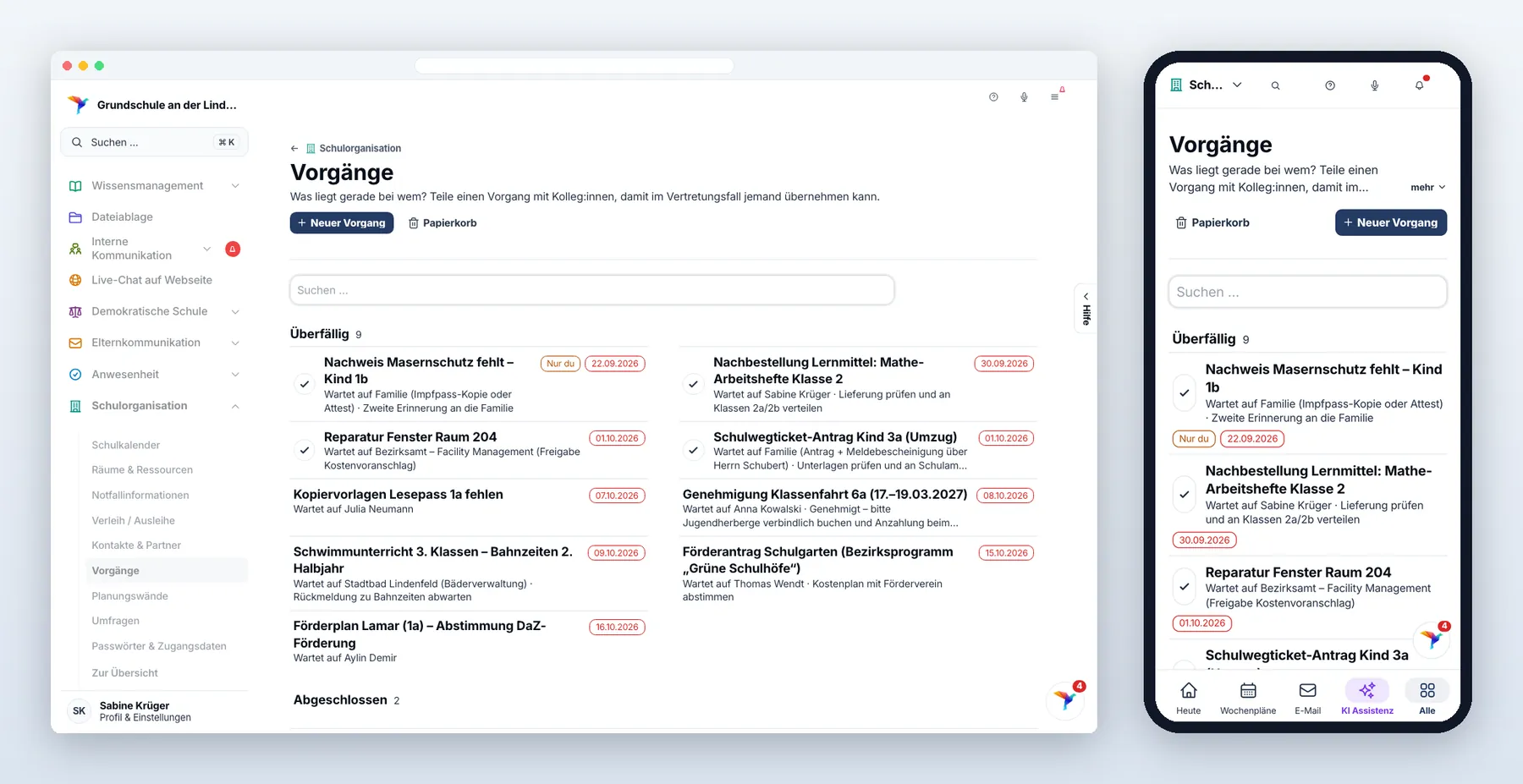
- Die Liste zeigt oben die überfälligen Vorgänge, rechts jeweils die Frist; den nächsten Schritt hakst du direkt in der Zeile ab.
- Auf der Detailseite gibst du mit „Ball abgeben“ einen Vorgang an eine andere Person weiter; jede Änderung steht im Verlauf.
- Mit „Neuer Vorgang“ schlägt die KI auf Wunsch Betreff und Schritte aus einem eingefügten Text vor — Namen, E-Mail-Adressen und Telefonnummern gehen dabei nicht an die KI.
- Abgeschlossene und gelöschte Vorgänge werden nach der in der Grundkonfiguration eingestellten Frist automatisch gelöscht.