8. Interne Kommunikation
8.1 Welcher Weg wofür?
| Weg | Wofür gedacht |
|---|---|
| Chat | der kurze Austausch im Kollegium — Einzel- und Gruppenchats, Push-Benachrichtigung, keine E-Mail |
| Mitteilungen | verbindliche, nachvollziehbare Nachrichten an einzelne Personen — gehen zusätzlich per E-Mail hinaus (pro Person abschaltbar) und lassen sich auch an externe Adressen senden |
| Schwarzes Brett | Ankündigungen an alle |
| Klassen Hinweise | Kurzinfos an das Team einer Klasse |
| E-Mailversand | ausschließlich für Eltern, nicht für interne Absprachen |
8.2 Chat
Der Chat ist wie eine Messenger-App aufgebaut und für das Handy optimiert.
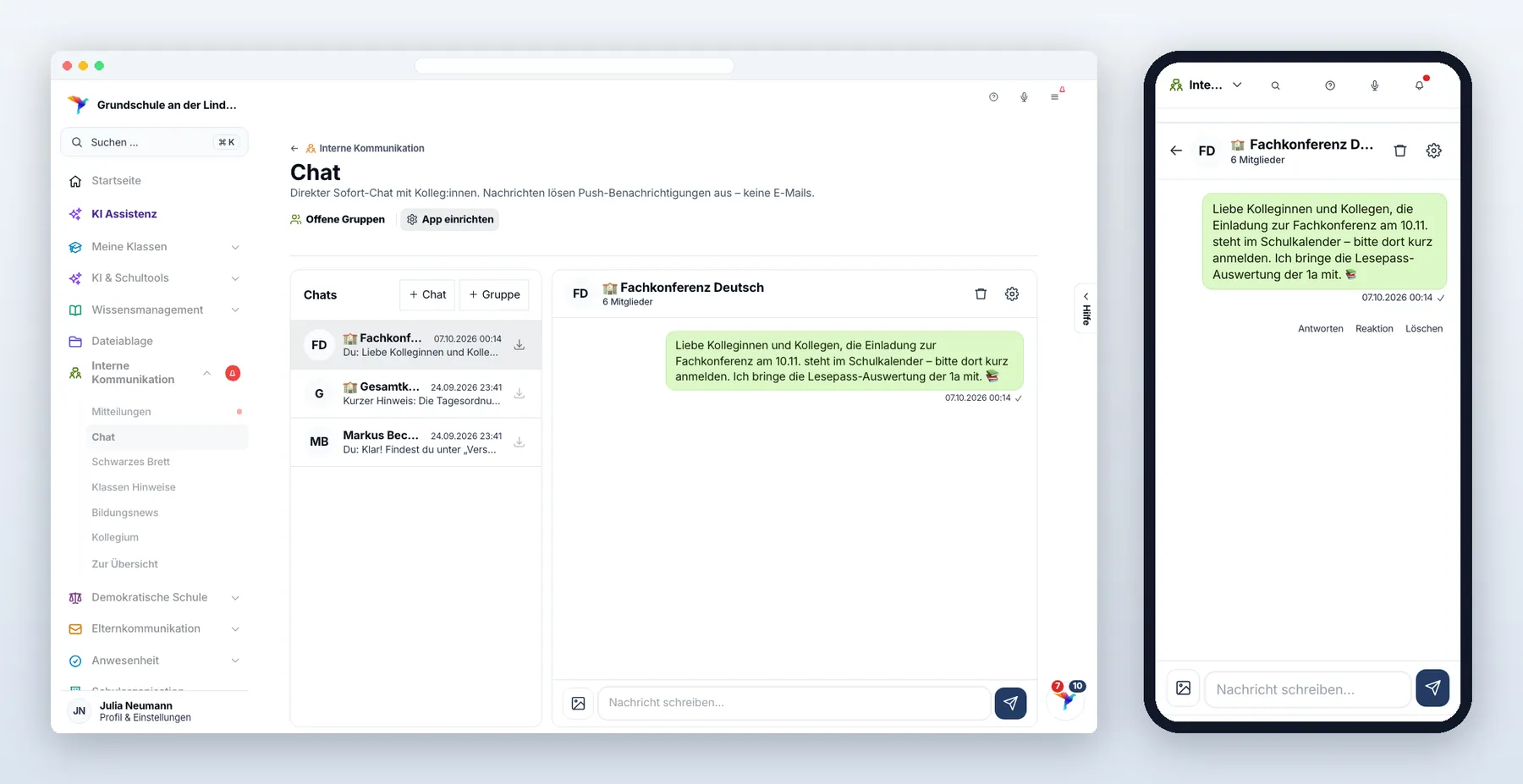
- Neuen Chat starten — auf „+ Chat“ tippen und eine Person auswählen; über „+ Gruppe“ legst du einen Gruppenchat an. Zur Verfügung stehen alle aktiven Mitarbeiter.
- Gruppen — du kannst Gruppenchats anlegen, Mitglieder hinzufügen und Gruppen stummschalten. Für Gremien legt das Portal automatisch eine Gruppe an, deren Mitgliedschaft der Gremienliste folgt.
- Haken lesen: grauer Doppelhaken = zugestellt, grüner Doppelhaken = gelesen.
- Reagieren — bei einer Nachricht auf „Reaktion“ tippen und ein Emoji wählen. Eine Reaktion je Person und Nachricht; erneutes Tippen entfernt sie.
- Antworten — mit „Antworten“ beziehst du dich auf eine bestimmte Nachricht; sie erscheint als Zitat über deiner Antwort.
- Bilder senden — über das Bild-Symbol; du kannst direkt fotografieren oder ein vorhandenes Bild wählen, mit optionaler Bildunterschrift.
- Eigene Nachricht löschen — bei deiner Nachricht auf „Löschen“ tippen. Text und Bild sind danach für alle weg; an ihrer Stelle steht „Nachricht gelöscht“. Eine schon zugestellte Push-Benachrichtigung bleibt auf dem Gerät.
- Verlauf für dich leeren — über das Papierkorb-Symbol oben im Chat. Der bisherige Verlauf verschwindet nur bei dir; die anderen sehen ihn weiter. Haben alle geleert, wird er endgültig gelöscht.
- Löschfrist — Nachrichten und ihre Bilder werden nach der eingestellten Frist (Voreinstellung 365 Tage) automatisch gelöscht.
8.3 Mitteilungen
Hier laufen alle persönlichen Mitteilungen zusammen. Ungelesene erkennst du an der fetten Schrift und dem Glocken-Symbol. Nachrichten werden nach 180 Tagen automatisch gelöscht.
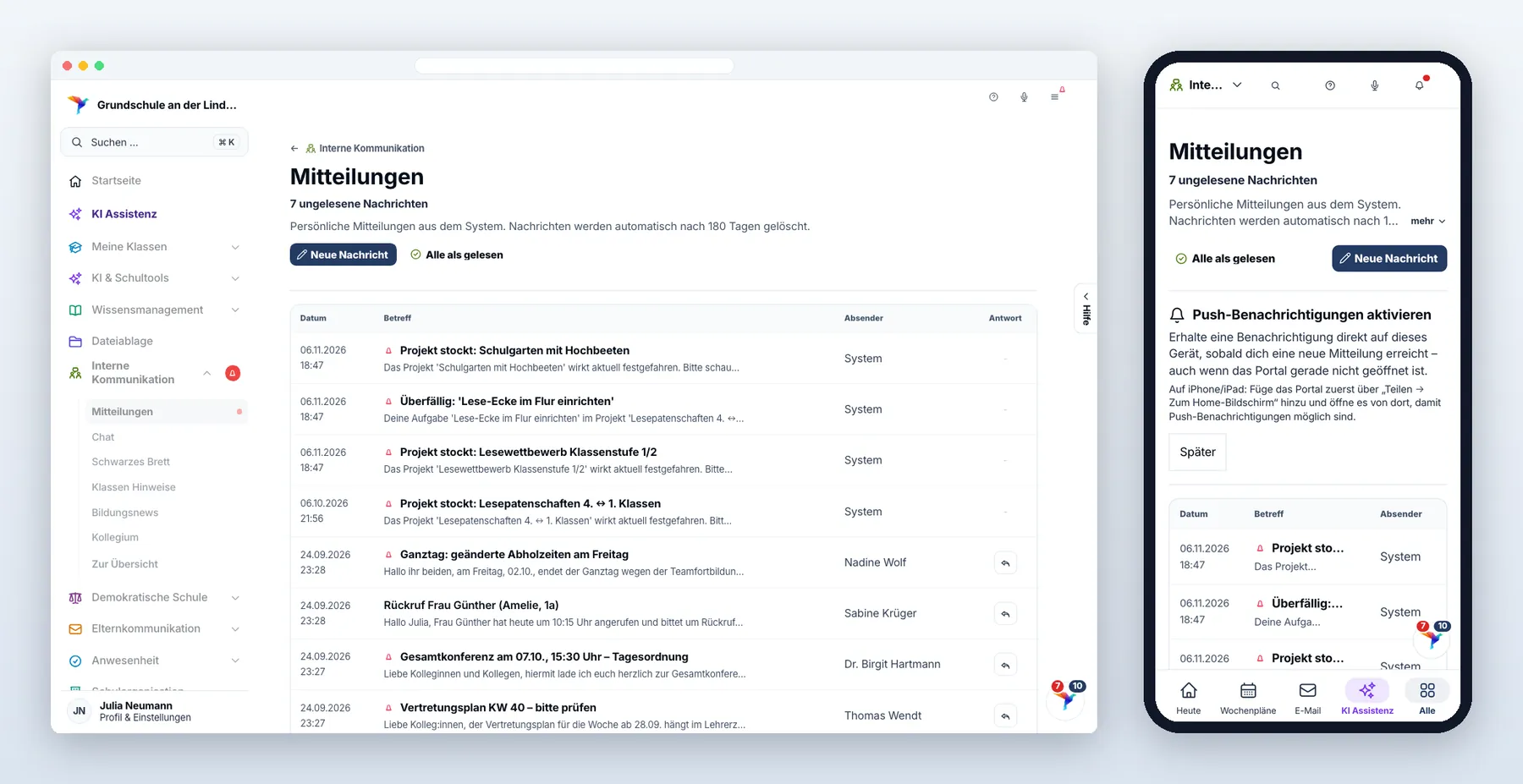
Schreiben:
- „Neue Nachricht verfassen“.
- Empfänger wählen — beliebig viele Häkchen; oben siehst du eine Zusammenfassung.
- Betreff und Text — mit Formatierung, Listen und Links. Auch Stichpunkte reichen, wenn du sie per „KI Optimieren“ ausformulieren lässt (ein erneuter Klick macht das rückgängig).
- Externe Adressen (optional) — kommagetrennt. Diese Personen bekommen die Nachricht nur per E-Mail und sehen keinen Antwort-Link.
Lesen und antworten: Ein Klick auf eine Zeile öffnet die Nachricht und markiert sie als gelesen. Über „Antworten“ bzw. „An alle antworten“ beantwortest du sie — der ursprüngliche Text wird zitiert, Empfänger und Betreff sind vorausgefüllt.
Einstellungen: Mit dem Schalter „Über neue Nachrichten per E-Mail informieren“ legst du für dich fest, ob zusätzlich eine E-Mail kommt. Push-Benachrichtigungen aktivierst du separat (auf iPhone/iPad erst nach der Installation als App).
Unter „Gesendete Nachrichten“ behältst du den Überblick, wen du wann worüber informiert hast.
8.4 Notizen & Erinnerungen
Über das Wecker-Symbol im Kopfbereich erreichst du zwei Dinge:
- Notizen — ein fortlaufender Notizzettel nur für dich, mit Formatierung, automatischer Speicherung und einem Versionsverlauf der letzten 7 Tage. Du kannst auch diktieren.
- Erinnerungen — kleine Merkposten mit Zeitpunkt.
8.5 Schwarzes Brett
Das Schwarze Brett ist der namentliche Austausch im Kollegium: Anfragen, Aufrufe, Ankündigungen, kurze Diskussionen und schnelle Abstimmungen. Dein Name steht über dem Beitrag, über jedem Kommentar und in jeder Reaktion.
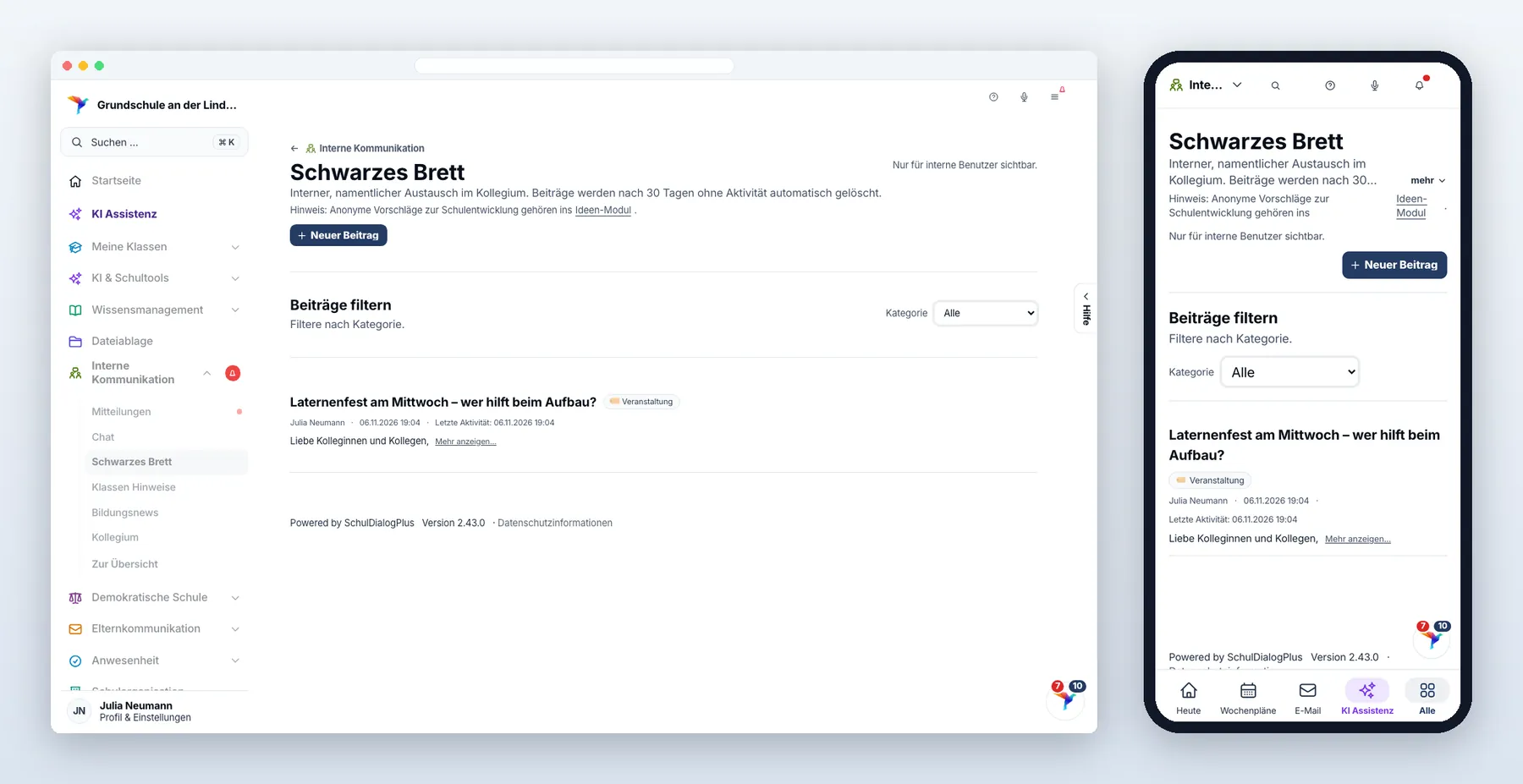
Einen Beitrag erstellen:
- Betreff — erscheint als Überschrift und in Benachrichtigungs-E-Mails.
- Beitragstext — die ersten 140 Zeichen sind die Vorschau.
- Kategorien — kommagetrennt; vorhandene werden vorgeschlagen, neue legst du durch Eingabe an.
- Priorität (optional) — z. B. dringend, wichtig, info. Erscheint als Symbol vor dem Titel. Sparsam einsetzen.
- Abstimmung (optional) — eine Frage und mindestens zwei Antworten, optional mit Mehrfachauswahl.
- Personen benachrichtigen (optional) — sie bekommen eine interne Nachricht mit Link zum Beitrag.
Lesen und mitreden: „Mehr anzeigen“ klappt den ganzen Beitrag samt Kommentaren auf. Dort kommentierst du, reagierst mit Emoji, zitierst einen Kommentar oder stimmst ab. Abstimmungen im Schwarzen Brett sind — anders als im Ideen-Modul — nicht anonym.
Beiträge werden nach einer festgelegten Zahl von Tagen ohne Aktivität automatisch gelöscht; jede neue Aktivität verlängert die Frist.
8.6 Kollegium
Eine Vorstellungsseite: Fächer, Rollen, drei Emojis, Fun Facts und Hinweise dazu, wobei man helfen kann oder Rat sucht. Alle Angaben sind freiwillig, und nur das Kollegium sieht sie.
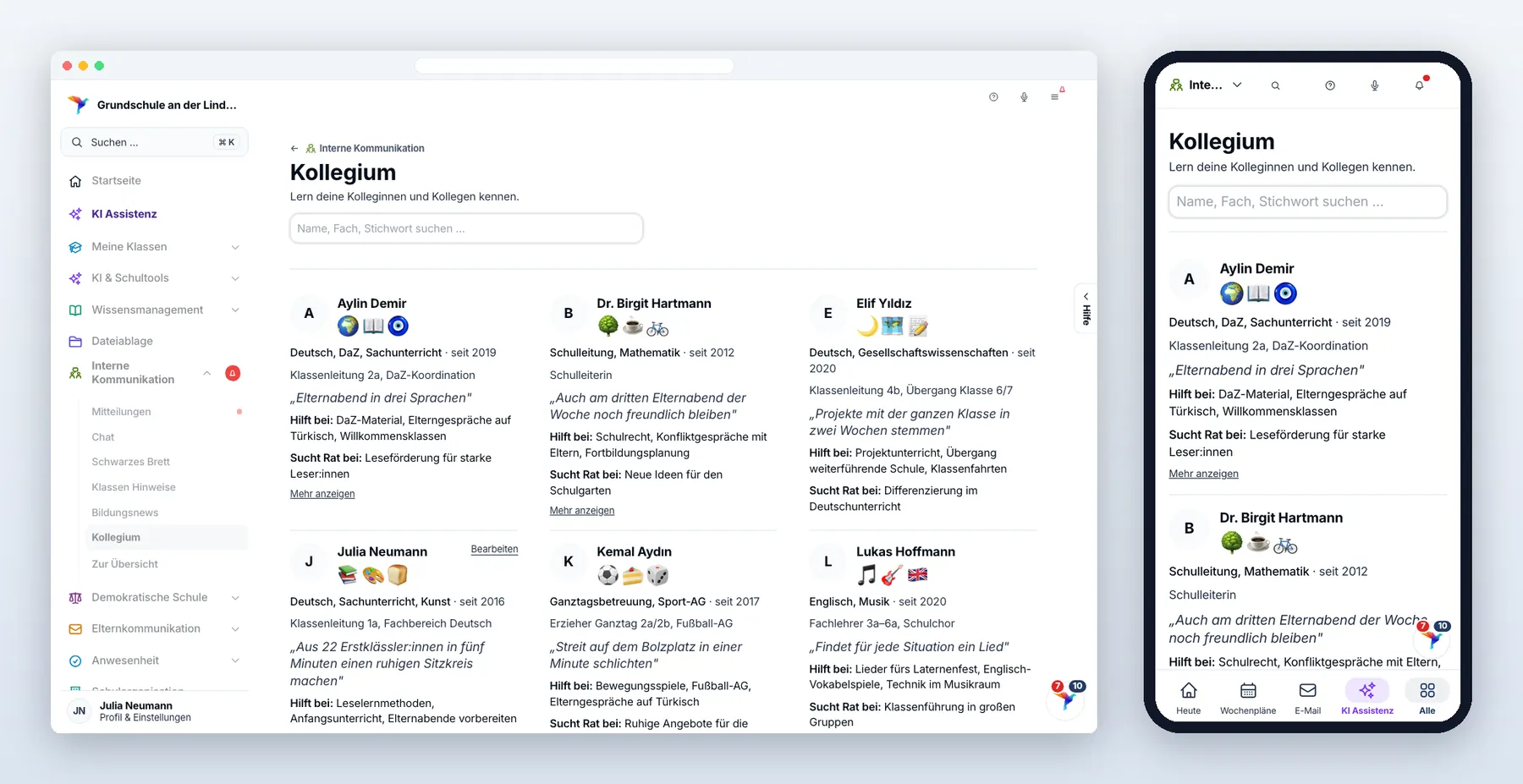
- Über das Suchfeld findest du Personen nach Namen, Fächern oder Stichworten.
- Solange du selbst noch nichts eingetragen hast, erscheint oben ein Banner mit Link zu deinem Profil.
- Wer laut Profil dieses oder letztes Jahr an die Schule gekommen ist, bekommt das Badge „Neu im Team“ — als Anlass zum Kennenlernen.
8.7 Bildungsnews
Aktuelle Meldungen aus Bildungs-Feeds, die die Administration hinterlegt hat — als Überblick über bildungspolitische und pädagogische Entwicklungen.
8.8 Live-Chat auf der Webseite
Besucher der Schulwebseite können sich aus dem Chat-Widget heraus mit einer verfügbaren Person aus dem Kollegium verbinden lassen. Wer dafür freigeschaltet ist, bedient die Anfragen über eine eigene, installierbare Oberfläche:
- Du stellst dich auf verfügbar.
- Kommt eine Anfrage, erscheint sie in einer gemeinsamen Warteschlange — alle verfügbaren Personen sehen sie und bekommen eine Push-Benachrichtigung.
- Wer zuerst annimmt, übernimmt das Gespräch.
- Du siehst den bisherigen Chatverlauf mit dem Widget als Vorgeschichte — die Besucher bleiben dabei anonym („Besucher #ab12cd“).
- Das Gespräch lässt sich als HTML-Datei exportieren.