9. Demokratische Schule
9.1 Gremien & Bereiche
Hier verwaltet ihr die Gremien und Bereiche, die in den Ideen, den Schulprojekten und der Dateiablage zur Auswahl stehen.
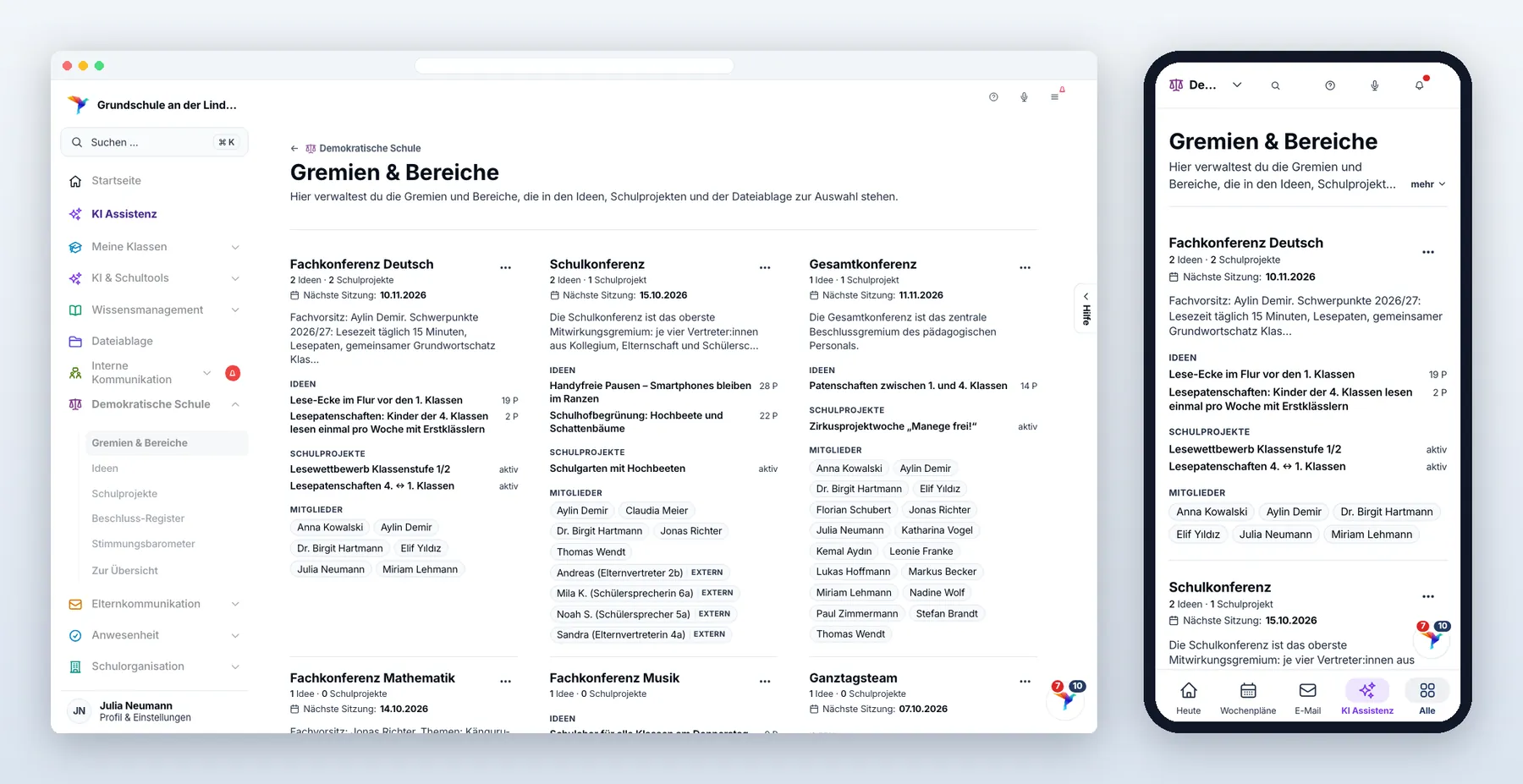
- Liste — alle Gremien mit der Anzahl zugeordneter Ideen und Projekte.
- Neu anlegen — Namen eintragen, „Gremium hinzufügen“. Der Name erscheint sofort in allen Auswahlmenüs.
- Detailseite — alle Ideen und laufenden Projekte des Gremiums; von dort kannst du direkt eine neue Idee einreichen.
- Mitglieder — auf der Detailseite im Abschnitt „Mitglieder“ auf „Bearbeiten“ (oder in der Übersicht über „⋯“ → „Mitglieder verwalten“): Portal-Benutzer per Häkchen auswählen, Personen ohne Konto als Freitext ergänzen (eine pro Zeile).
9.2 Ideen
Vorschläge zur Schulentwicklung — als Gesprächsgrundlage für Gremien, nicht als Beschlüsse.
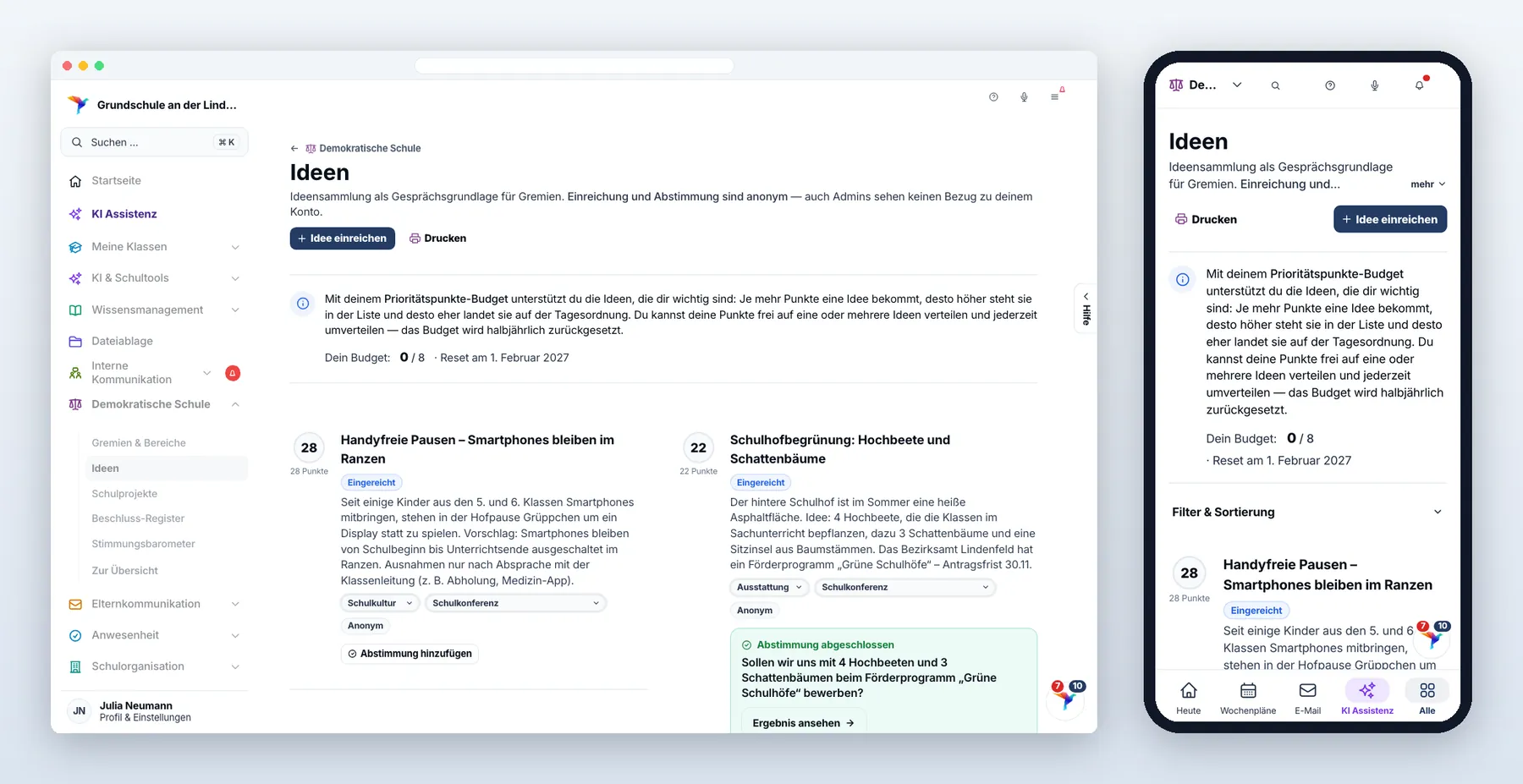
Einreichen:
- Titel — kurz und prägnant.
- Bereich — Unterricht, Schulkultur, Organisation, Ausstattung, Sonstiges.
- Gremium — eines der Gremien aus „Gremien & Bereiche“ (9.1), etwa Gesamtkonferenz, Schulkonferenz, eine Fachkonferenz oder Schulleitung.
- Beschreibung — kurz und knapp die wichtigsten Aspekte.
Bewerten: Du hast ein Punktebudget pro Schulhalbjahr (1. August – 31. Januar bzw. 1. Februar – 31. Juli), das du frei auf Ideen verteilst. Deine eigenen Punkte sind blau hervorgehoben; über „Zurücknehmen“ gibst du sie wieder frei. Zum Halbjahreswechsel wird das Budget zurückgesetzt.
Filtern und sortieren nach Gremium, Bereich, Status; sortierbar nach Prioritätspunkten oder Datum. Admins und Schulleitung können den Status ändern — beim Archivieren bekommen alle ihre vergebenen Punkte zurück.
9.3 Abstimmungen zu einer Idee
Zu jeder Idee lässt sich eine anonyme Abstimmung anlegen. Drei Typen:
| Typ | Wofür |
|---|---|
| Ja/Nein | klare binäre Entscheidungen |
| Rangfolge (Borda) | mehrere gleichwertige Optionen (mindestens drei) — die Stimmberechtigten bringen sie in eine Reihenfolge |
| Konsent | komplexe Themen, bei denen schwerwiegende Einwände gehört werden müssen |
Ablauf:
- Typ wählen — im Hintergrund analysiert die KI Titel, Beschreibung, Bereich und Gremium und schlägt Typ und Text vor. Der Vorschlag ist nicht bindend.
- Abstimmungstext so konkret formulieren, dass man ohne Rückfrage entscheiden kann.
- Bei Konsent: die Schwelle festlegen (Standard: drei Einwände) — ab dieser Zahl erscheint nach Fristende der Hinweis, dass der Vorschlag überarbeitet werden sollte.
- Frist setzen — Standard vier Wochen. Unter einer Woche ist die Beteiligung erfahrungsgemäß niedrig. 24 Stunden vor Ablauf gibt es eine Erinnerung.
9.4 Schulprojekte
Größere Vorhaben im Kollegium organisieren — ohne Zuweisung von oben: Aufgaben werden freiwillig übernommen.
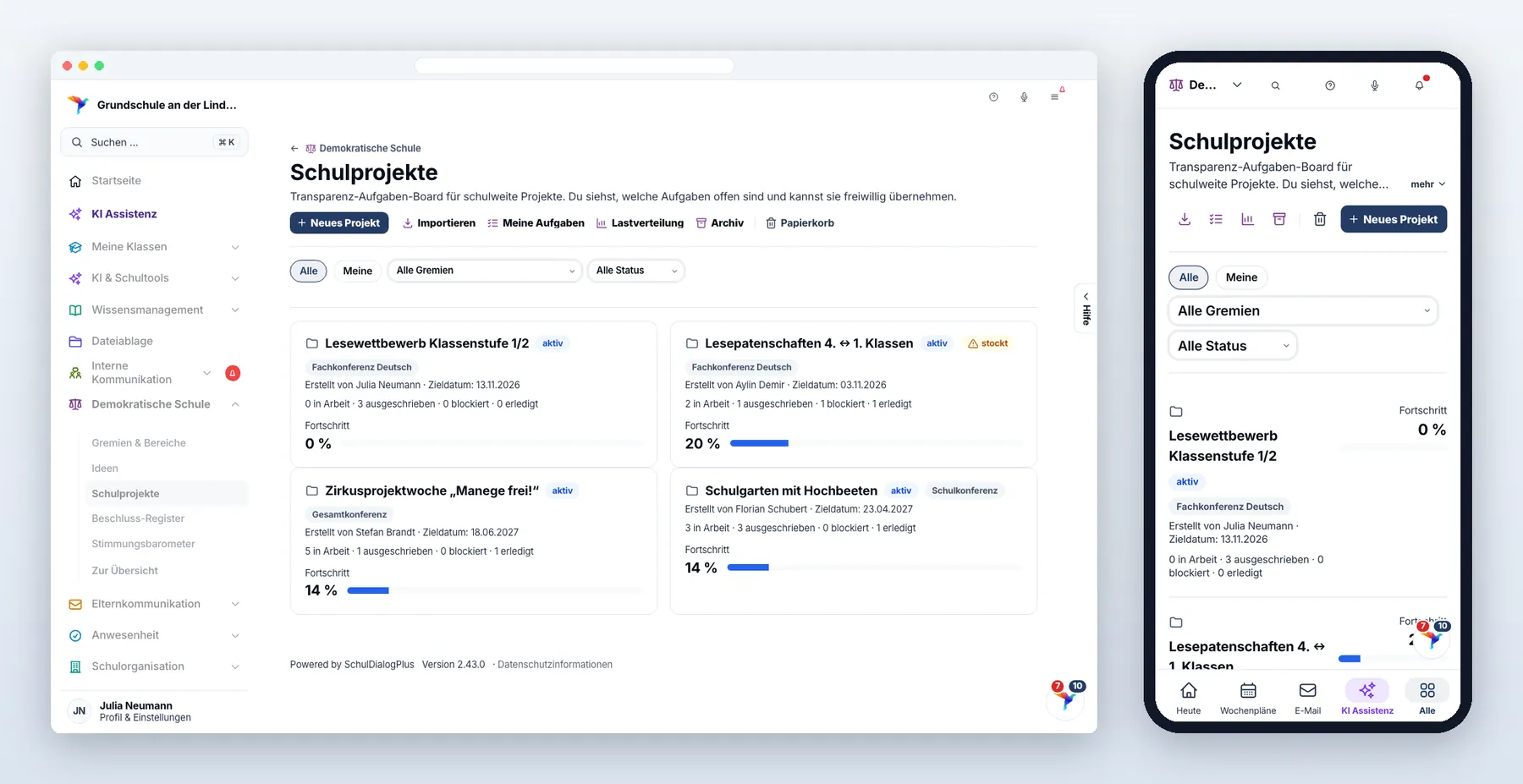
- Projekt anlegen — Titel und Gremium reichen zu Beginn, Aufgaben kommen später dazu.
- „Ich mache das“ — damit wirst du verantwortlich für eine Aufgabe. Zwei Tage vor Fälligkeit wirst du erinnert.
- Blockaden sichtbar machen — geht eine Aufgabe nicht weiter (z. B. weil eine Rückmeldung fehlt), markierst du sie als blockiert und nennst den Grund. Andere können dann helfen oder umplanen.
- „Stockt“-Hinweis — ein Projekt gilt als stockend, wenn drei Wochen nichts passiert ist, das Fälligkeitsdatum überschritten wurde oder eine Aufgabe seit über 5 Tagen blockiert ist. Das ist keine Anklage, nur ein Hinweis.
- Klonen — für wiederkehrende Vorhaben: Stammdaten und alle Aufgaben werden übernommen, die Zuweisungen bewusst nicht. Der Klon ist eine frische Planung, in die sich alle neu eintragen.
- Lastverteilung — anonym: du siehst, wie viele Personen 0, 1–2 oder 3+ Projekte tragen. Das hilft, fairer zu verteilen.
- Archivieren darf die anlegende Person oder ein Admin; wiederherstellen dürfen alle.
- Papierkorb — gelöschte Projekte (löschen dürfen die anlegende Person und Admins) lassen sich samt Aufgaben wiederherstellen. Die Administration kann sie dort einzeln oder alle endgültig löschen, samt Aufgaben und Aktivitätsverlauf; im Reiter „Aktivität“ eines Projekts kann sie den Verlauf löschen.
9.5 Beschluss-Register
Das institutionelle Gedächtnis der Schule: Konferenzbeschlüsse und ihr Umsetzungsstand.
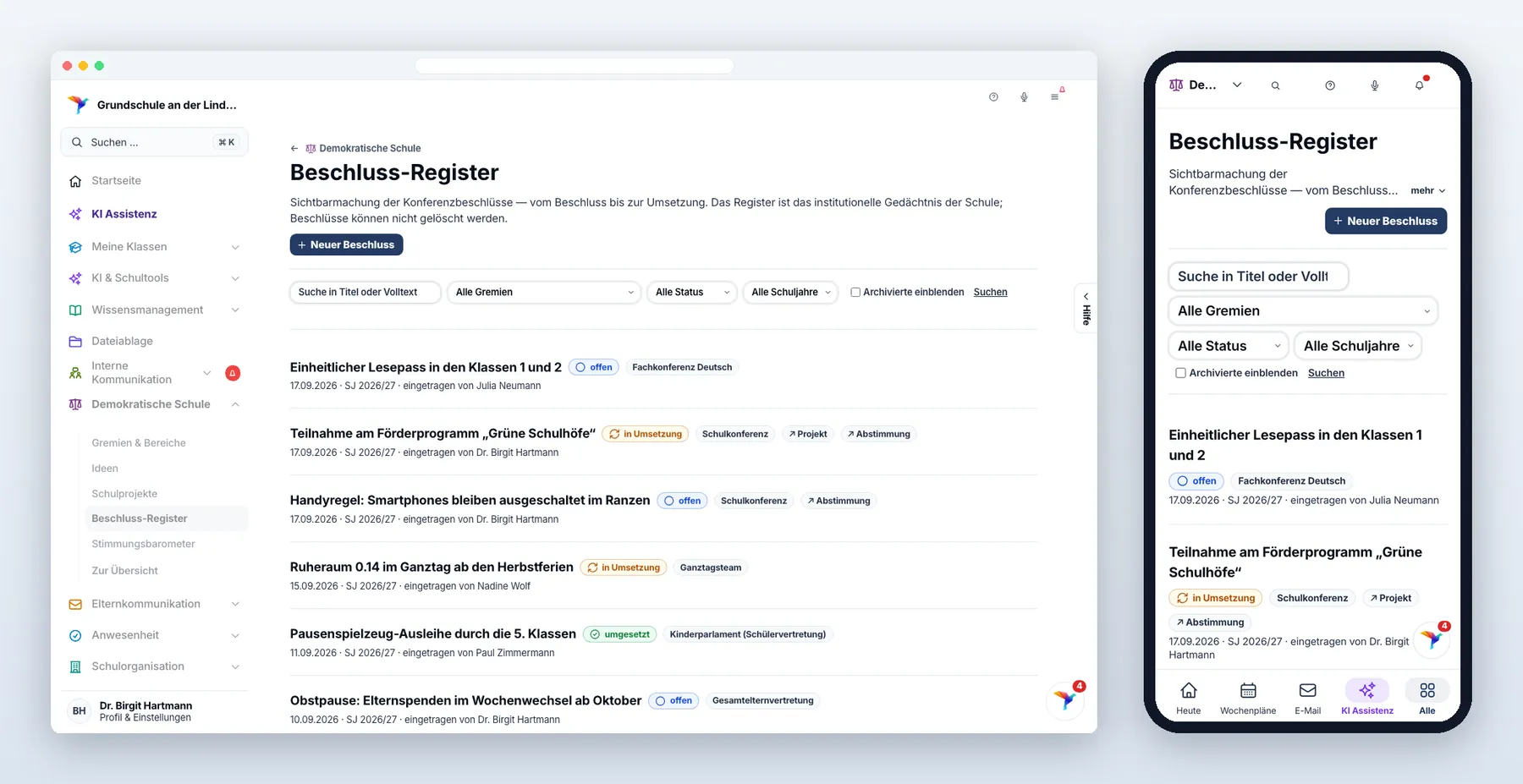
- Eintragen — Titel, Volltext, Gremium und Beschlussdatum sind Pflicht. Beschlüsse werden von Hand eingetragen, nicht automatisch aus Protokollen übernommen.
- Status pflegen — offen → in Umsetzung → umgesetzt. Es gibt keine automatischen Übergänge.
- Umsetzungsnotiz — freie Notiz zum Stand (verantwortliche Person, offene Punkte, verlinkte Materialien). Alle Lehrkräfte dürfen sie bearbeiten; den Volltext dürfen nur die eintragende Person und Admins ändern.
- Verknüpfen — mit einem Schulprojekt (oder direkt eines daraus anlegen) und mit einer Abstimmung aus dem Ideen-Modul, um die Entscheidungsspur zusammenzuhalten.
- Archivieren und reaktivieren — beides nur mit Begründung, die im Aktivitäts-Log steht.
9.6 Stimmungsbarometer
Ein anonymes Stimmungsbild des Kollegiums.
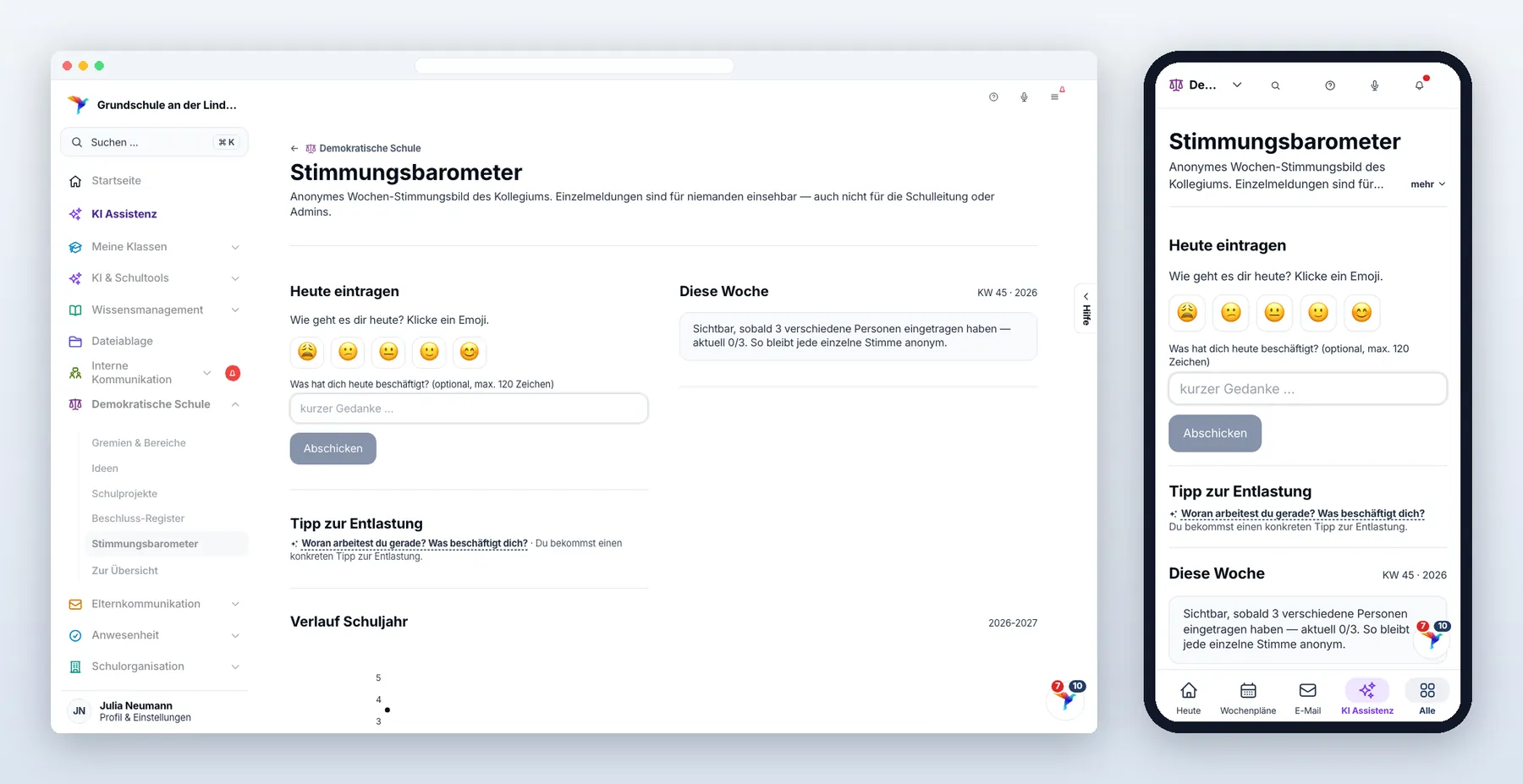
- Heute eintragen — ein Emoji anklicken, optional einen kurzen Gedanken dazu, abschicken. Bis Mitternacht kannst du deine Auswahl ändern oder zurücknehmen.
- Diese Woche — die Verteilung der Emojis als Balken. Die Auswertung erscheint erst, wenn drei verschiedene Personen eingetragen haben, damit niemand identifizierbar ist.
- KI-Themen — die anonymen Freitexte der laufenden Woche werden zu wenigen Schlagworten zusammengefasst; konkrete Personen oder Vorfälle sind ausgeschlossen. Schlagworte entstehen erst aus den Freitexten von mindestens drei Personen. Die Originaltexte werden am Wochenende gelöscht.
- Verlauf — Wochendurchschnitte für das laufende Schuljahr; Wochen, in denen weniger als drei Personen eingetragen haben, erscheinen nicht. Stimmungsangaben und Schlagworte werden zwei Jahre nach dem Ende ihrer Woche gelöscht.