1. Erste Schritte
1.1 Anmelden
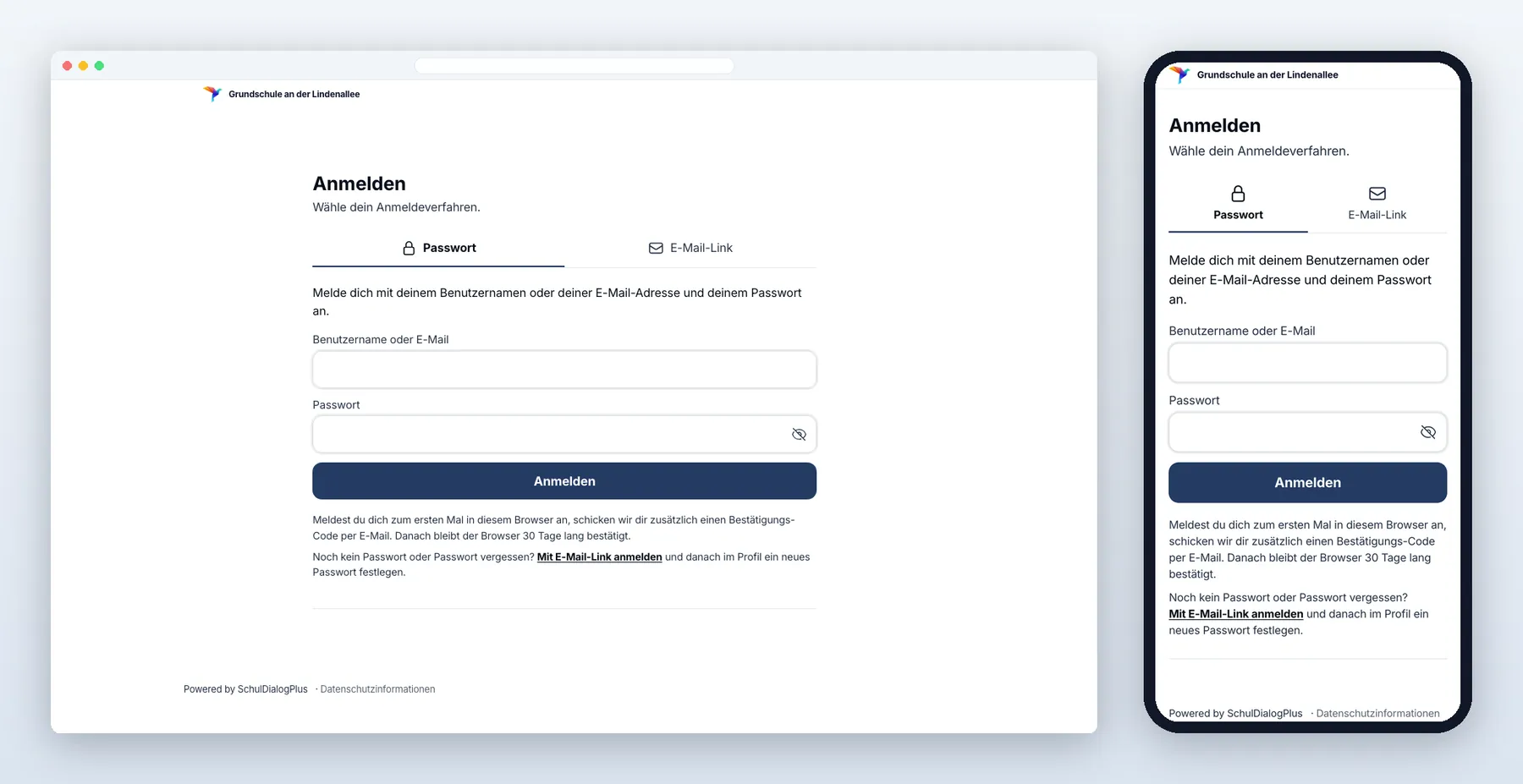
Du meldest dich mit Benutzername und Passwort an. Je nach Einstellung deiner Schule kommen weitere Wege oder Schritte dazu. Die Anmeldeseite zeigt die Wege als Reiter — Passwort (voreingestellt), E-Mail-Link und Passkey —, jeweils mit einer kurzen Erklärung:
| Weg | Wann |
|---|---|
| Benutzername + Passwort | der Normalfall |
| Anmelde-Link per E-Mail | wenn du dein Passwort vergessen hast — der Link ist 30 Minuten gültig |
| Bestätigungscode per E-Mail (Zwei-Faktor) | wenn deine Schule das eingeschaltet hat; bereits bestätigte Browser merkt sich das Portal eine Zeit lang |
| Single-Sign-On (SSO) | wenn deine Schule einen zentralen Anmeldedienst nutzt — dann gibt es eine eigene Schaltfläche |
| Passkey (Fingerabdruck, Gesicht oder Gerätecode) | wenn du auf diesem Gerät einen Passkey hinterlegt hast — siehe unten |
Passwort vergessen? Du brauchst niemanden: Fordere auf der Anmeldeseite im Reiter E-Mail-Link einen Anmelde-Link an, melde dich damit an und vergib anschließend im Profil ein neues Passwort. Alternativ setzt die Administration eines für dich.
Passwort-Regeln: mindestens 8 Zeichen, davon mindestens 3 von 4 Zeichenarten (Kleinbuchstaben, Großbuchstaben, Ziffern, Sonderzeichen).
Nach mehreren Fehlversuchen sperrt das Portal ein Konto vorübergehend. Die Administration kann die Sperre in der Benutzerverwaltung sofort aufheben.
Anmelden mit Passkey
Ein Passkey ist ein Schlüssel, den dein Gerät für dich aufbewahrt. Du entsperrst ihn mit dem, womit du auch dein Gerät entsperrst — Fingerabdruck, Gesicht oder Gerätecode. Ein Passwort tippst du dabei nicht, und der Bestätigungscode per E-Mail entfällt: die Entsperrung des Geräts ist der zweite Faktor.
Einrichten: im Menü unter Passkeys (oder im Profil, Karte „Passkeys“) → „Passkey hinzufügen“. Dein Gerät fragt nach Fingerabdruck, Gesicht oder Code, fertig. Du kannst mehrere hinterlegen — je Gerät einen, dazu einen auf dem Telefon als Reserve. Auf der Anmeldeseite findest du danach im Reiter Passkey die Schaltfläche „Mit Passkey anmelden“.
Gerät verloren? Melde dich auf einem anderen Gerät an und entferne den Passkey unter Passkeys. Die Administration kann das ebenfalls in der Benutzerverwaltung. Solange du noch dein Passwort oder den Anmelde-Link hast, bist du nie ausgesperrt.
Was ein Passkey nicht kann: Er schützt den bequemen Weg — nicht das ganze Konto. Solange die Anmeldung per E-Mail-Link möglich ist, ist dein Konto so sicher wie dein Postfach. Und ein Passkey gilt nur für die Adresse, unter der du das Portal aufrufst; wechselt deine Schule die Domain, richtest du ihn einmal neu ein.
1.2 Das Dashboard
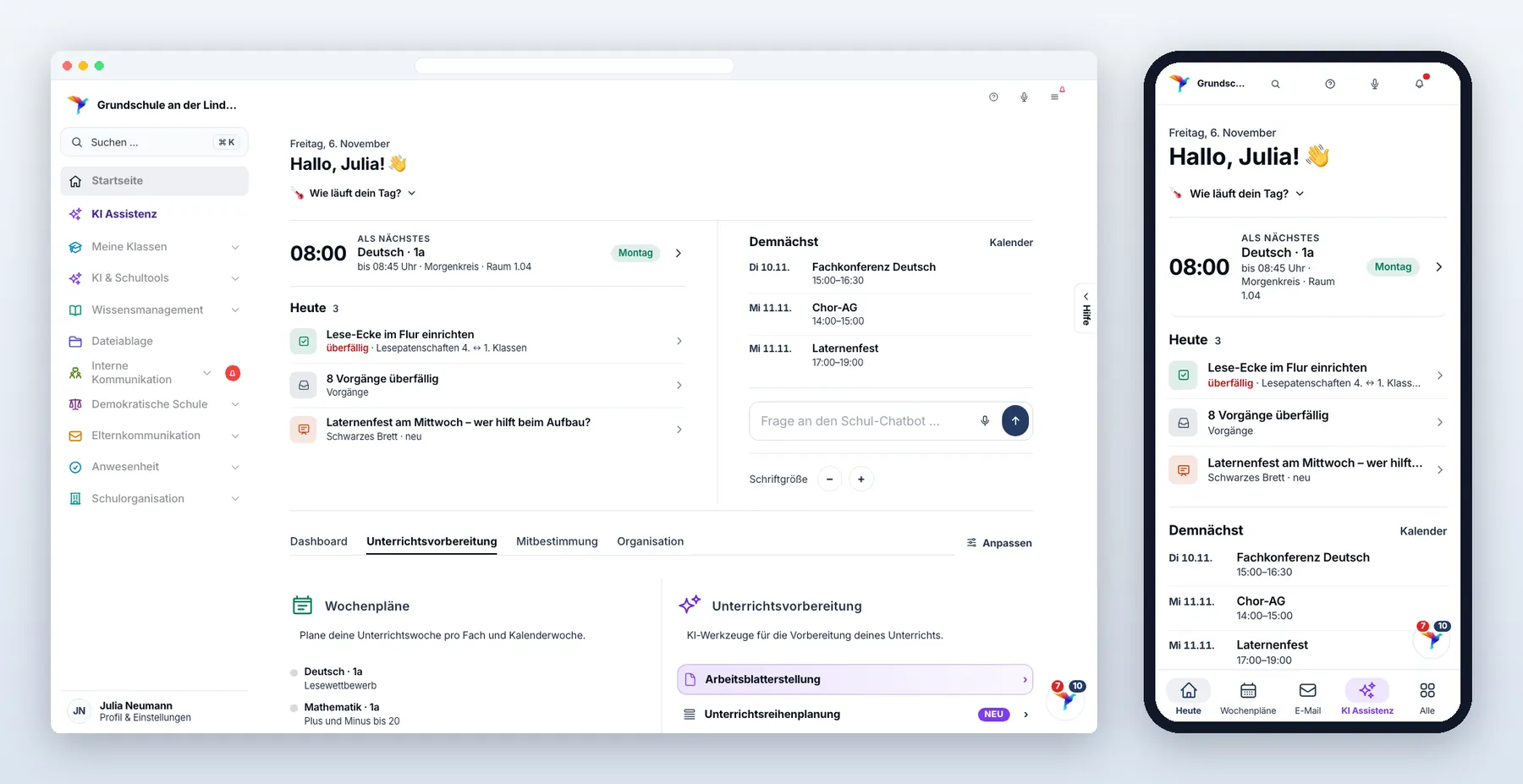
Das Dashboard ist deine Startseite. Oben steht, was heute ansteht: Als Nächstes (deine nächste Unterrichtsstunde), Heute (was heute fällig ist), Demnächst (die nächsten Termine), das Fragefeld für den Schul-Chatbot und die Schriftgröße. Darunter zeigt es alle wichtigen Bereiche als Karten.
| Karte | Was sie zeigt |
|---|---|
| Schul-Chatbot | Frage eintippen — die KI Assistenz antwortet aus dem Wissensspeicher |
| KI Inspirationen | kreative Ideen für Unterricht und Ganztag, dazu Links zu den KI-Werkzeugen |
| Elternkommunikation | E-Mailversand, Klassenpinnwand, Terminvereinbarungen |
| Klassen Newsticker | die letzten E-Mails und Aktivitäten deiner Klassen |
| Schwarzes Brett | aktuelle Beiträge aus dem Kollegium |
| Ideen | die derzeit beliebtesten Vorschläge zur Schulentwicklung |
| Bildungsnews | Meldungen aus Bildungs-Feeds |
| Anwesenheitserfassung | wie viele Kinder gerade als anwesend erfasst sind |
| Schulwissen | die Wissensartikel deiner Schule |
| Wissen eintragen | neuen Artikel anlegen oder per Sprache erfassen |
Dashboard anpassen: Am Computer und Tablet tippst du rechts über den Karten auf „Anpassen“, am Telefon ganz unten auf „Dashboard anpassen“. Es öffnet sich eine Liste aller Bereiche:
- Reihenfolge ändern: mit den Pfeilen ↑ ↓ oder am Griff ziehen.
- Ausblenden: über das Augen-Symbol. Ausgeblendete Bereiche stehen darunter im Abschnitt „Ausgeblendet“ — mit „Einblenden“ holst du sie an ihren alten Platz zurück.
- Am Computer gibt es drei Listen: Oben, Rechte Spalte und Kacheln. Eine Karte, die du nach oben oder in die rechte Spalte holst, siehst du in allen Ansichten (auch in „Unterrichtsvorbereitung“ usw.).
- Dein Telefon hat eine eigene Anordnung. Dort stehen anfangs nur die Bereiche von oben; Karten kannst du dazuholen und frei dazwischen einsortieren.
- „Standard wiederherstellen“ setzt die Anordnung des Geräts zurück. Die Schriftgröße lässt sich im Anpassen-Fenster ebenfalls einstellen.
Jede Änderung wird sofort gespeichert.
Zusätzlich erscheinen auf dem Dashboard Hinweise, die zu dir gehören: dein nächster Termin (wenn du bei einem Termin der nächsten drei Tage als teilnehmend eingetragen bist), deine nächste Unterrichtsstunde aus dem Stundenplan und der Hinweis „Es gibt etwas neues!“, wenn die Schulleitung eine Portal-Neuigkeit veröffentlicht hat.
1.3 Menü, Bedienhilfe und Einarbeitung
Das Hauptmenü ist nach Arbeitsbereichen sortiert. Ganz oben steht die KI Assistenz als eigener Eintrag, darunter: Meine Klassen · KI & Schultools · Wissensmanagement · Dateiablage · Interne Kommunikation · Demokratische Schule · Elternkommunikation · Anwesenheit · Schulorganisation · Administration.
Vier Hilfen stehen dir überall zur Verfügung:
- Fragezeichen oben rechts (?) — öffnet die Bedienhilfe zur aktuellen Seite: Beschreibung und Schritt-für-Schritt-Erklärungen zum Aufklappen.
- Hilfe-Modus — schaltet zusätzlich kleine Info-Symbole direkt an den Feldern ein. Ideal beim Einarbeiten, danach einfach wieder aus.
- Rundgang „Schulhaus entdecken“ — führt dich an typischen Situationen des Schulalltags entlang durch die Funktionen.
- Befehlssuche und Sprachsteuerung — die Lupe oben rechts (oder Strg+K bzw. ⌘+K) findet jede Seite und jede Funktion per Tippen; das Mikrofon-Symbol darin nimmt Anweisungen per Sprache entgegen (Kapitel 1.10).
Ganz unten in der Bedienhilfe steht außerdem „Anleitung als PDF“ — diese Anleitung als vollständiges Dokument zum Nachschlagen und Ausdrucken. Das Portal erzeugt sie selbst und hält sie aktuell; das Deckblatt trägt unten rechts den Stand.
Bei technischen Schwierigkeiten, fehlenden Rechten oder abgeschalteten Modulen ist die Administration deiner Schule zuständig — nicht ein externer Support.
1.4 Auf Handy und Tablet installieren
Das Portal ist eine Web-App und lässt sich wie eine App auf den Startbildschirm legen:
- iPhone/iPad (Safari): Teilen-Symbol → „Zum Home-Bildschirm“
- Android/Chromebook (Chrome): Menü → „App installieren“
Warum das lohnt: Nur als installierte App sind auf iPhone und iPad Push-Benachrichtigungen möglich (für Chat und Mitteilungen). Außerdem bleiben Offline-Inhalte zuverlässiger auf dem Gerät.
Schnellzugriffe: Drückst du auf dem Startbildschirm lange auf das App-Symbol, erscheint ein kleines Menü mit Direkteinstiegen — unter anderem „Sprachsteuerung“: Die App öffnet sich und hört sofort zu (Kapitel 1.10). Ob und wie dieses Menü erscheint, hängt vom Gerät ab; auf Android/Chrome ist es Standard, auf dem iPhone bietet Safari es nicht an.
1.5 Offline arbeiten
Für Wandertage, Ausflüge und Räume ohne WLAN gibt es einen Offline-Bereich. Diese Inhalte werden beim Anmelden mit Passwort verschlüsselt auf deinem Gerät abgelegt und sind dann ohne Internet lesbar:
| Offline verfügbar | Inhalt |
|---|---|
| Notfallinformationen | Notfall-Hinweise der Schule und die Klassenlisten |
| Schulkalender | die Termine der nächsten 90 Tage als Liste |
| Mein Stundenplan | dein Wochenraster |
| Passwörter & Zugangsdaten | die zuletzt geladenen Einträge deines Tresors |
| Wissensartikel | alle Artikel, die du (oder die Schulleitung) als „offline“ markiert hast |
Ohne Internet öffnest du die Inhalte mit deinem Login-Passwort — du gibst es auf der jeweiligen Seite einmal ein. Mitteilungen, Chats und Wochenpläne gibt es offline nicht. Meldest du dich nur per Passkey, E-Mail-Link oder Single-Sign-On an, legt das Portal keine Offline-Inhalte ab; die Bitte um dein Passwort alle zwei Wochen holt das nach.
1.6 Wer was sieht — Rollen, Rechte und Klassen
Es gibt fünf Rollen:
| Rolle | Was sie darf |
|---|---|
| admin | volle Verwaltung des Portals |
| management (Schulleitung) | fast alle Verwaltungsrechte, aber keine Systemkonfiguration |
| editor | der Normalfall für Lehrkräfte und Erzieher:innen: arbeiten, anlegen, versenden |
| viewer | nur lesen — jede Änderung wird portalweit blockiert, auch dort, wo Schaltflächen sichtbar wären |
| Elternvertreter | stark eingeschränktes eigenes Menü, im Wesentlichen der E-Mailversand an freigegebene Verteiler |
Dazu kommen Einzelrechte pro Person, zum Beispiel „Alle Klassen“, Zugang zum Wissensmanagement, zur Modulverwaltung, zur Kontaktverwaltung oder zum Live-Chat. Rollen und Einzelrechte vergeben ausschließlich Admins und die Schulleitung.
Klassen: Du siehst nur die Klassen, denen du zugeordnet bist — und zwar überall gleich: Klassenverwaltung, E-Mailversand, Abwesenheiten, Klassenbuch, Klassenpinnwand.
1.7 Eine Funktion fehlt im Menü
Wenn du etwas nicht findest, hat das fast immer einen von drei Gründen:
- Das Modul ist portalweit abgeschaltet. Module aktiviert die Administration in der Grundkonfiguration.
- Dir fehlt die Rolle oder ein Einzelrecht (z. B. Wissensmanagement, Modulverwaltung, Passwörter).
- Dir fehlt die Klassenzuordnung. Dann ist die Seite zwar da, aber leer.
Selbst freischalten kannst du nichts davon — wende dich an die Administration deiner Schule. Fehlt dir nur der Zugriff auf eine einzelne Klasse, kannst du ihn aber selbst befristet anfordern (siehe Kapitel 2.5).
1.8 Der Korb
Unten rechts schwebt eine kleine Korb-Bubble. Alles, was die KI-Werkzeuge für dich erzeugen — Arbeitsblätter, Quizze, Lesetexte, Podcasts, Dokumente —, landet dort automatisch. Der Korb bleibt beim Navigieren durch das Portal erhalten, du kannst also erst mehrere Dinge erzeugen und sie später in Ruhe abarbeiten.
- Öffnen: Klick auf die Bubble.
- Etwas hinzufügen: über „In den Korb“ an der jeweiligen Stelle — oder den Eintrag mit der Maus auf die Bubble ziehen.
- Entfernen: Das X am Eintrag. Wichtig: Der Korb enthält nur Verknüpfungen — das Entfernen löscht niemals die eigentliche Datei, das Quiz oder den Lesetext.
Steht unten rechts der Origami-Vogel (Kapitel 1.11), übernimmt er die Korb-Bubble: Zähler und Aufleuchten wandern zu ihm, und in seinem Fenster klappst du unter „Zuletzt erstellte Inhalte” den Korb auf.
1.9 Dein Profil
Unter Profil & Einstellungen (Menü oder unten in der Seitenleiste) verwaltest du dich selbst:
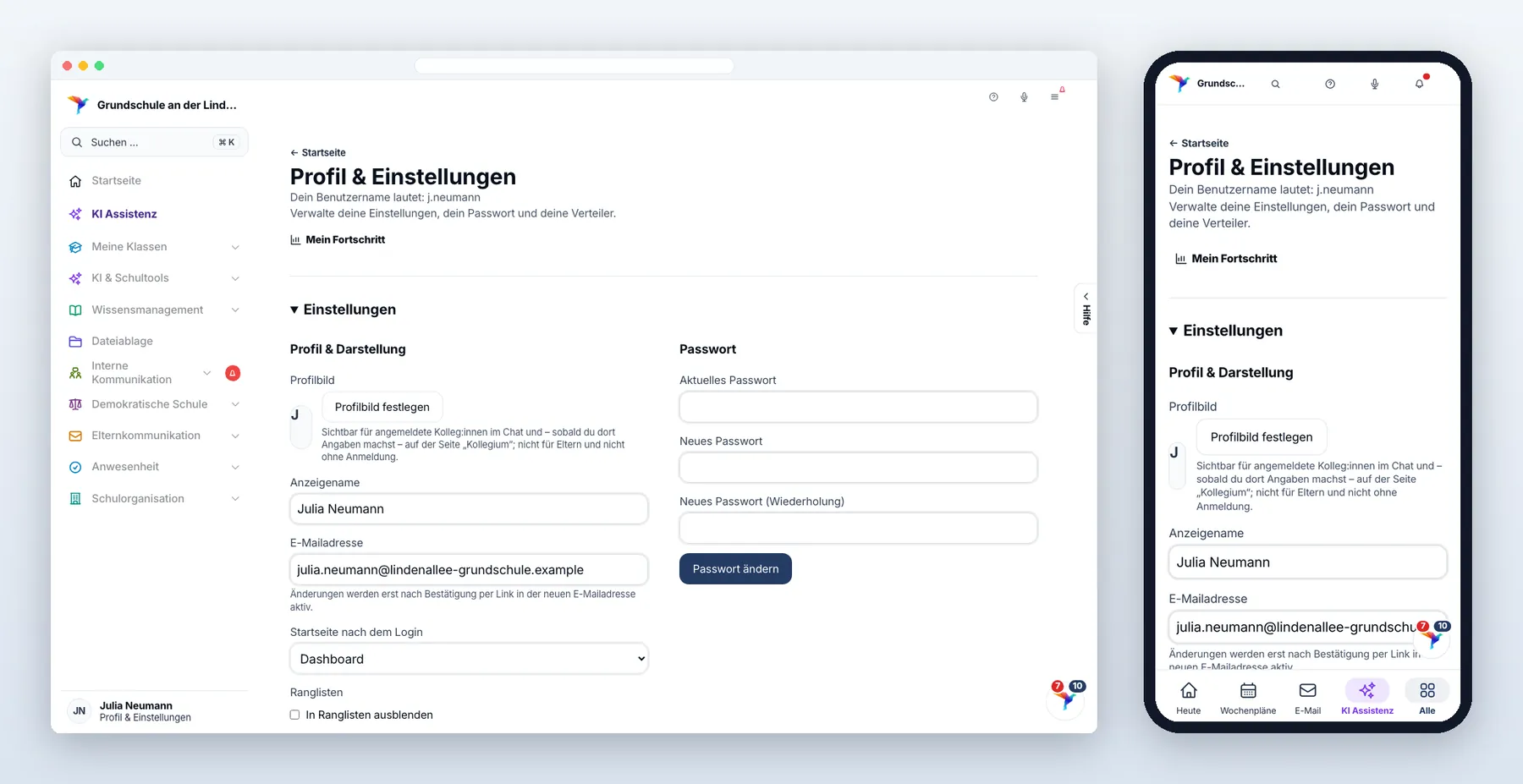
- Einstellungen — Anzeigename, E-Mailadresse und die Startseite nach dem Login. Eine neue E-Mailadresse wird erst nach Bestätigung per Link in der neuen Adresse aktiv.
- Passwort — ändern oder (nach Anmeldung per E-Mail-Link) erstmalig setzen.
- Meine Verteiler — deine eigenen Empfängerlisten für den E-Mailversand (siehe Kapitel 2). Deine Klassen verwaltest du in der Klassenverwaltung unter Meine Klassen.
- Mein Fortschritt — ist das Punktesystem eingeschaltet, sammelst du Punkte für angelegte und bearbeitete Artikel, versendete E-Mails, Pinnwand-Inhalte und Terminvereinbarungen. Auf der eigenen Seite Mein Fortschritt (Link oben im Profil) siehst du im Leaderboard, wie du im Vergleich zum Kollegium stehst. Das ist als spielerische Motivation gedacht, nicht als Bewertung.
- Kollegiumsprofil — freiwillige Angaben zu Fächern, Rollen und Interessen (siehe Kapitel 8.6).
- Profilbild — sehen nur angemeldete Kolleg (Chat, Kollegium); Eltern und andere ohne Anmeldung nicht.
- Newsletter „Wissen kompakt“ — bekommst du nur, wenn du ihn hier unter „Einstellungen“ abonnierst.
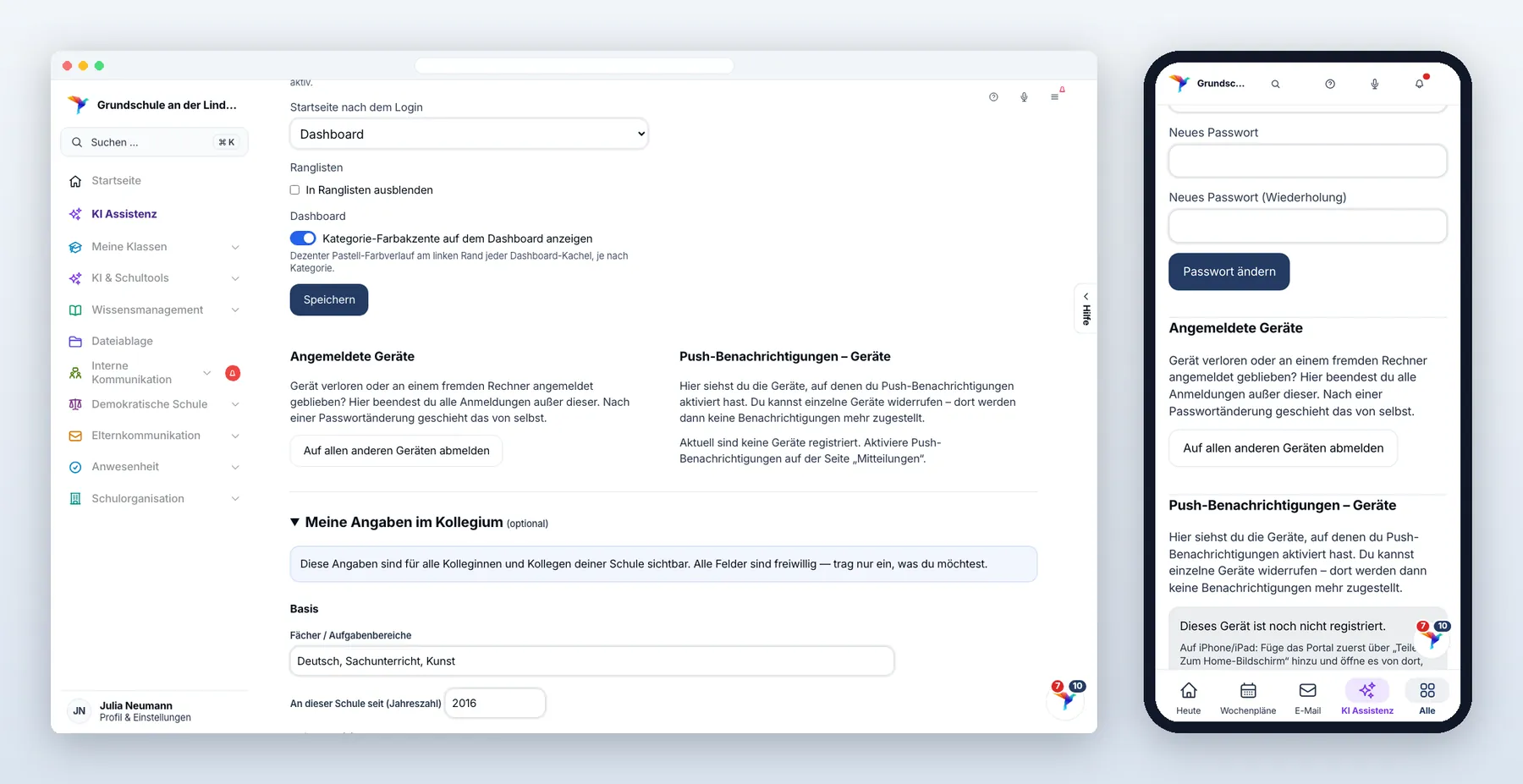
- Angemeldete Geräte — „Auf allen anderen Geräten abmelden“ beendet jede andere Anmeldung deines Kontos, etwa nach dem Verlust eines Telefons. Das Gerät, auf dem du gerade bist, bleibt angemeldet. Nach einer Passwortänderung geschieht das automatisch.
1.10 Befehlssuche und Sprachsteuerung
Die Befehlssuche öffnest du mit der Lupe oben rechts oder mit Strg+K (Mac: ⌘+K). Sie ist die eine Stelle für alles: Tippe ein paar Buchstaben und du bekommst passende Seiten, Funktionen, Klassen und Kinder — mit Enter öffnest du den Treffer, mit Strg+Enter in einem neuen Tab.
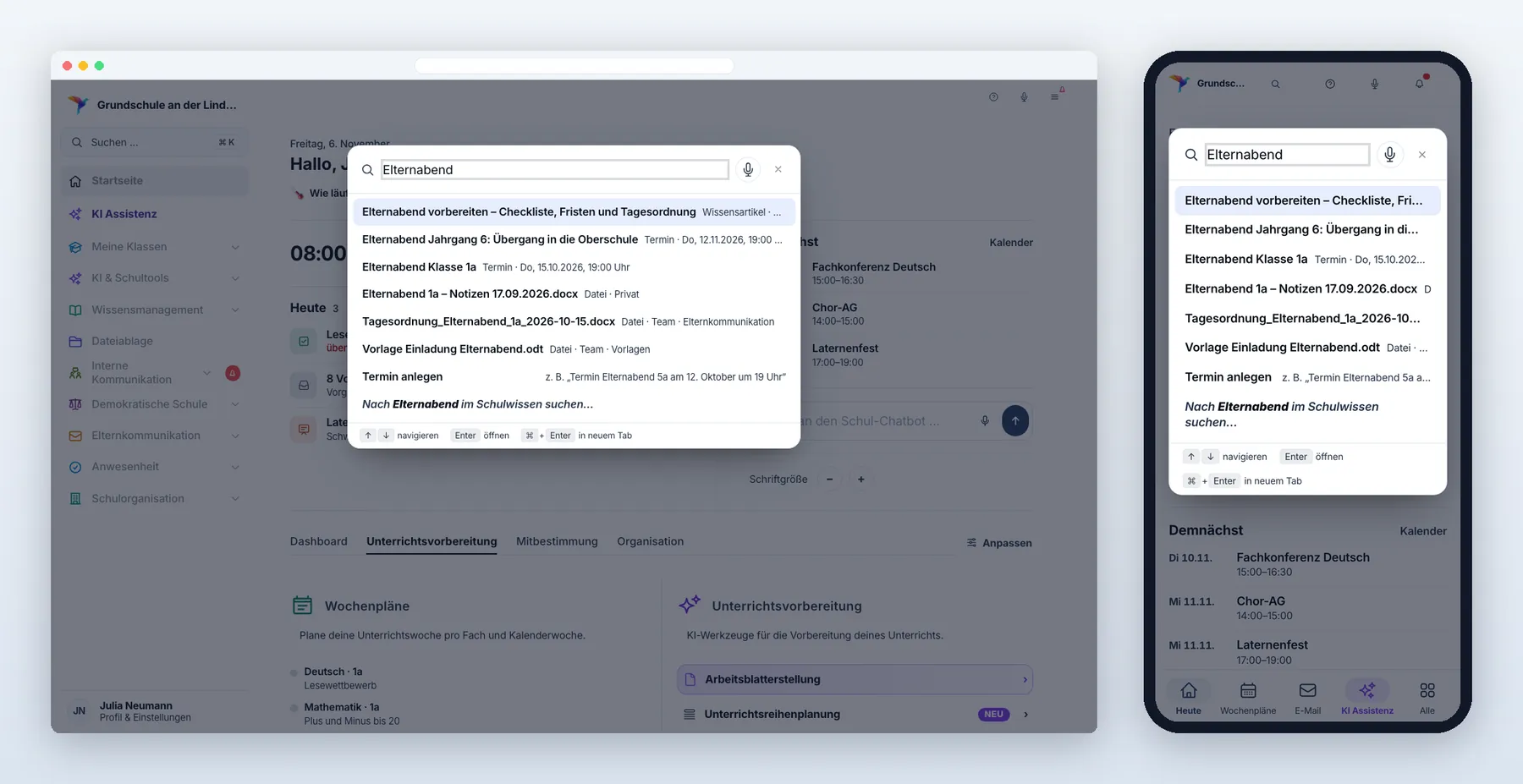
Ganz oben stehen die Aktionen, jede mit einem Beispielsatz („Kind entlassen — z. B. ‚Peter aus der 5a entlassen‘“). Ein Klick darauf wählt die Aktion aus; fehlt ihr noch eine Angabe, fragt das Portal danach. Geht es um eine Klasse — „Stundenplan einer Klasse“, „Modulliste einer Klasse“, „Klasse öffnen“ —, stehen die Klassen gleich als Liste zur Auswahl da; du klickst die richtige an, tippen musst du nichts. So siehst du auf einen Blick, was die Suche ausser Navigation noch kann.
Du kannst ganze Sätze tippen — oder sie diktieren. Ein Tipp auf das Mikrofon in der Suchzeile startet die Aufnahme; was du sagst, erscheint direkt im Suchfeld und lässt sich vor dem Absenden noch korrigieren. Das Portal antwortet über dem Trefferbereich:
| Frage (Beispiele) | Antwort |
|---|---|
| „Welche Module hat Valentin?“ | Die Module des Kindes für jeden Wochentag. |
| „Wann geht Max heute?“ | Die Entlassungszeit von heute, die Zeiten der ganzen Woche und ein hinterlegter Abholhinweis. |
| „Telefonnummer von Peters Mutter“ | Die gesuchte Nummer zuerst, darunter die übrigen hinterlegten Kontakte. |
| „Bei Mila die Fotoerlaubnis eintragen“ | Das Portal springt in die Klassenverwaltung und öffnet dort die passende Stelle im Kind-Fenster. |
| „E-Mail schreiben“, „Kalender“, „Quiz erstellen“ | Das Portal öffnet die Funktion — auch kurze Befehle genügen. |
| „Peter aus der 5a entlassen“ | Eine Bestätigung mit Name und Klasse; erst dein Klick trägt das Kind aus. |
| „Erinnere mich morgen um 8 Uhr an die Elternbriefe“ | Text und Zeitpunkt zur Bestätigung; erst dein Klick legt die Erinnerung an. |
| „Wie beantrage ich eine Klassenfahrt?“ | Passt keine Aktion, wird deine Eingabe als Frage ans Schulwissen geschickt. |
Kurzformen genügen. Du musst nicht ausformulieren — ein Stichwort und der Name reichen:
| Kurzform | Was du bekommst |
|---|---|
| „Telefon Anna“, „Handy Anna“ | Die hinterlegten Telefonnummern. |
| „Eltern Anna“, „Mama Anna“, „Papa Anna“, „Kontakt Anna“ | Die hinterlegten Erziehungsberechtigten samt Notfallkontakten. |
| „Abholung Anna“, „Entlassung Anna“, „Zeiten Anna“ | Die Entlassungszeiten. |
| „Module Anna“, „AG Anna“ | Die Module des Kindes. |
Auch Listen und Ausdrucke einer Klasse erreichst du so: „Telefonliste 3a“, „Entlassungsliste 2b“, „Modulzettel 1a“, „Stundenplan 4c drucken“. Nennst du keine Klasse und hast mehrere, fragt das Portal nach; Ausdrucke öffnen in einem neuen Tab, damit deine Suche erhalten bleibt.
Und die grossen Funktionen mit ihren Angaben:
| Befehl | Was passiert |
|---|---|
| „Elternbrief an die 5a“ | Der E-Mailversand öffnet sich, der Verteiler der 5a steht schon angehakt da. |
| „Arbeitsblatt zum Thema Photosynthese erstellen“ | Das Thema ist übernommen; nach Fach und Klassenstufe fragt das Portal nach. |
| „Arbeitsblatt Mathe zum Thema Brüche für Klasse 4“ | Alles genannt — es geht ohne Rückfrage los. |
| „Quiz über die Römer für Klasse 6“, „Podcast zur Photosynthese für Klasse 8“ | Thema und Klassenstufe sind vorbelegt. |
| „Termin Elternabend am 12. Oktober um 19 Uhr“ | Der Kalender öffnet sich mit Titel, Datum und Uhrzeit. |
| „Beamer ausleihen an Frau Müller“ | Der Verleih öffnet sich mit Gegenstand und Person. |
Gespeichert wird immer erst auf der Zielseite — die Befehlssuche füllt nur aus.
Gibt es den Namen mehrfach — etwa zwei Kinder namens Max in verschiedenen Klassen —, fragt das Portal nach und zeigt jedes Kind mit seiner Klasse zur Auswahl. Unter jeder Antwort stehen Knöpfe, mit denen du das Kind-Info-Fenster öffnest oder in die Klassenverwaltung wechselst. Der Sprung in die Klassenverwaltung erscheint nur für Klassen, auf die du Zugriff hast; die Auskunft selbst bekommst du wie im Kind-Info-Fenster auch zu Kindern anderer Klassen.
Diktierst du, wird die Antwort vorgelesen, und bei einer Rückfrage hört das Portal gleich wieder zu. Wer tippt, bekommt sie still — die Rückfrage steht in beiden Fällen auch als Text da. Als installierte App startest du das Diktat über das Kontextmenü des App-Symbols (langes Drücken → „Sprachsteuerung“, Kapitel 1.4); das Mikrofon oben in der Kopfzeile tut dasselbe.
Das kannst du sagen:
| Anweisung (Beispiele) | Was passiert |
|---|---|
| „Peter aus der 5a entlassen“, „Kind entlassen“ | Das Portal sucht das Kind in der Anwesenheitserfassung und zeigt eine Bestätigung mit Name und Klasse. Erst dein Klick auf „Entlassen“ trägt das Kind aus. Ist das Kind nicht als anwesend markiert, steht das dort — entlassen wird dann nichts. Fehlen Name oder Klasse, fragt das Portal nach; passen mehrere Kinder, wählst du aus. |
| „Mila aus der 5a ist da“, „Peter ist angekommen“, „Kind einchecken“ | Das Gegenstück zum Entlassen: Das Portal zeigt eine Bestätigung, und erst dein Klick auf „Als anwesend erfassen“ trägt das Kind in der Anwesenheitserfassung ein. Ist es schon als anwesend markiert, steht das dort. |
| „Erinnere mich morgen um 8 Uhr an die Elternbriefe“, „Denk daran, heute Abend die Zettel einzusammeln“, „Erinnerung anlegen“ | Das Portal trennt Text und Zeitpunkt („morgen“, „Freitag“, „12. Oktober“, „um 19 Uhr 30“, „halb 9“, „heute Abend“ …), zeigt beides zur Bestätigung und legt die Erinnerung erst nach deinem Klick unter Notizen & Erinnerungen an (Kapitel 8.4). Ohne Uhrzeit gilt 8 Uhr; fehlt der Text oder der Zeitpunkt, fragt das Portal nach. |
| „Frage an den Chatbot: Wann sind die Herbstferien?“, „Frage: …“, „Schul-Chatbot“ | öffnet die KI Assistenz in der Rolle „Allgemein“ und schickt deine Frage dort sofort ab; ohne Frage fragt das Portal nach ihr |
| „Hinweis zu Mila aus der 5a: wird heute von der Oma abgeholt“, „Notiz zu Peter: …“ | zeigt eine Bestätigung und heftet den Hinweis nach deinem Klick für heute an das Kind in der Anwesenheitserfassung — auch wenn es gerade nicht als anwesend markiert ist |
| „Wann wird Peter aus der 5a heute abgeholt?“, „Wann geht Mila heute?“ | liest Entlassungszeit, Anwesenheitsstand und einen hinterlegten Hinweis des Kindes vor — es wird nichts geändert |
| „Wer aus der 3b ist noch da?“, „Wer ist da?“ | liest die anwesenden Kinder der Klasse vor (ohne Klasse: die Zahlen je Klasse) und verlinkt auf „Anwesende Kinder“ |
| „Notiz: Kopierer im Lehrerzimmer defekt“, „Notiere …“, „Schreib auf …“ | hängt den Satz nach deiner Bestätigung als Absatz an deine Notiz unter Notizen & Erinnerungen an |
| „Termin Elternabend 5a am 12. Oktober um 19 Uhr“, „Neuer Termin Konferenz morgen 14 Uhr“ | öffnet den Schulkalender mit dem vorbefüllten Termin-Formular (Titel, Datum, Uhrzeit) — gespeichert wird erst mit deinem Klick dort |
| „Terminvereinbarungen“, „Elternsprechtag“, „Sprechstunde“, „Lernentwicklungsgespräche“ | öffnet die Terminvereinbarungen, in denen du Zeitfenster zum Buchen für die Eltern anlegst. „Termin vereinbaren“ meint weiterhin den Kalendertermin |
| „Stimmung gut“, „Mir geht es heute nicht so gut“ | trägt die Stimmung nach deiner Bestätigung direkt im Stimmungsbarometer ein; ohne Stimmungswort öffnet sich die Seite |
| „Idee: Pausenhof begrünen“ | öffnet das Formular „Neue Idee einreichen“ mit dem Titel vorbefüllt |
| „Auf die Pinnwand der 4b: Morgen Sportzeug mitbringen“ | übergibt den Beitrag an die KI Assistenz, die ihn wie gewohnt auf die Klassenpinnwand bringt (Klasse und Fach bestätigst du dort) |
| „Beamer ausleihen an Frau Müller“ | öffnet den Verleih im Schritt „Ausleihe“ mit Artikel und Ausleiher vorbelegt; die Ausleihe schließt du dort ab |
| „Was habe ich als Nächstes?“, „Nächste Stunde“ | liest deine nächste eingetragene Unterrichtsstunde aus „Mein Stundenplan“ vor |
| „Was hat die 3b als Nächstes?“, „Stundenplan der 3b“, „Stundenplan einer Klasse“ | liest die nächste Unterrichtsstunde dieser Klasse vor, dazu den Rest des Tages; ohne genannte Klasse wählst du sie aus der Liste. Das geht für jede Klasse der Schule — der Knopf auf den vollen Wochenplan erscheint für deine eigenen |
| „Modulliste der 3b“, „Modulliste einer Klasse“ | öffnet die Modulliste der Klasse in einem neuen Tab — alle Kinder mit ihren Modulen je Wochentag; ohne genannte Klasse wählst du sie aus der Liste |
| „Welche Termine habe ich heute?“, „Was steht morgen an?“ | liest die Termine des Tages aus dem Schulkalender vor |
| „Habe ich ungelesene Nachrichten?“ | sagt dir, wie viele Chat-Nachrichten und Mitteilungen ungelesen sind, und verlinkt dorthin |
| „Klasse 5a öffnen“, „Klassenbuch der 3b“, „Wochenplan“ | öffnet die Klassenseite, das Klassenbuch der Klasse bzw. die Wochenpläne |
| „Kontakt Jugendamt“, „Telefonnummer vom Hausmeister“, „Wie erreiche ich das Jugendamt?“ | liest Telefonnummer und E-Mail des passenden Kontakts vor (bis zu drei Treffer) |
| „Suche Artikel Brandschutz“, „Artikel zu Krankmeldung“ | öffnet die Wissensartikel mit dieser Suche |
| „Wissensartikel erstellen“, „Artikel-Assistenz“, „Neuen Artikel anlegen“ | öffnet die Artikel-Assistenz — die KI stellt kurze Fragen und schreibt daraus den Artikel |
| „Schnelleintrag“, „Artikel diktieren“ | öffnet den Schnelleintrag, auf dem du einen Wissensartikel einsprichst statt tippst |
| „Prüfliste“, „Überfällige Artikel“, „Artikel prüfen“ | öffnet die Prüfliste: Artikel, deren Prüfintervall abgelaufen ist, geplante Prüfungen und eingereichte Themenwünsche |
| „Raum buchen“, „Raumbuchung“, „Räume und Ressourcen“ | öffnet den Wochenkalender für Räume und Geräte |
| „Notfallinformationen“, „Notfallnummern“, „Notfallplan“ | öffnet die Notfallinformationen samt verschlüsselter Klassenlisten — auch offline |
| „E-Mail schreiben“, „Mail schreiben“, „Elternbrief erstellen“ | öffnet den E-Mailversand |
| „Arbeitsblatt erstellen“, „Aufgabenblatt erstellen“, „Aufgaben erstellen“ | fragt nach Thema und Klassenstufe (falls nicht genannt) und startet die Arbeitsblatterstellung mit diesen Angaben |
| „Quiz erstellen“, „Quiz“ | fragt nach Thema und Klassenstufe und öffnet „Quiz erstellen“ vorausgefüllt |
| „Podcast erstellen“, „Podcast“ | fragt nach Thema und Klassenstufe und öffnet den KI Podcast vorausgefüllt |
| „KI Chat“, „KI Assistenz“, „KI fragen“ | öffnet die KI Assistenz |
| „Chat öffnen“, „Neuer Chat“ | öffnet den Chat |
| „Stimmung eintragen“, „Stimmungsbarometer“ | öffnet das Stimmungsbarometer |
| „Idee einreichen“, „Ideen“, „Idee eintragen“ | öffnet die Ideen |
| „Kalender“, „Schulkalender“, „Termine“ | öffnet den Schulkalender |
Du kannst Angaben gleich mitsprechen — „Quiz über die Römer für Klasse 6“ oder „Erinnere mich Freitag um 7 Uhr an die Kopien“ brauchen keine Rückfrage mehr. Fehlt etwas, liest das Portal die Rückfrage vor (weibliche Stimme) und hört danach von selbst wieder zu; die Frage steht zusätzlich als Text im Fenster. Das Zuhören endet nach einer kurzen Sprechpause oder wenn du das Mikrofon erneut antippst.
Gut zu wissen:
- Das Modal zeigt immer die Liste der Anweisungen, die dir zur Verfügung stehen — ein Klick auf einen Eintrag führt die Aktion auch ohne Sprache aus. Über „Stattdessen tippen“ kannst du den Befehl eingeben, wenn kein Mikrofon verfügbar ist oder der Zugriff verweigert wurde.
- Angeboten werden nur Aktionen zu Modulen, die deine Schule eingeschaltet hat und für die du die Rechte besitzt. Konten mit Leserechten (Rolle „viewer“) sehen die Sprachsteuerung nicht.
- Auskünfte werden vorgelesen (Abholzeit, anwesende Kinder, nächste Stunde, Termine, Ungelesenes, Kontakte) und stehen zusätzlich als Karte im Fenster — mit einem Knopf zur passenden Seite. Achte beim Vorlesen von Kindernamen und Abholzeiten darauf, wer mithört.
- Namen, Telefonnummern und Abholzeiten liest nur die Stimme deines Geräts vor — sie verlassen das Gerät dafür nicht. Hat dein Gerät keine deutsche Stimme an Bord (das ist je nach Browser verschieden), steht die Antwort nur als Text da. Über die Vorlesestimme der Schule kommen nur Rückfragen, Hinweise und Zahlen.
- Alles, was etwas ändert, fragt vorher — Entlassen, Erfassen, Hinweis am Kind, Erinnerung, Notiz, Stimmung. Termin, Idee und Ausleihe öffnen nur das vorbefüllte Formular; gespeichert wird dort.
- Die Erkennung läuft über das kleine KI-Modell der Schule; Namen und Kontaktdaten ersetzt das Portal dafür vorher durch Platzhalter. Ist kein Modell konfiguriert, greift eine einfache Schlüsselwort-Erkennung, die die Beispiele oben versteht. Für das Zuhören muss die Spracheingabe (Diktierfunktion) konfiguriert sein; die Vorlesestimme kommt aus derselben KI-Konfiguration und weicht sonst auf die Stimme deines Browsers aus.
- Im Kiosk-Modus der Anwesenheit ist die Sprachsteuerung aus — dort soll niemand das Portal verlassen.
- Die Administration kann die Sprachsteuerung unter Grundkonfiguration → Portal & Module abschalten.
1.11 Der Origami-Vogel und „Mein Tag”
Unten rechts sitzt der Origami-Vogel. Ein Klick öffnet die Befehlssuche als Fenster direkt über ihm — der Vogel bleibt darunter sichtbar, ein zweiter Klick schließt. Du kannst ihn an jede Stelle des Bildschirms ziehen; ziehst du ihn ganz nach oben in die Leiste „Entfernen”, ist er bis zur nächsten Anmeldung ausgeblendet. Ungelesene Mitteilungen und Chat-Nachrichten zeigt ein roter Zähler; beim ersten Besuch der Startseite am Tag und bei neuen Nachrichten glitzert der Vogel, bis du eine andere Seite öffnest.
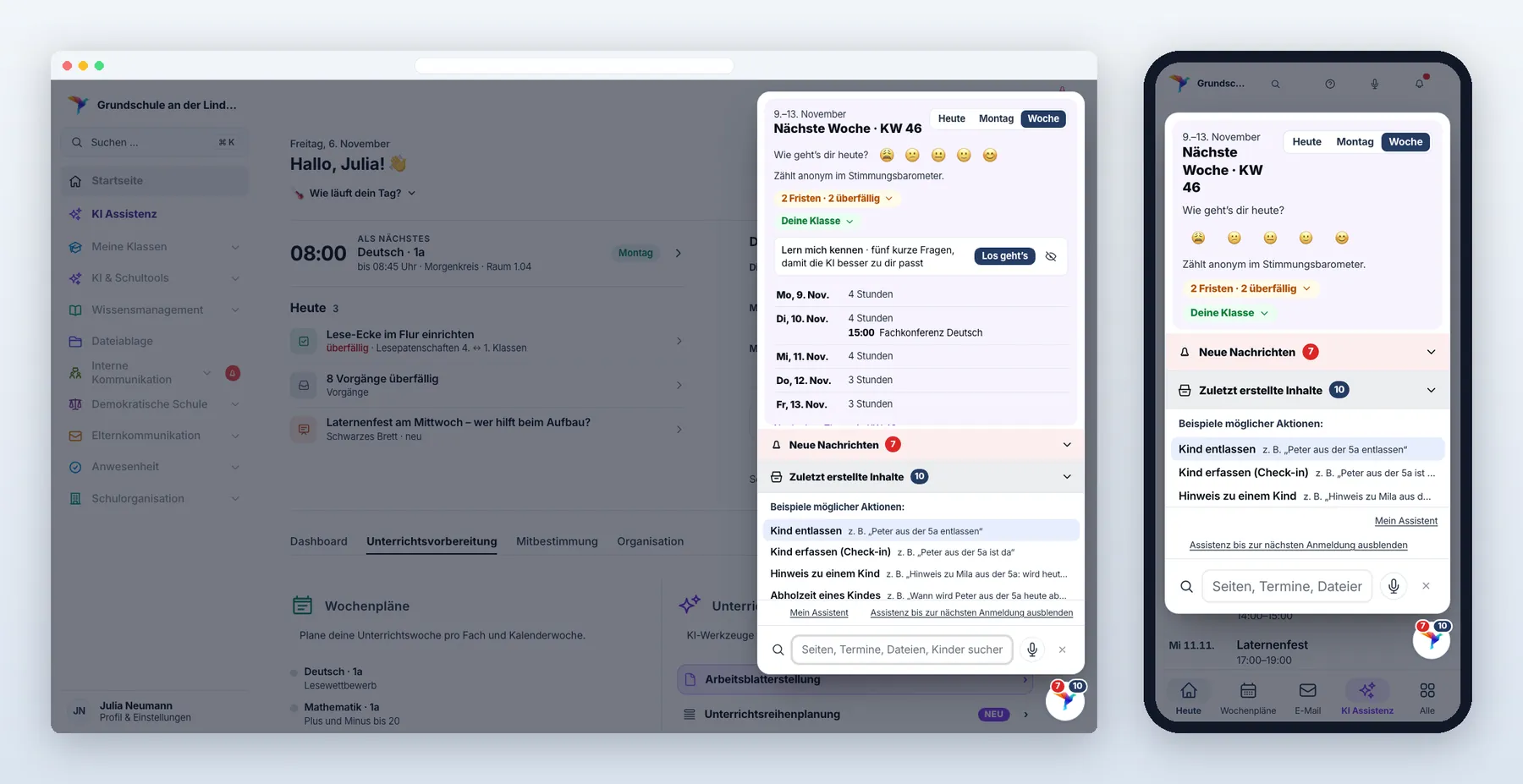
Ganz oben im Fenster steht „Mein Tag” — deine Tageskarte. Sie entsteht ohne KI aus dem, was im Portal ohnehin für dich steht:
- Unterricht laut „Mein Stundenplan” mit dem Thema aus deinem Wochenplan, Termine, bei denen du eingetragen bist, und deine Erinnerungen — als Zeitleiste mit „Als Nächstes”. Ab 16 Uhr und am Wochenende zeigt die Karte den nächsten Schultag; oben schaltest du zwischen Heute, dem nächsten Schultag und der Woche um (freitags ab Mittag und am Wochenende steht schon die nächste Woche vorn).
- Ferien und Feiertage deines Bundeslands: an freien Tagen kein Unterricht, und kurz vorher kündigt die Karte die Ferien an.
- Fehlt ein Thema, trägst du es mit „+ Thema eintragen” direkt nach — mit Vorschlägen aus deinem letzten Thema und dem Rahmenlehrplan. Mit Thema führen „Stunde vorbereiten”, „Arbeitsblatt” und „Lernspiel” in die KI Assistenz.
- Darüber stehen aufklappbare Zeilen: Fristen (Aufgaben aus Schulprojekten, überfällige Vorgänge, deine Wissensartikel zur Prüfung — mit einem Klick als Erinnerung), neue Wissensartikel der letzten Woche, die zu deinen Fächern und Gremien passen, Sitzungen deiner Gremien in den nächsten Tagen mit den offenen Beschlüssen, für Klassenleitungen deine Klasse (wie viele Kinder heute fehlen, neue Einträge auf der Klassen-Pinnwand, Elternabende) und für Modulleitungen deine Module und AGs des Tages. Administration und Schulleitung sehen zusätzlich Wissenslücken: Fragen, die der Schul-Chatbot mehrfach nicht beantworten konnte — mit einem Klick legst du einen Artikel dazu an.
- „Wie geht’s dir heute?“: Antippen ist freiwillig. Deine Antwort zählt anonym im Stimmungsbarometer mit (wie ein Check-in auf der Startseite). An einem schweren Tag zeigt die Karte nur das Nötigste und bietet einen Entlastungstipp an.
- Lern mich kennen: fünf kurze Fragen, damit die KI Assistenz besser zu dir passt — gespeichert wird nur, was du bestätigst. Nach dem Schuljahreswechsel fragt die Karte, ob Gedächtnis-Einträge zu alten Klassen noch gelten.
Jeder Eintrag hat „Warum sehe ich das?“, und fast jeder lässt sich mit „Nicht mehr zeigen” ausblenden (mit „Rückgängig”). Unterricht bleibt immer stehen.
Mein Assistent (Knopf unten im Fenster bzw. „Mein Assistent einstellen” unter der Karte) — hier stellst du alles für dich ein:
- „Mein Tag” im Vogel zeigen, Fristen, „Wie geht’s dir heute?” fragen
- Vogel stupst an: eine kurze Sprechblase eine Viertelstunde vor deiner nächsten Stunde oder deinem nächsten Termin
- Push am Morgen (Werkseinstellung aus): an Schultagen zu deiner Uhrzeit eine Benachrichtigung „Dein Tagesüberblick ist da.” — ohne Inhalt
- Tipp des Tages von der KI (Werkseinstellung aus): einmal am Tag ein kurzer Tipp aus deinen Fächern, Themen und deinem Gedächtnis; „Woher kommt das?” zeigt, was die KI bekommen hat — Erinnerungen, Termine und dein Name gehen nie mit
- die Liste der ausgeblendeten Hinweise mit „Wieder zeigen”
Startest du in der KI Assistenz eine Klassenarbeit, einen Test oder eine Unterrichtsvorbereitung, zeigt sie dir außerdem, was es zum Thema schon in der Dateiablage und den Wissensartikeln gibt („Dazu gibt es schon: …“).